
Videos unter Windows ohne Upload stapelweise konvertieren
Auf dieser Seite
- Kurzfassung
- Schritt 1: einen repräsentativen Satz vorbereiten und hinzufügen
- Schritt 2: ein gemeinsames Ausgabeformat bestätigen
- Schritt 3: ein übersichtliches Ziel wählen
- Schritt 4: Warteschlange starten und beobachten
- Schritt 5: Ergebnisse prüfen
- MP4 ist ein Container, kein Qualitätsversprechen
- Blockiert und fehlgeschlagen sind verschieden
- Häufige Fragen
- Ergebnis
Ein Videostapel braucht ein gemeinsames Ziel, vorhersehbare Namen und eine echte Wiedergabeprüfung. LocalFlux führt fünf Formate in einer lokalen MP4-Warteschlange zusammen.
LocalFlux verarbeitet unterstützte Routen lokal unter Windows. Die Quelldateien bleiben während der Konvertierung auf dem PC; neue Ausgaben werden in einen von Ihnen kontrollierten Ordner geschrieben.
LocalFlux im Microsoft Store beziehen
Kurzfassung
- LocalFlux öffnen und die unterstützten Dateien hinzufügen.
- Als Ausgabe für diesen Stapel MP4 bestätigen.
- Anzahl der bereiten und blockierten Elemente prüfen.
- Zielordner wählen und die Originale behalten.
- Die Konvertierung der bereiten Elemente starten.
- Nach Abschluss Im Ordner anzeigen verwenden.
- Repräsentative Dateien prüfen, bevor etwas geliefert oder gelöscht wird.
Schritt 1: einen repräsentativen Satz vorbereiten und hinzufügen
Einen neutralen Arbeitsordner wie C:\tmp\LocalFluxBlogRefresh\video und Dateien ohne persönliche oder kundenspezifische Angaben verwenden. Vor einem großen Archiv mit einem kleinen repräsentativen Satz beginnen.
| Quelle | Typ oder Zweck | Geplante Ausgabe |
|---|---|---|
| MOV | kompatible Quelle | MP4 |
| MKV | kompatible Quelle | MP4 |
| WebM | kompatible Quelle | MP4 |
| AVI | kompatible Quelle | MP4 |
| WMV | kompatible Quelle | MP4 |
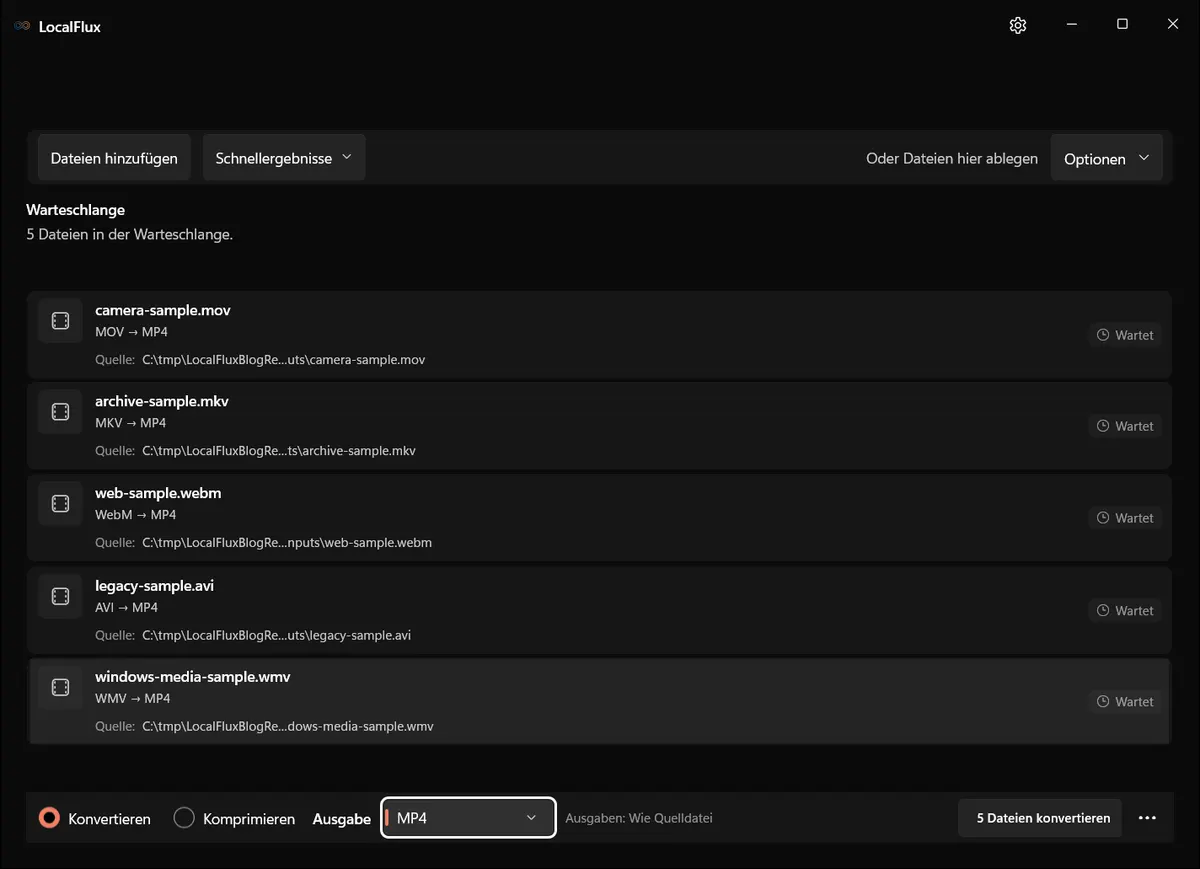
Die Bildschirmaufnahmen wurden im Oktober 2026 mit einem aus dem dokumentierten Quellstand von LocalFlux 1.0.10.0 erstellten Build erneuert. Frühere Messwerte und Downloads behalten ihren ursprünglichen Testumfang. Aufzeichnungsprotokolle: 1
MP4 ist ein Container. Je nach Quelle werden Bild und Ton neu kodiert; dabei können Details verloren gehen. Eine passende Quelle kann stattdessen ohne Neukodierung umgepackt werden. Die Dateiendung allein entscheidet das nicht. Für einen Pilotversuch Dateien mit benötigten Untertiteln, weiteren Tonspuren, Kapiteln und Drehinformationen aufnehmen. Platz für Quellen und eventuell größere Ausgaben einplanen.
Schritt 2: ein gemeinsames Ausgabeformat bestätigen
Beim Hinzufügen kann die App automatisch eine gemeinsame kompatible Ausgabe vorschlagen. Diese Auswahl ist ein Vorschlag: Format, Anzahl und Ziel vor dem Start ausdrücklich bestätigen.
Als Ausgabe für diesen Stapel MP4 bestätigen. Anzahl der bereiten und blockierten Elemente prüfen. Für den aktiven Konvertierungsstapel gilt eine Ausgabe. Benötigen Dateien verschiedene Ziele, werden sie auf getrennte Warteschlangen verteilt.
Schritt 3: ein übersichtliches Ziel wählen
Ein leerer Ausgabeordner erleichtert den Abgleich. Kollisionssichere Namen verhindern das Überschreiben vorhandener Dateien, ersetzen aber keine Sicherung.
Private Aufnahmen benötigen auch bei lokaler Konvertierung einen genehmigten Arbeitsbereich. Cloud-Synchronisierung, Zugriff auf Arbeitskopien und den späteren Übertragungskanal prüfen: Auch verkleinertes oder konvertiertes Material enthält das Gespräch. Der Sicherheitsleitfaden erläutert die weiteren Grenzen.
Schritt 4: Warteschlange starten und beobachten
Die Konvertierung der bereiten Elemente starten. Quellen während der aktiven Warteschlange nicht verschieben oder umbenennen. Dauer und Fortschritt hängen von Größe, Format, Speicher und Prozessor ab; die Aufnahme ist kein Geschwindigkeitsversprechen.
Medien werden mit begrenzter Parallelität verarbeitet. Nach einem Abbruch sind bereits fertige Dateien ein Teilstapel: vor dem Neustart mit der Liste abgleichen. Die lokale Konvertierung lädt die Videos nicht auf einen Verarbeitungsserver; Installation, Lizenzprüfung und Updates von Windows oder Microsoft Store können trotzdem das Netz verwenden.
Schritt 5: Ergebnisse prüfen
Nach Abschluss Im Ordner anzeigen verwenden. Repräsentative Dateien prüfen, bevor etwas geliefert oder gelöscht wird.
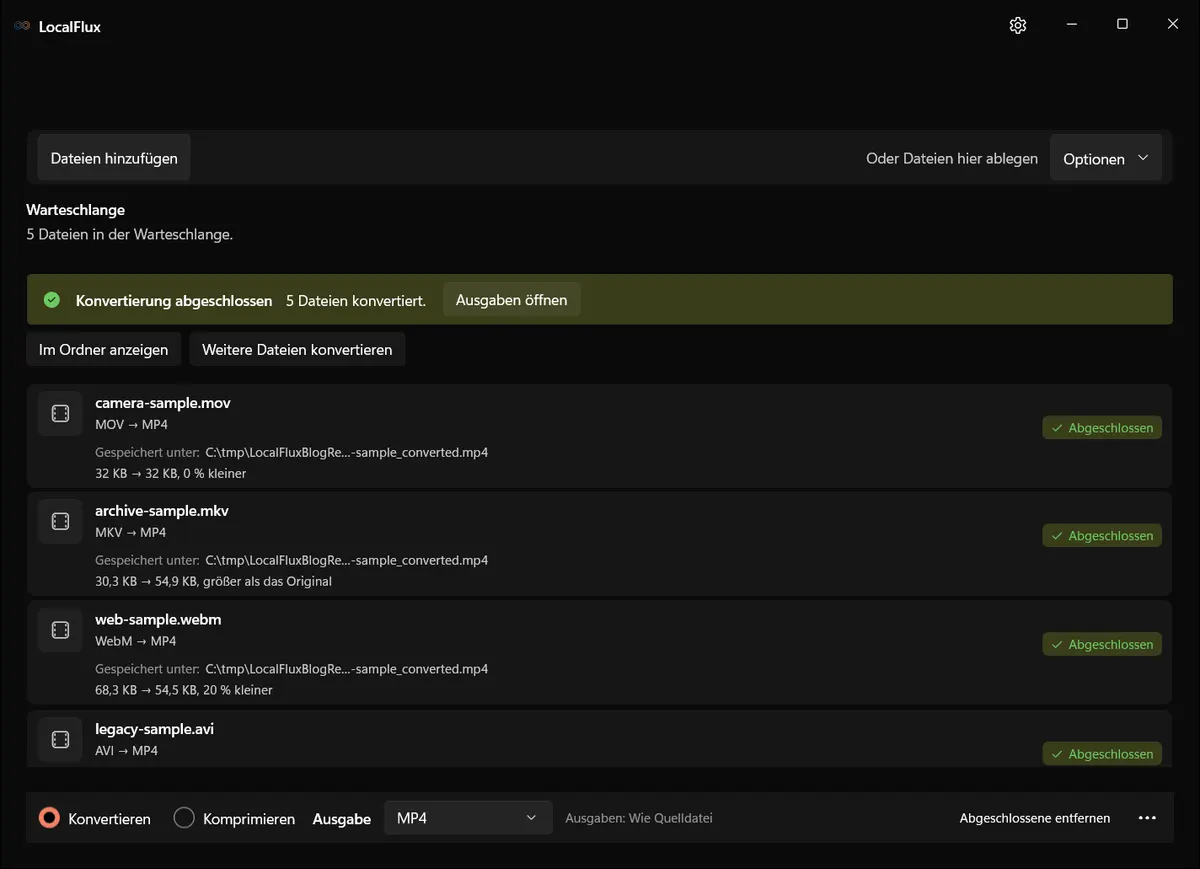
Nachprüfung im Oktober 2026: fünf kurze synthetische Clips, keine Kamera- oder Kundenaufnahmen. Alle 50 Ausgaben lassen sich vollständig dekodieren und sind zur jeweiligen englischen Ausgabe bytegleich. Je 60 Videobilder und die Quellabmessungen bleiben erhalten. Nur beim MOV sind kodierte Pakete und dekodierte Streams identisch; die anderen vier wurden verändert. MKV wächst von 30.991 auf 56.243 Byte. Zeitverhalten und Ton müssen weiter geprüft werden. Untertitel, weitere Spuren, Kapitel, HDR und Drehinformationen werden nicht getestet. Die KB-Anzeige verwendet KiB. 2026-10
Namen und Anzahl abgleichen, dann Anfang, Mitte und Ende repräsentativer Ergebnisse abspielen. Dauer, Bild-Ton-Synchronität, Kanäle, Ausrichtung, Seitenverhältnis und fehlende Bilder prüfen. Untertitel, alternative Tonspuren und Kapitel gesondert kontrollieren. Die Wiedergabe der Hauptspur beweist deren Erhalt nicht. Im tatsächlichen Zielprogramm oder Gerät testen und Quellen bis zur Abnahme behalten.
MP4 ist ein Container, kein Qualitätsversprechen
Synchronität, Ausrichtung, Seitenverhältnis, Untertitel und alternative Spuren prüfen. Eine Konvertierung garantiert keine kleinere Datei.
- Quelldateien bis zur Abnahme der Ausgaben behalten.
- Zielrelevante Eigenschaften statt nur der Abschlusszahl prüfen.
- Mindestens ein Ergebnis in der empfangenden Software, auf dem Gerät oder im Dienst testen.
- Gewählte Ausgabe und Zielordner für Wiederholungen dokumentieren.
Blockiert und fehlgeschlagen sind verschieden
Blockiert bedeutet, dass die gewählte Ausgabe für die Zeile nicht gilt. Fehlgeschlagen bedeutet, dass ein Versuch begonnen, aber nicht beendet wurde. Quelle bewahren, Öffnen und Ziel prüfen und einmal wiederholen, bevor der Fehler genauer untersucht wird.
Häufige Fragen
Kann ich diese Formate gemeinsam verarbeiten?
Ja, wenn sie eine gültige Route zur gewählten Ausgabe besitzen. Vor dem Start immer die Bereit-Zusammenfassung prüfen.
Kann jede Zeile ein anderes Ausgabeformat erhalten?
Nein. Für den aktiven Stapel gilt eine Ausgabe; Dateien nach gewünschtem Ergebnis trennen.
Werden die Dateien hochgeladen?
Nein. Für diesen Ablauf ist kein Upload an einen Konvertierungsserver vorgesehen; die unterstützte Verarbeitung läuft lokal.
Soll ich die Originale löschen?
Erst nachdem die neuen Kopien geprüft und akzeptiert wurden. Für wichtige Daten zusätzlich eine unabhängige Sicherung behalten.
Garantiert Abgeschlossen ein perfektes Ergebnis?
Nein. Der Status bestätigt eine geschriebene Ausgabe; Qualität, Ton, Metadaten und Zielkompatibilität müssen weiterhin geprüft werden.
Ergebnis
Die lokale Warteschlange verarbeitet kompatible Clips ohne Upload und lässt die Originale für die Prüfung verfügbar.