
Cómo convertir vídeos por lotes en Windows sin subirlos
En esta página
- Versión breve
- Paso 1: preparar y añadir un conjunto representativo
- Paso 2: confirmar un solo formato de salida
- Paso 3: elegir un destino claro
- Paso 4: ejecutar y observar la cola
- Paso 5: revisar los resultados
- MP4 es un contenedor, no una promesa de calidad
- Bloqueado y fallido no significan lo mismo
- Preguntas frecuentes
- El resultado
Un lote de vídeo necesita un objetivo común, nombres previsibles y una revisión real. LocalFlux reúne cinco formatos en una cola local para crear copias MP4.
LocalFlux procesa las rutas compatibles localmente en Windows. Los archivos de origen permanecen en el PC durante la conversión y las salidas se guardan en una carpeta que usted controla.
Obtener LocalFlux en Microsoft Store
Versión breve
- Abra LocalFlux y añada los archivos compatibles.
- Confirme MP4 como salida para este lote.
- Compruebe el número de elementos listos y los bloqueados.
- Elija la carpeta de destino y conserve los originales.
- Inicie la conversión de los elementos listos.
- Al terminar, use Mostrar en la carpeta.
- Revise archivos representativos antes de entregar o borrar nada.
Paso 1: preparar y añadir un conjunto representativo
Use una carpeta de trabajo neutra como C:\tmp\LocalFluxBlogRefresh\video y archivos sin información personal ni de clientes. Empiece con un conjunto pequeño y representativo antes de procesar un archivo grande.
| Origen | Tipo o función | Salida prevista |
|---|---|---|
| MOV | origen compatible | MP4 |
| MKV | origen compatible | MP4 |
| WebM | origen compatible | MP4 |
| AVI | origen compatible | MP4 |
| WMV | origen compatible | MP4 |
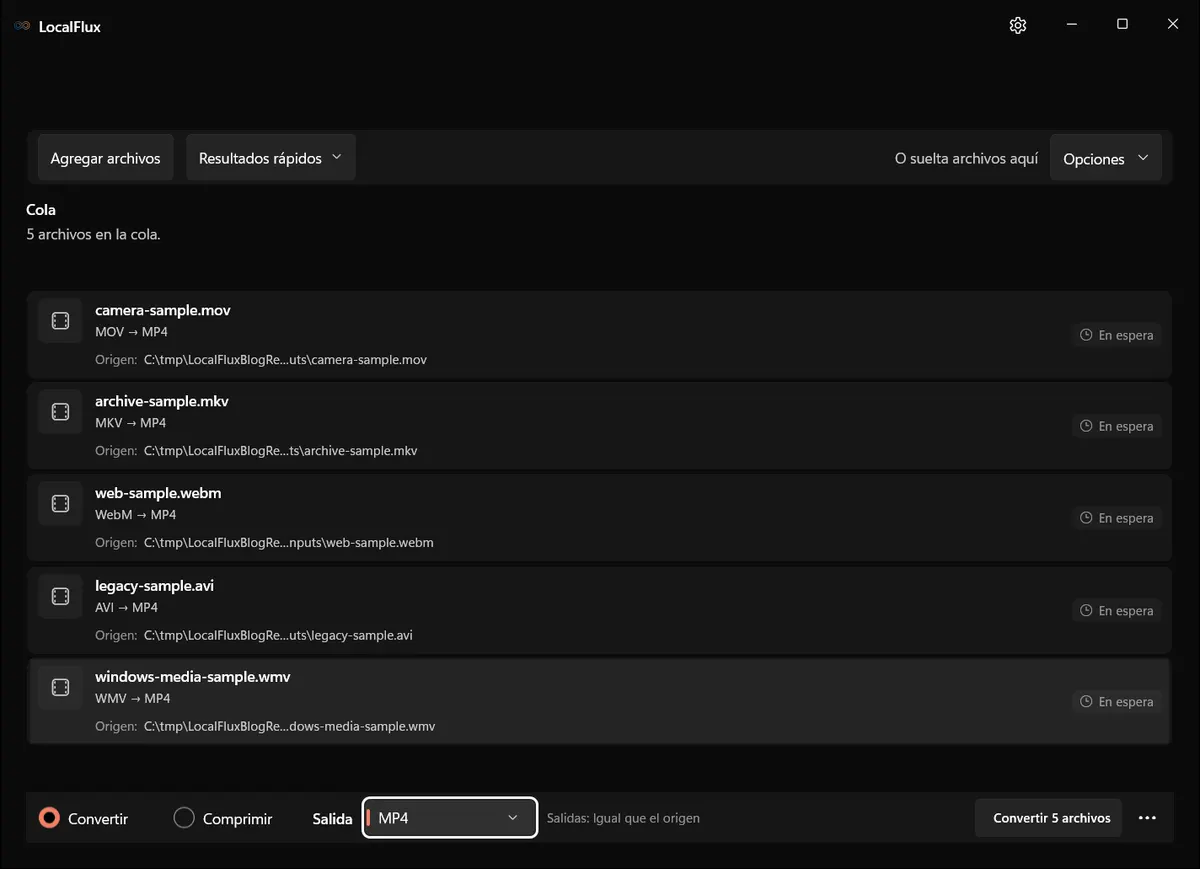
Las capturas de la interfaz se renovaron en octubre de 2026 con una compilación reconstruida a partir del código documentado de LocalFlux 1.0.10.0. Las mediciones y descargas históricas conservan el alcance de sus pruebas originales. Registros de captura: 1
MP4 es un contenedor. Según el origen, se recodifican imagen y sonido y pueden perderse detalles; una fuente compatible puede reempaquetarse sin recodificar. La extensión no determina por sí sola el procedimiento. Incluya en el piloto subtítulos, pistas alternativas, capítulos y rotación si los necesita. Reserve espacio para originales y salidas, que pueden ser mayores.
Paso 2: confirmar un solo formato de salida
La aplicación puede proponer automáticamente una salida compatible al añadir los archivos. Trátela como una sugerencia: confirme el formato, el recuento y el destino antes de iniciar el lote.
Confirme MP4 como salida para este lote. Compruebe el número de elementos listos y los bloqueados. Una salida se aplica al lote de conversión activo. Si distintos archivos necesitan destinos diferentes, divídalos en colas separadas.
Paso 3: elegir un destino claro
Una carpeta de salida vacía facilita comparar entradas y resultados. Los nombres resistentes a colisiones evitan sobrescribir un archivo existente, pero no sustituyen una copia de seguridad.
Una grabación privada necesita un espacio aprobado aunque se convierta localmente. Revisa la sincronización en la nube, el acceso a las copias de trabajo y el canal de entrega: el vídeo reducido o convertido sigue conteniendo la conversación. Consulta la guía de seguridad.
Paso 4: ejecutar y observar la cola
Inicie la conversión de los elementos listos. No mueva ni cambie el nombre de los orígenes mientras la cola está activa. El tiempo depende del tamaño, el formato, el almacenamiento y el procesador; la captura muestra el estado, no una promesa de velocidad.
La conversión multimedia usa un paralelismo limitado. Tras cancelar, trate los archivos ya terminados como un lote parcial y compárelos con la lista antes de reintentar. La conversión local no envía los vídeos a un servidor; la instalación, las licencias y las actualizaciones de Windows o Microsoft Store sí pueden usar la red.
Paso 5: revisar los resultados
Al terminar, use Mostrar en la carpeta. Revise archivos representativos antes de entregar o borrar nada.
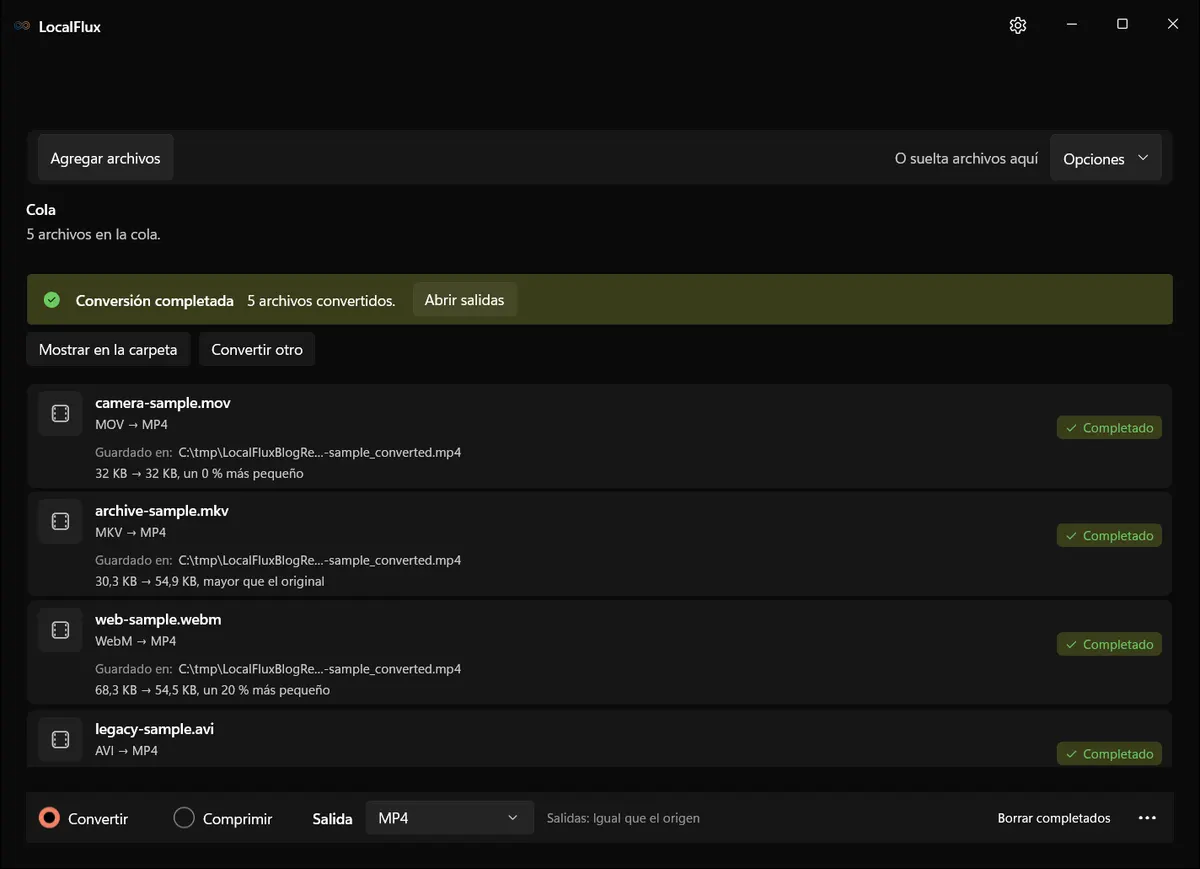
Revisión de octubre de 2026: cinco clips sintéticos cortos, no grabaciones de cámara ni de clientes. Las 50 salidas se decodifican por completo y coinciden byte a byte con la salida inglesa correspondiente. Mantienen 60 fotogramas y las dimensiones de origen. Solo MOV conserva los mismos paquetes codificados y flujos decodificados; los otros cuatro cambian. MKV crece de 30.991 a 56.243 bytes. Aún hay que revisar tiempos y audio; estos ejemplos no prueban subtítulos, pistas alternativas, capítulos, HDR ni rotación. La indicación KB usa KiB. 2026-10
Compare nombres y cantidades; reproduzca el inicio, el centro y el final de resultados representativos. Compruebe duración, sincronización, canales, orientación, relación de aspecto y fotogramas ausentes. Revise subtítulos, pistas alternativas y capítulos por separado: reproducir la pista principal no demuestra su conservación. Pruebe en la aplicación o dispositivo destinatario y conserve el origen hasta la aceptación.
MP4 es un contenedor, no una promesa de calidad
Compruebe sincronización, orientación, relación de aspecto, subtítulos y pistas alternativas. Convertir no garantiza que el archivo sea más pequeño.
- Conserve los archivos de origen hasta que se acepten las salidas.
- Compruebe las propiedades importantes para el destino, no solo el recuento final.
- Pruebe al menos un resultado en el programa, dispositivo o servicio que lo recibirá.
- Registre la salida y el destino elegidos para trabajos repetidos.
Bloqueado y fallido no significan lo mismo
Bloqueado significa que la salida elegida no se aplica a esa fila. Fallido significa que el intento comenzó pero no terminó. Conserve el origen, compruebe que se abre, revise el destino y reintente una vez antes de investigar el error.
Preguntas frecuentes
¿Puedo procesar juntos estos formatos?
Sí, cuando comparten una ruta válida hacia la salida seleccionada. Confirme siempre el resumen de elementos listos.
¿Puedo elegir una salida distinta para cada fila?
No. Una salida se aplica al lote activo; separe los archivos por resultado.
¿Se suben los archivos?
No forma parte de este flujo ninguna subida a un servidor de conversión. El procesamiento compatible se ejecuta localmente.
¿Debo eliminar los originales?
No hasta haber revisado y aceptado las nuevas copias. Conserve además una copia de seguridad independiente del material importante.
¿Un estado completado garantiza un resultado perfecto?
No. Confirma que se escribió una salida; la calidad, el audio, los metadatos y la compatibilidad aún deben comprobarse.
El resultado
La cola local convierte los clips compatibles sin una fase de subida y mantiene los originales disponibles para validación.