
Convertir des vidéos par lot sous Windows sans les téléverser
Sur cette page
- En bref
- Étape 1 : préparer et ajouter un ensemble représentatif
- Étape 2 : confirmer un seul format de sortie
- Étape 3 : choisir une destination claire
- Étape 4 : lancer et surveiller la file
- Étape 5 : contrôler les résultats
- MP4 est un conteneur, pas une promesse de qualité
- Bloqué et échoué sont deux états différents
- Questions fréquentes
- Résultat
Un lot vidéo exige une cible commune, des noms prévisibles et une vraie vérification de lecture. LocalFlux réunit cinq formats dans une file MP4 locale.
LocalFlux traite les conversions prises en charge localement sous Windows. Les sources restent sur le PC et les nouvelles sorties sont écrites dans un dossier que vous contrôlez.
Obtenir LocalFlux dans le Microsoft Store
En bref
- Ouvrez LocalFlux et ajoutez les fichiers pris en charge.
- Confirmez MP4 comme sortie de ce lot.
- Vérifiez le nombre d’éléments prêts et bloqués.
- Choisissez le dossier de destination et conservez les originaux.
- Lancez la conversion des éléments prêts.
- Une fois terminé, utilisez Afficher dans le dossier.
- Contrôlez des fichiers représentatifs avant toute livraison ou suppression.
Étape 1 : préparer et ajouter un ensemble représentatif
Utilisez un dossier de travail neutre comme C:\tmp\LocalFluxBlogRefresh\video et des fichiers sans information personnelle ou client. Commencez par un petit ensemble représentatif avant de traiter une archive.
| Source | Type ou rôle | Sortie prévue |
|---|---|---|
| MOV | source compatible | MP4 |
| MKV | source compatible | MP4 |
| WebM | source compatible | MP4 |
| AVI | source compatible | MP4 |
| WMV | source compatible | MP4 |
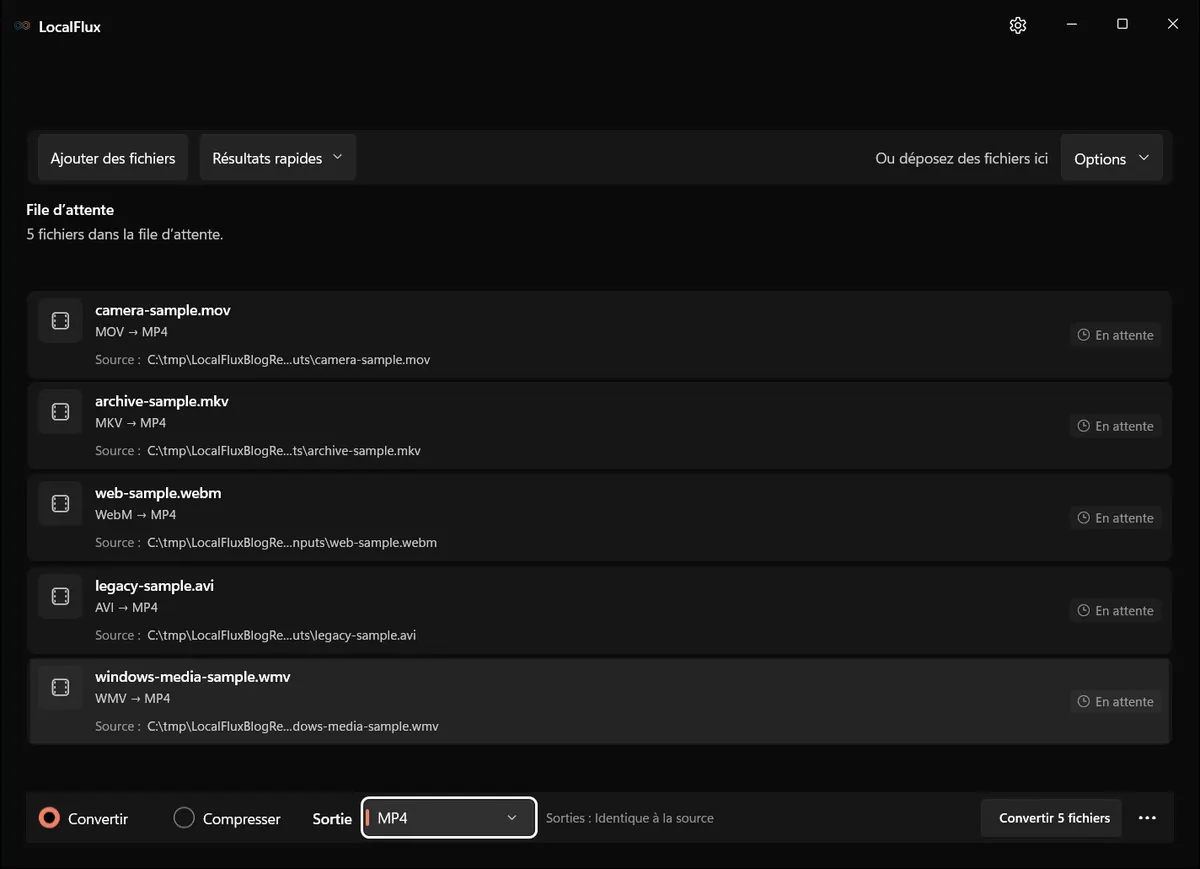
Les captures de l’interface ont été renouvelées en octobre 2026 avec une compilation reconstruite à partir du code documenté de LocalFlux 1.0.10.0. Les mesures et téléchargements historiques conservent la portée de leurs tests d’origine. Relevés de capture : 1
MP4 est un conteneur. Selon la source, image et son peuvent être réencodés, avec une perte de détails ; une source compatible peut aussi être remuxée sans réencodage. L’extension ne suffit pas à le déterminer. Incluez sous-titres, pistes alternatives, chapitres et rotation dans le pilote si vous en avez besoin. Prévoyez de la place pour les sources et des sorties éventuellement plus grandes.
Étape 2 : confirmer un seul format de sortie
L’application peut proposer automatiquement une sortie commune compatible lors de l’ajout. Considérez-la comme une suggestion : confirmez le format, le nombre et la destination avant de démarrer.
Confirmez MP4 comme sortie de ce lot. Vérifiez le nombre d’éléments prêts et bloqués. Une sortie s’applique au lot de conversion actif. Si les fichiers exigent des cibles différentes, répartissez-les dans des files séparées.
Étape 3 : choisir une destination claire
Un dossier de sortie vide facilite le rapprochement. Les noms résistants aux collisions évitent d’écraser un fichier existant, mais ne remplacent pas une sauvegarde.
Un enregistrement privé nécessite un espace approuvé même pour une conversion locale. Vérifiez la synchronisation cloud, l’accès aux copies de travail et le canal de livraison : une vidéo réduite ou convertie contient toujours la conversation. Consultez le guide de sécurité.
Étape 4 : lancer et surveiller la file
Lancez la conversion des éléments prêts. Ne déplacez ni ne renommez les sources pendant le traitement. La durée dépend de la taille, du format, du stockage et du processeur ; la capture illustre un état, pas une promesse de vitesse.
Le traitement multimédia utilise un parallélisme limité. Après une annulation, les fichiers déjà terminés forment un lot partiel : comparez-les à la liste avant de recommencer. La conversion locale ne téléverse pas les vidéos vers un serveur ; installation, licences et mises à jour de Windows ou du Microsoft Store peuvent toutefois utiliser le réseau.
Étape 5 : contrôler les résultats
Une fois terminé, utilisez Afficher dans le dossier. Contrôlez des fichiers représentatifs avant toute livraison ou suppression.
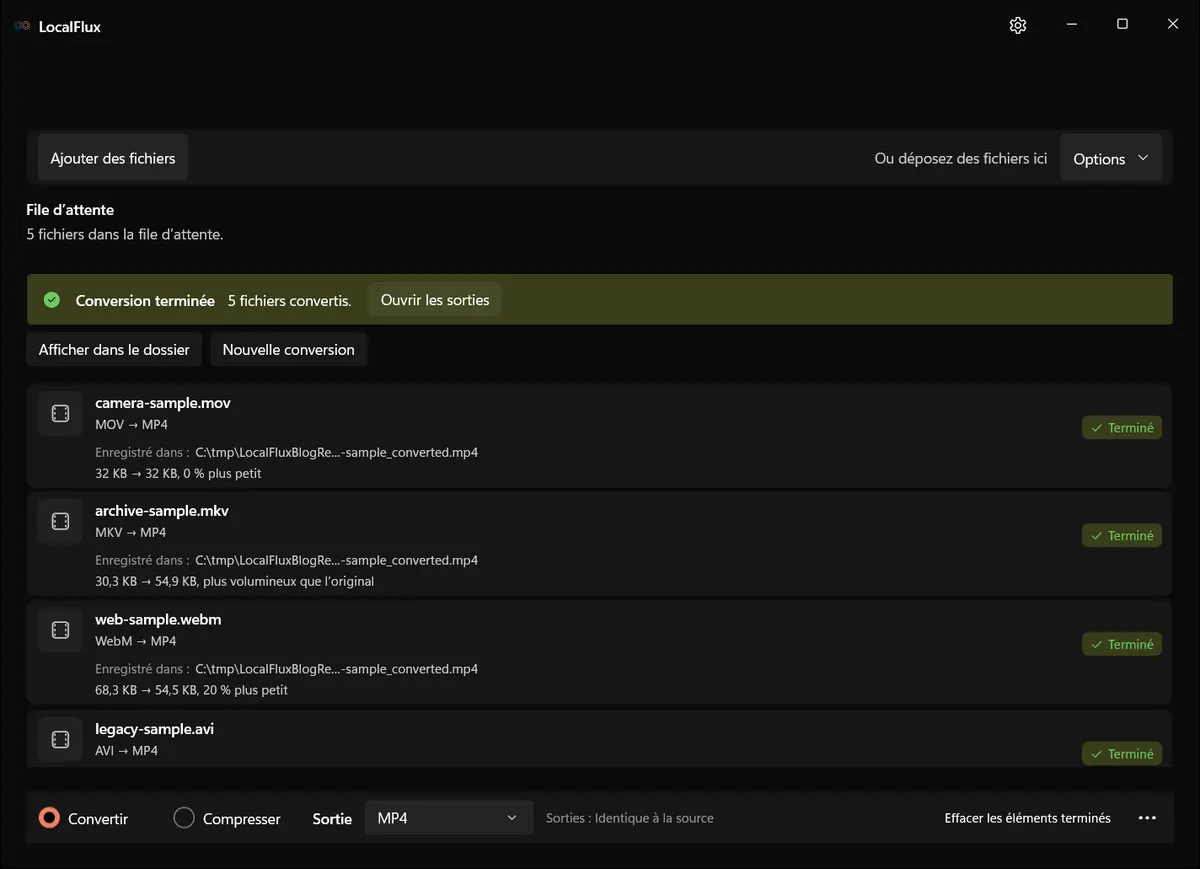
Vérification d’octobre 2026 : cinq courts clips synthétiques, sans prises de caméra ni fichiers clients. Les 50 sorties se décodent intégralement et sont identiques octet par octet à la sortie anglaise correspondante. Chacune conserve 60 images et les dimensions source. Seul MOV garde les mêmes paquets codés et flux décodés ; les quatre autres changent. MKV passe de 30 991 à 56 243 octets. Il reste à contrôler les temps et le son ; sous-titres, pistes alternatives, chapitres, HDR et rotation ne sont pas testés. KB désigne ici des KiB. 2026-10
Comparez noms et nombres, puis lisez le début, le milieu et la fin de résultats représentatifs. Vérifiez durée, synchronisation, canaux, orientation, proportions et images manquantes. Contrôlez séparément sous-titres, pistes alternatives et chapitres : la lecture de la piste principale ne prouve pas leur conservation. Testez dans le logiciel ou appareil destinataire et conservez la source jusqu’à validation.
MP4 est un conteneur, pas une promesse de qualité
Vérifiez synchronisation, orientation, proportions, sous-titres et pistes alternatives. La conversion ne garantit pas un fichier plus petit.
- Conservez les sources jusqu’à l’acceptation des sorties.
- Contrôlez les propriétés importantes pour la destination, pas seulement le nombre terminé.
- Testez au moins un résultat dans le logiciel, l’appareil ou le service destinataire.
- Consignez la sortie et la destination retenues pour les travaux récurrents.
Bloqué et échoué sont deux états différents
Bloqué signifie que la sortie choisie ne convient pas à la ligne. Échoué signifie que la tentative a commencé sans aboutir. Conservez la source, vérifiez son ouverture et la destination, puis réessayez une fois avant d’analyser l’erreur.
Questions fréquentes
Puis-je traiter ces formats ensemble ?
Oui, s’ils disposent d’une route valide vers la sortie choisie. Vérifiez toujours le résumé des éléments prêts.
Puis-je choisir une sortie différente pour chaque ligne ?
Non. Une sortie s’applique au lot actif ; séparez les fichiers selon le résultat attendu.
Les fichiers sont-ils téléversés ?
Non. Ce flux n’envoie pas les sources à un serveur de conversion ; le traitement pris en charge reste local.
Dois-je supprimer les originaux ?
Pas avant d’avoir contrôlé et accepté les nouvelles copies. Gardez aussi une sauvegarde indépendante des éléments importants.
L’état Terminé garantit-il un résultat parfait ?
Non. Il confirme qu’une sortie a été créée ; qualité, son, métadonnées et compatibilité doivent encore être vérifiées.
Résultat
La file locale traite les clips compatibles sans étape de téléversement et conserve les originaux pour validation.