
Como converter vídeos em lote no Windows sem enviar arquivos
Nesta página
- Resumo
- Por que este fluxo em lote funciona
- Etapa 1: preparar e adicionar um conjunto representativo
- Etapa 2: confirmar um único formato de saída
- Etapa 3: escolher um destino claro
- Etapa 4: executar e acompanhar a fila
- Etapa 5: conferir os resultados
- MP4 é um contêiner, não uma promessa de qualidade
- Como organizar um trabalho grande
- Bloqueado e com falha são estados diferentes
- Perguntas frequentes
- Lista de verificação
- O resultado
Um lote de vídeo precisa de um destino comum, nomes previsíveis e verificação real de reprodução. O LocalFlux reúne cinco formatos em uma fila MP4 local.
O LocalFlux processa as rotas compatíveis localmente no Windows. Os arquivos de origem permanecem no PC, e as novas saídas são gravadas em uma pasta sob seu controle.
Obter o LocalFlux na Microsoft Store
Resumo
- Abra o LocalFlux e adicione os arquivos compatíveis.
- Confirme MP4 como saída deste lote.
- Confira a quantidade de itens prontos e bloqueados.
- Escolha a pasta de destino e preserve os originais.
- Inicie a conversão dos itens prontos.
- Ao terminar, use Mostrar na pasta.
- Revise arquivos representativos antes de entregar ou excluir qualquer coisa.
Por que este fluxo em lote funciona
O aplicativo pode sugerir automaticamente uma saída comum compatível quando os arquivos são adicionados. Trate-a como uma proposta: confirme formato, contagem e destino antes de iniciar.
Etapa 1: preparar e adicionar um conjunto representativo
Use uma pasta de trabalho neutra como C:\tmp\LocalFluxBlogRefresh\video e arquivos sem informações pessoais ou de clientes. Comece com um conjunto pequeno e representativo antes de processar um acervo.
| Origem | Tipo ou função | Saída planejada |
|---|---|---|
| MOV | origem compatível | MP4 |
| MKV | origem compatível | MP4 |
| WebM | origem compatível | MP4 |
| AVI | origem compatível | MP4 |
| WMV | origem compatível | MP4 |
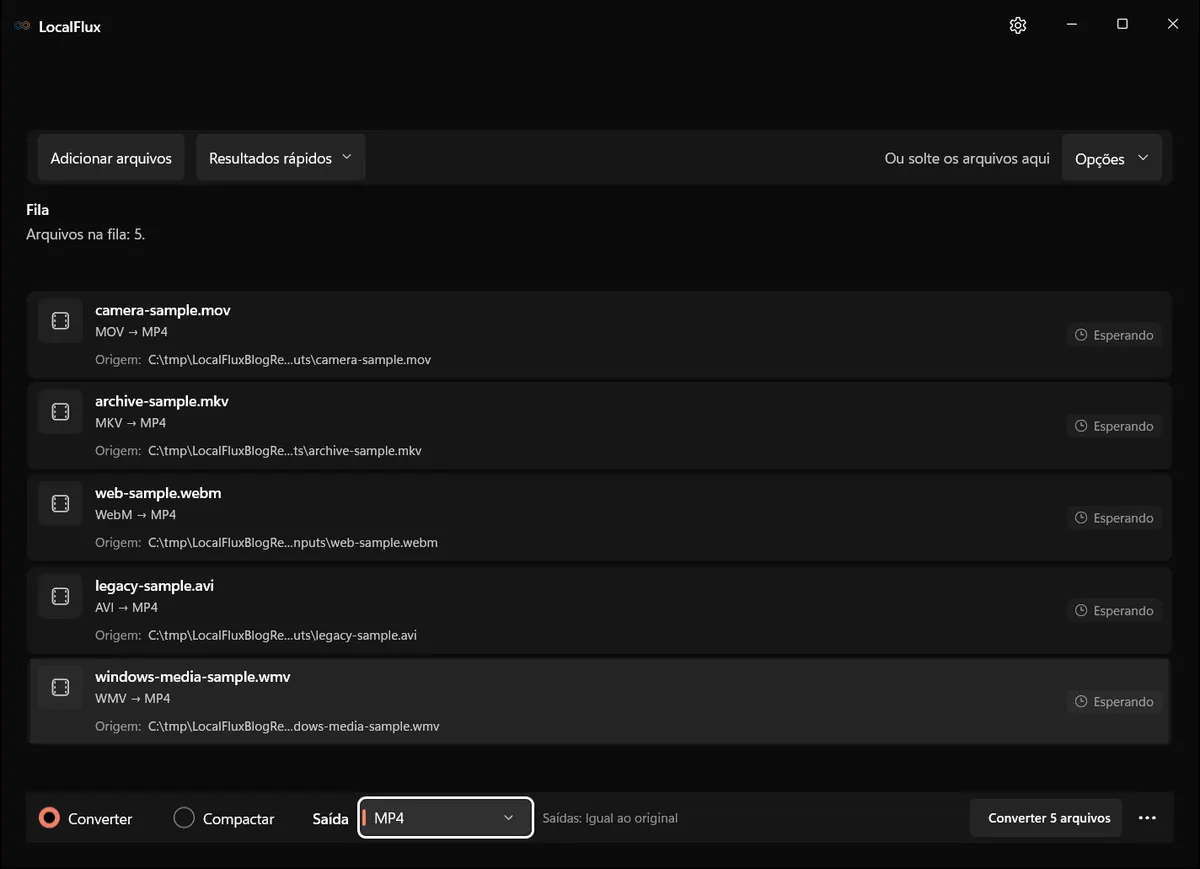
As capturas da interface foram atualizadas em outubro de 2026 com uma compilação reconstruída a partir do código documentado do LocalFlux 1.0.10.0. As medições e os downloads históricos mantêm o escopo dos testes originais. Registros das capturas: 1
MP4 é um contêiner. A conversão pode recodificar vídeo e áudio, em vez de apenas reempacotar os fluxos. Se legendas, áudio alternativo, capítulos e rotação forem importantes, inclua arquivos com esses recursos no piloto. Confira espaço livre para conservar origens e saídas; um arquivo convertido também pode ficar maior.
Etapa 2: confirmar um único formato de saída
Confirme MP4 como saída deste lote. Confira a quantidade de itens prontos e bloqueados. Uma saída se aplica ao lote de conversão ativo. Se arquivos diferentes exigirem destinos diferentes, divida-os em filas separadas.
Etapa 3: escolher um destino claro
Uma pasta de saída vazia facilita a conferência. Nomes sem colisão evitam sobrescrever arquivos existentes, mas não substituem um backup.
Uma gravação privada precisa de um espaço aprovado mesmo com conversão local. Confira sincronização na nuvem, acesso às cópias de trabalho e canal de entrega: o vídeo reduzido ou convertido ainda contém a conversa. Consulte o guia de segurança.
Etapa 4: executar e acompanhar a fila
Inicie a conversão dos itens prontos. Não mova nem renomeie as origens enquanto a fila estiver ativa. O tempo depende de tamanho, formato, armazenamento e processador; a captura mostra um estado, não uma promessa de velocidade.
As conversões de mídia usam paralelismo limitado. Não mova nem renomeie as origens durante a execução. Se cancelar, trate os arquivos já concluídos como lote parcial e compare-os com a lista antes de repetir. A rota local não envia vídeos a um servidor de conversão; instalação, licenciamento e atualizações do Windows ou da Microsoft Store ainda podem usar a rede.
Etapa 5: conferir os resultados
Ao terminar, use Mostrar na pasta. Revise arquivos representativos antes de entregar ou excluir qualquer coisa.
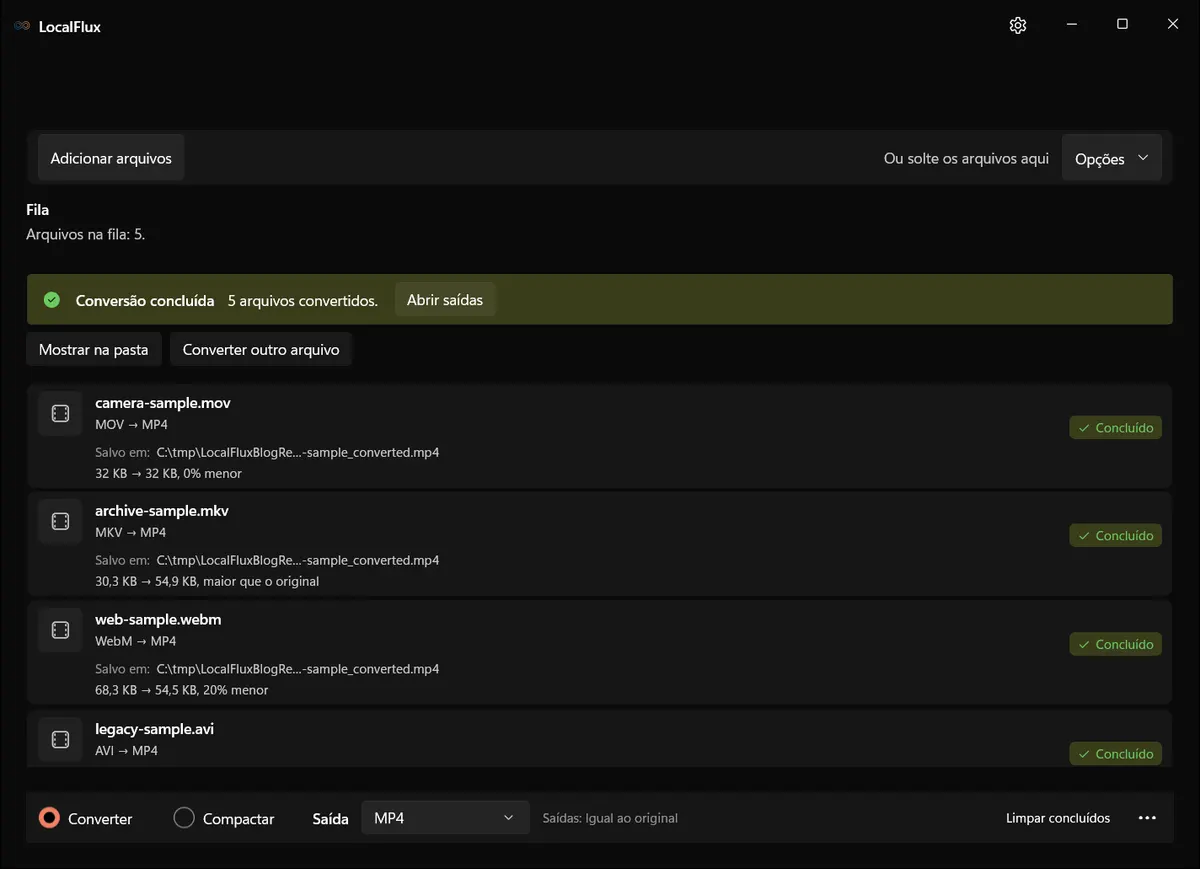
Verificação de outubro de 2026: cinco clipes sintéticos curtos, sem filmagens reais ou arquivos de clientes. As 50 saídas decodificam por inteiro e são idênticas, byte a byte, à respectiva saída em inglês. Mantêm 60 quadros e as dimensões originais. Só MOV conserva pacotes codificados e fluxos decodificados idênticos; os outros quatro mudam. MKV cresce de 30.991 para 56.243 bytes. Tempos e áudio ainda exigem revisão; estes exemplos não testam legendas, faixas alternativas, capítulos, HDR ou rotação. KB na tela significa KiB. 2026-10
Compare nomes e contagens, depois reproduza início, meio e fim dos resultados representativos. Confira duração, sincronia de áudio e vídeo, canais, orientação, proporção e quadros ausentes. Verifique legendas, áudio alternativo e capítulos separadamente: reproduzir a faixa principal não comprova que o restante foi mantido. Teste no aplicativo ou dispositivo destinatário e preserve a origem até a aceitação.
MP4 é um contêiner, não uma promessa de qualidade
Confira sincronia, orientação, proporção, legendas e faixas alternativas. A conversão não garante um arquivo menor.
- Preserve as origens até a aprovação das saídas.
- Verifique as propriedades importantes para o destino, não apenas a contagem concluída.
- Teste pelo menos um resultado no software, dispositivo ou serviço que o receberá.
- Registre a saída e o destino escolhidos para trabalhos recorrentes.
Como organizar um trabalho grande
Agrupe os arquivos pelo resultado necessário, não apenas pela pasta de origem. Use um destino limpo por resultado, compare entradas prontas com saídas concluídas e investigue cada falha. Assim, mestres, arquivos de trabalho e cópias de entrega continuam compreensíveis.
Bloqueado e com falha são estados diferentes
Bloqueado significa que a saída escolhida não se aplica à linha. Falha significa que a tentativa começou, mas não terminou. Preserve a origem, verifique se ela abre, confira o destino e tente novamente uma vez antes de investigar.
Perguntas frequentes
Posso processar estes formatos juntos?
Sim, quando eles compartilham uma rota válida para a saída escolhida. Sempre confirme o resumo de itens prontos.
Posso escolher uma saída diferente por linha?
Não. Uma saída vale para o lote ativo; separe os arquivos pelo resultado desejado.
Os arquivos são enviados para a internet?
Não. Este fluxo não envia as origens a um servidor de conversão; o processamento compatível ocorre localmente.
Devo excluir os originais?
Não antes de revisar e aceitar as novas cópias. Mantenha também um backup independente do material importante.
O status Concluído garante um resultado perfeito?
Não. Ele confirma que uma saída foi gravada; qualidade, áudio, metadados e compatibilidade ainda precisam ser verificados.
Lista de verificação
Antes
- Trabalhar com origens copiadas
- Definir uma saída por lote
- Confirmar nomes e contagens
- Escolher um destino claro
- Ler as linhas bloqueadas
Depois
- Comparar entradas e saídas
- Abrir resultados representativos
- Verificar propriedades importantes
- Testar um arquivo no destino real
- Preservar as origens até a aprovação
O resultado
A fila local processa os vídeos compatíveis sem upload e mantém os originais disponíveis para validação.