
Como converter com segurança uma pasta de tipos de arquivo mistos
Nesta página
- Resumo
- Por que este fluxo em lote funciona
- Etapa 1: preparar e adicionar um conjunto representativo
- Etapa 2: confirmar um único formato de saída
- Etapa 3: escolher um destino claro
- Etapa 4: executar e acompanhar a fila
- Etapa 5: conferir os resultados
- Confie nos estados de prontidão
- Como organizar um trabalho grande
- Bloqueado e com falha são estados diferentes
- Perguntas frequentes
- Lista de verificação
- O resultado
Uma pasta é uma área de entrada, não uma única regra de conversão. Use a primeira fila como inventário e depois agrupe por resultado.
O LocalFlux processa as rotas compatíveis localmente no Windows. Os arquivos de origem permanecem no PC, e as novas saídas são gravadas em uma pasta sob seu controle.
Obter o LocalFlux na Microsoft Store
O exemplo e as capturas originais deste guia se referem ao LocalFlux 1.0.9. Não representam um novo teste da versão instalada hoje.
Resumo
- Abra a pasta no Explorador de Arquivos, selecione os arquivos locais compatíveis e adicione os arquivos ao LocalFlux, não a pasta.
- Confirme MP3 como saída deste lote.
- Confira a quantidade de itens prontos e bloqueados.
- Escolha a pasta de destino e preserve os originais.
- Inicie a conversão dos itens prontos.
- Ao terminar, use Mostrar na pasta.
- Revise arquivos representativos antes de entregar ou excluir qualquer coisa.
Por que este fluxo em lote funciona
O aplicativo pode sugerir automaticamente uma saída comum compatível quando os arquivos são adicionados. Trate-a como uma proposta: confirme formato, contagem e destino antes de iniciar.
Etapa 1: preparar e adicionar um conjunto representativo
Use uma pasta de trabalho neutra como C:\tmp\LocalFluxBlogBatchSeries\mixed e arquivos sem informações pessoais ou de clientes. Comece com um conjunto pequeno e representativo antes de processar um acervo.
| Origem | Tipo ou função | Saída planejada |
|---|---|---|
| project-preview.mov | origem compatível | MP3 ou MP4 |
| voice-note.wav | origem compatível | MP3 |
| cover-image.png | origem compatível | JPG ou WebP |
| project-notes.docx | origem compatível |
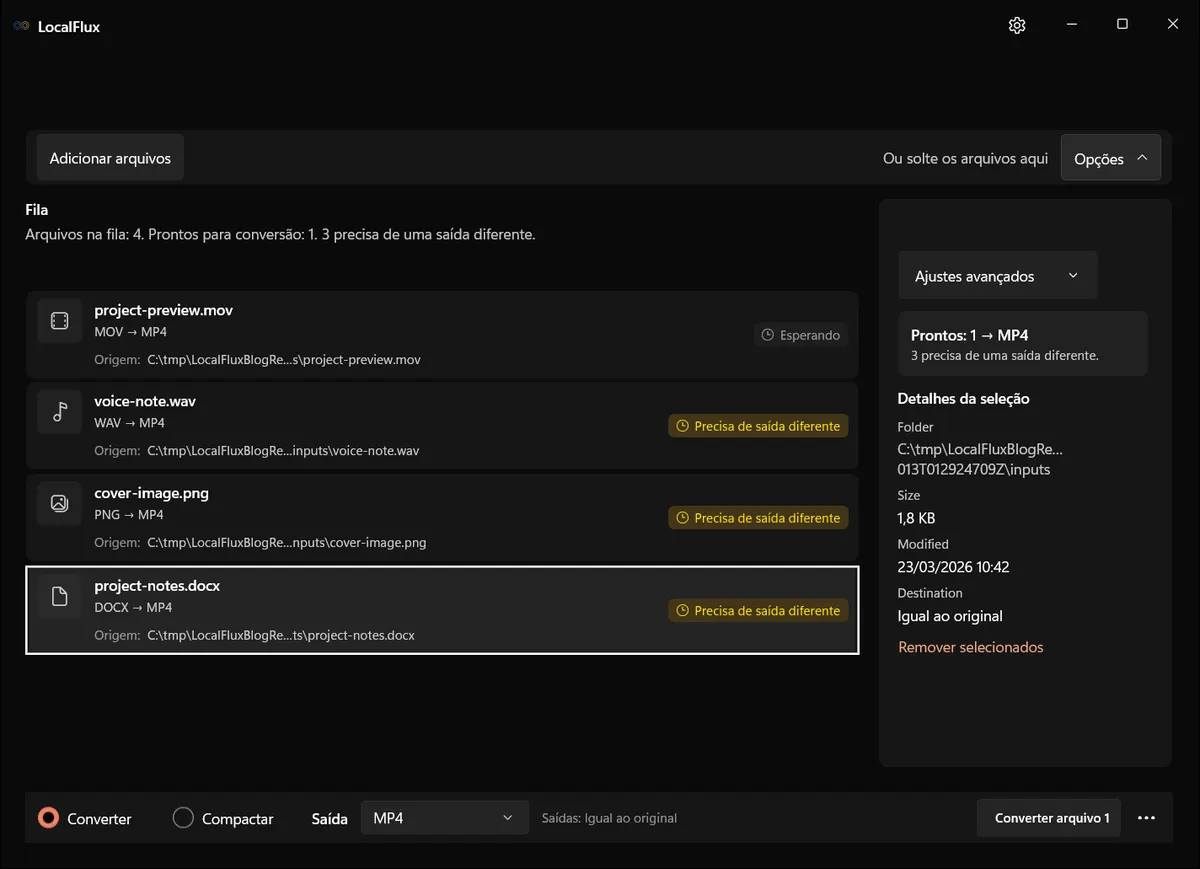
As capturas da interface foram atualizadas em outubro de 2026 com uma compilação reconstruída a partir do código documentado do LocalFlux 1.0.10.0. As medições e os downloads históricos mantêm o escopo dos testes originais. Registros das capturas: 1 · 2
Abra a pasta no Explorador de Arquivos e selecione os arquivos locais compatíveis. Adicione os arquivos, não a pasta. Objetos de pasta, compartilhamentos de rede, URLs, marcadores somente na nuvem, duplicatas e tipos incompatíveis são ignorados nesse fluxo. Disponibilize os arquivos no disco local antes de adicioná-los. Estarem juntos não significa que tenham o mesmo destino.
Etapa 2: confirmar um único formato de saída
Confirme MP3 como saída deste lote. Confira a quantidade de itens prontos e bloqueados. Uma saída se aplica ao lote de conversão ativo. Se arquivos diferentes exigirem destinos diferentes, divida-os em filas separadas.
Etapa 3: escolher um destino claro
Uma pasta de saída vazia facilita a conferência. Nomes sem colisão evitam sobrescrever arquivos existentes, mas não substituem um backup.
Antes de usar este atalho com arquivos de trabalho, confira o guia de segurança de conversores e a pasta de saída real, inclusive a sincronização na nuvem.
Etapa 4: executar e acompanhar a fila
Inicie a conversão dos itens prontos. Não mova nem renomeie as origens enquanto a fila estiver ativa. O tempo depende de tamanho, formato, armazenamento e processador; a captura mostra um estado, não uma promessa de velocidade.
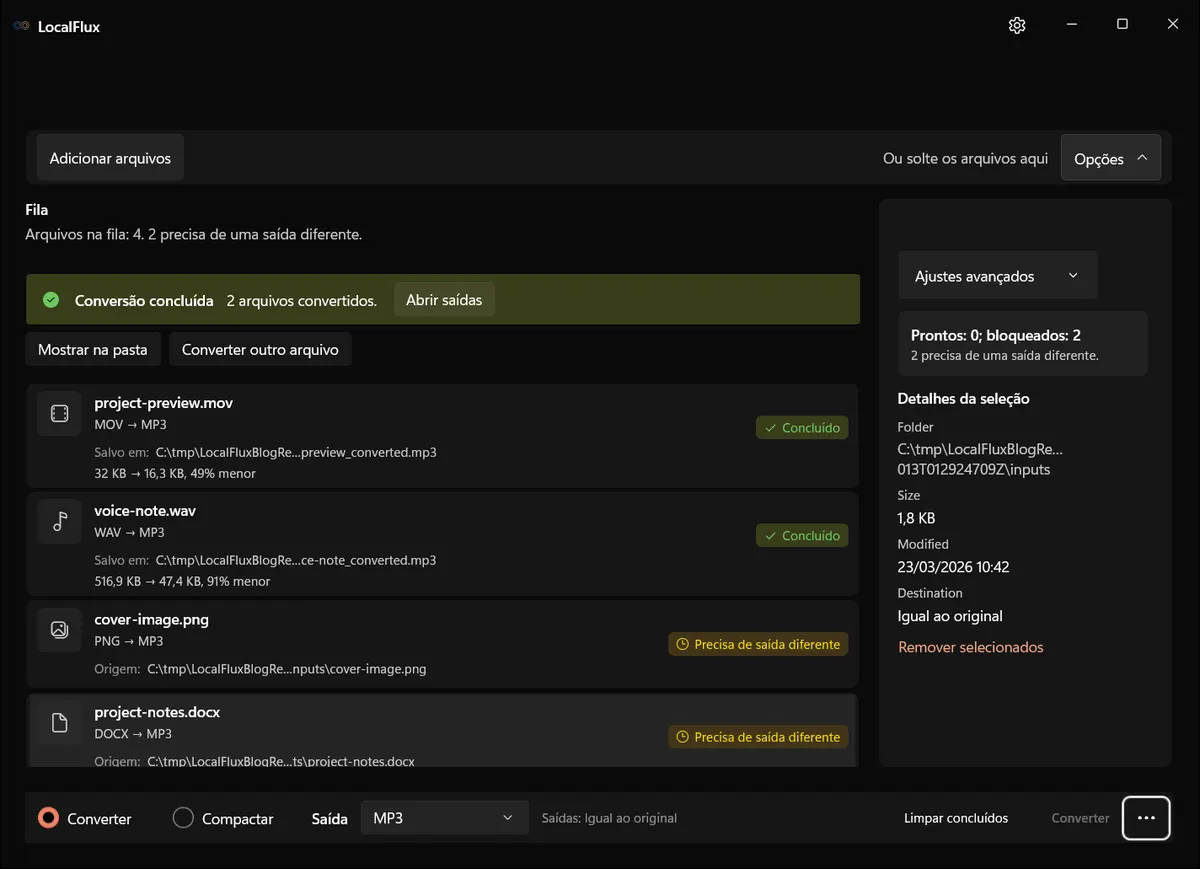
No exemplo, MOV e WAV podem gerar MP3; PNG e DOCX ficam bloqueados com essa escolha. Uma linha bloqueada não é uma tentativa que falhou: a rota escolhida não se aplica. Depois de verificar os dois MP3, faça um lote separado para PNG → JPG ou WebP e outro para DOCX → PDF. Não altere extensões para forçar uma linha incompatível.
Etapa 5: conferir os resultados
Ao terminar, use Mostrar na pasta. Revise arquivos representativos antes de entregar ou excluir qualquer coisa.
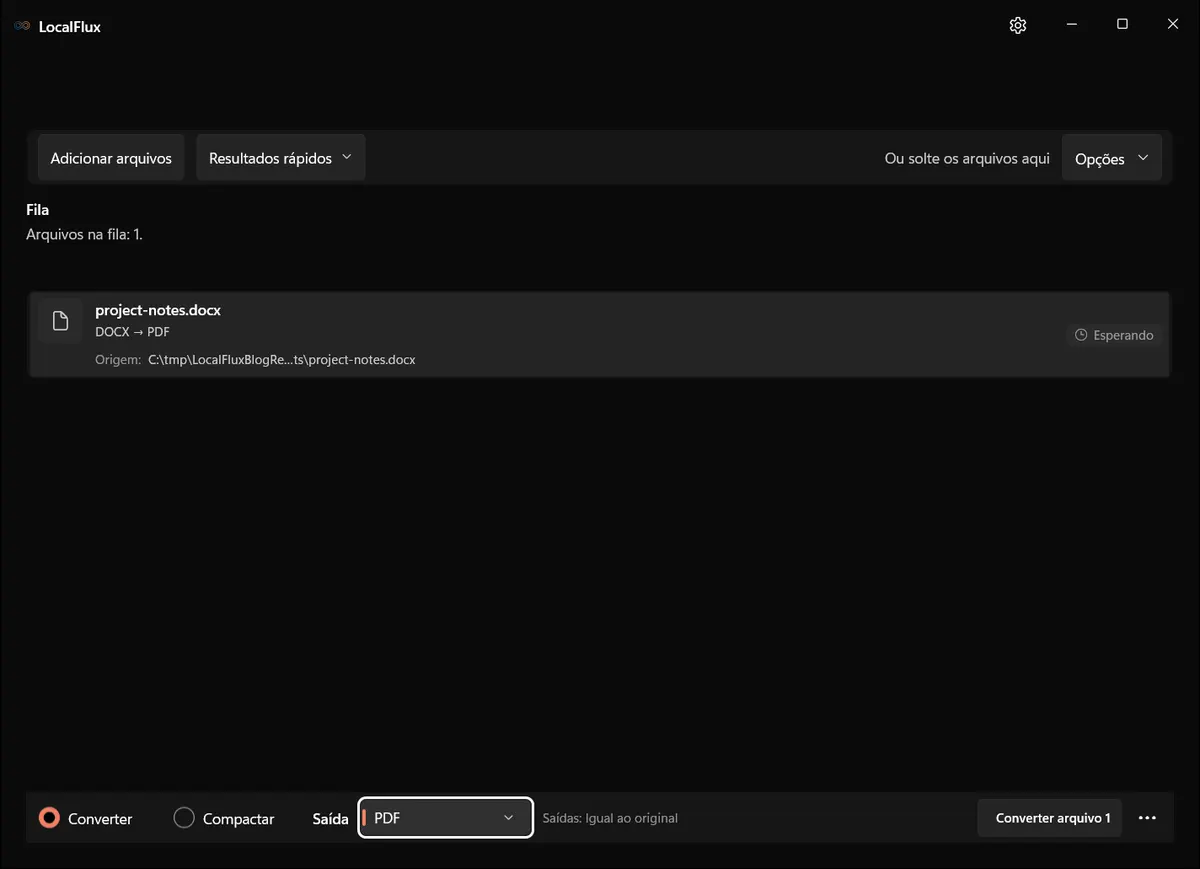
Separe originais e entregas, por exemplo em originals, audio-mp3, images-webp e documents-pdf. Reconcilie as contagens por resultado necessário: um aviso de conclusão dos MP3 não significa que o projeto inteiro terminou. Ouça o áudio, confira dimensões e transparência das imagens e abra todas as páginas dos documentos. Preserve as origens e registre quais arquivos ainda precisam de outra rota.
Confie nos estados de prontidão
Com MP3, MOV e WAV ficam prontos; PNG e DOCX permanecem bloqueados. Depois crie lotes separados para a imagem e o PDF.
- Preserve as origens até a aprovação das saídas.
- Verifique as propriedades importantes para o destino, não apenas a contagem concluída.
- Teste pelo menos um resultado no software, dispositivo ou serviço que o receberá.
- Registre a saída e o destino escolhidos para trabalhos recorrentes.
Como organizar um trabalho grande
Agrupe os arquivos pelo resultado necessário, não apenas pela pasta de origem. Use um destino limpo por resultado, compare entradas prontas com saídas concluídas e investigue cada falha. Assim, mestres, arquivos de trabalho e cópias de entrega continuam compreensíveis.
Bloqueado e com falha são estados diferentes
Bloqueado significa que a saída escolhida não se aplica à linha. Falha significa que a tentativa começou, mas não terminou. Preserve a origem, verifique se ela abre, confira o destino e tente novamente uma vez antes de investigar.
Perguntas frequentes
Posso processar estes formatos juntos?
Sim, quando eles compartilham uma rota válida para a saída escolhida. Sempre confirme o resumo de itens prontos.
Posso escolher uma saída diferente por linha?
Não. Uma saída vale para o lote ativo; separe os arquivos pelo resultado desejado.
Os arquivos são enviados para a internet?
Não. Este fluxo não envia as origens a um servidor de conversão; o processamento compatível ocorre localmente.
Devo excluir os originais?
Não antes de revisar e aceitar as novas cópias. Mantenha também um backup independente do material importante.
O status Concluído garante um resultado perfeito?
Não. Ele confirma que uma saída foi gravada; qualidade, layout, metadados e compatibilidade ainda precisam ser verificados.
Lista de verificação
Antes
- Trabalhar com origens copiadas
- Definir uma saída por lote
- Confirmar nomes e contagens
- Escolher um destino claro
- Ler as linhas bloqueadas
Depois
- Comparar entradas e saídas
- Abrir resultados representativos
- Verificar propriedades importantes
- Testar um arquivo no destino real
- Preservar as origens até a aprovação
O resultado
O fluxo seguro converte apenas as linhas compatíveis, confere cada lote e mantém clara a origem de cada entrega.