
Cómo convertir de forma segura una carpeta con tipos de archivo mixtos
En esta página
- Versión breve
- Por qué funciona este flujo por lotes
- Paso 1: preparar y añadir un conjunto representativo
- Paso 2: confirmar un solo formato de salida
- Paso 3: elegir un destino claro
- Paso 4: ejecutar y observar la cola
- Paso 5: revisar los resultados
- Confía en los estados de preparación
- Cómo organizar un trabajo grande
- Bloqueado y fallido no significan lo mismo
- Preguntas frecuentes
- Lista de comprobación
- El resultado
Una carpeta es una ubicación de entrada, no una única regla de conversión. Usa la primera cola como inventario y agrupa después por resultado.
LocalFlux procesa las rutas compatibles localmente en Windows. Los archivos de origen permanecen en el PC durante la conversión y las salidas se guardan en una carpeta que usted controla.
Obtener LocalFlux en Microsoft Store
Versión breve
- Abra LocalFlux y añada los archivos compatibles.
- Confirme MP3 como salida para este lote.
- Compruebe el número de elementos listos y los bloqueados.
- Elija la carpeta de destino y conserve los originales.
- Inicie la conversión de los elementos listos.
- Al terminar, use Mostrar en la carpeta.
- Revise archivos representativos antes de entregar o borrar nada.
Por qué funciona este flujo por lotes
La aplicación puede proponer automáticamente una salida compatible al añadir los archivos. Trátela como una sugerencia: confirme el formato, el recuento y el destino antes de iniciar el lote.
Paso 1: preparar y añadir un conjunto representativo
Use una carpeta de trabajo neutra como C:\tmp\LocalFluxBlogBatchSeries\mixed y archivos sin información personal ni de clientes. Empiece con un conjunto pequeño y representativo antes de procesar un archivo grande.
| Origen | Tipo o función | Salida prevista |
|---|---|---|
| project-preview.mov | origen compatible | MP3 o MP4 |
| voice-note.wav | origen compatible | MP3 |
| cover-image.png | origen compatible | JPG o WebP |
| project-notes.docx | origen compatible |
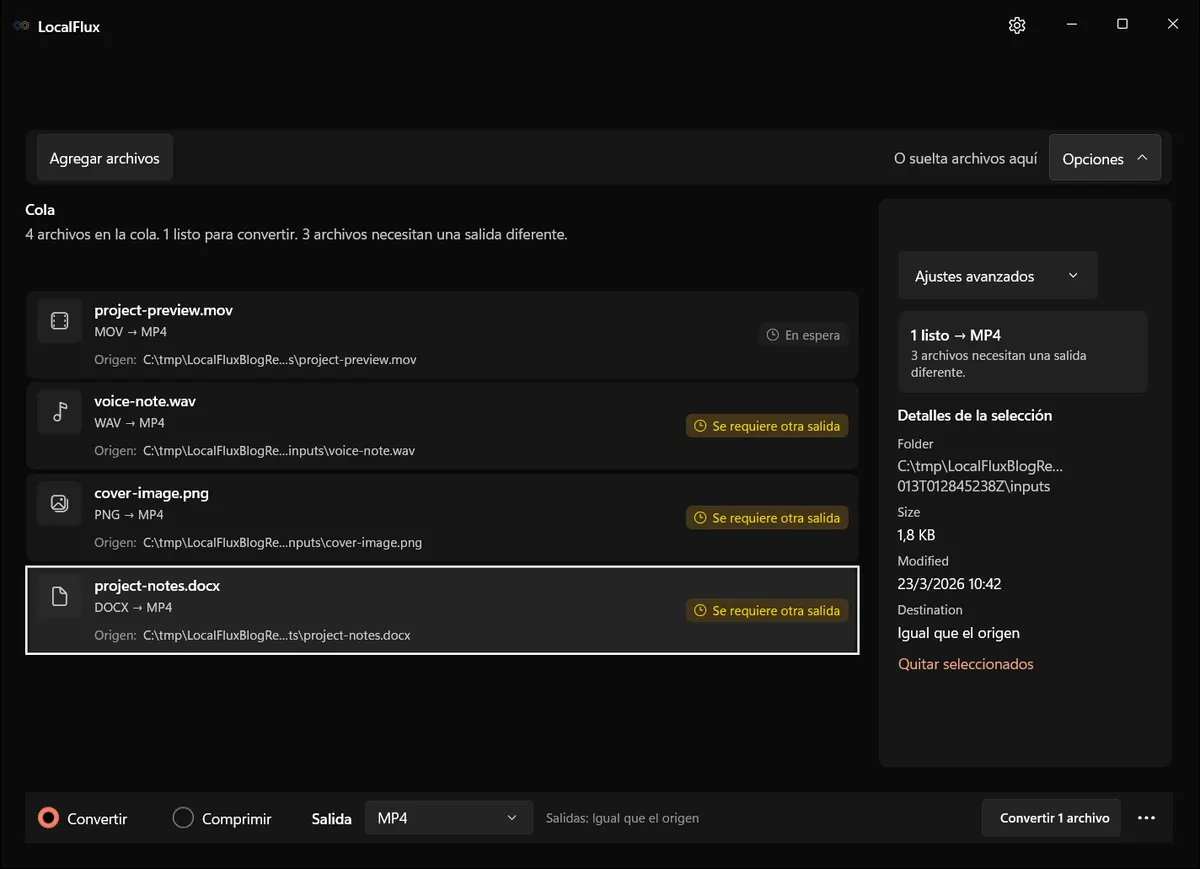
Las capturas de la interfaz se renovaron en octubre de 2026 con una compilación reconstruida a partir del código documentado de LocalFlux 1.0.10.0. Las mediciones y descargas históricas conservan el alcance de sus pruebas originales. Registros de captura: 1 · 2
Abre la carpeta en el Explorador y selecciona los archivos locales compatibles. Añade los archivos, no la carpeta. Este flujo omite carpetas, recursos de red, URL, marcadores solo en la nube, duplicados y tipos no compatibles. Descarga por completo los archivos de la nube al disco local antes de añadirlos.
Paso 2: confirmar un solo formato de salida
Confirme MP3 como salida para este lote. Compruebe el número de elementos listos y los bloqueados. Una salida se aplica al lote de conversión activo. Si distintos archivos necesitan destinos diferentes, divídalos en colas separadas.
Paso 3: elegir un destino claro
Una carpeta de salida vacía facilita comparar entradas y resultados. Los nombres resistentes a colisiones evitan sobrescribir un archivo existente, pero no sustituyen una copia de seguridad.
Antes de usar este atajo con archivos de trabajo, revisa la guía de seguridad de conversores y la carpeta de salida real, incluida su sincronización en la nube.
Paso 4: ejecutar y observar la cola
Inicie la conversión de los elementos listos. No mueva ni cambie el nombre de los orígenes mientras la cola está activa. El tiempo depende del tamaño, el formato, el almacenamiento y el procesador; la captura muestra el estado, no una promesa de velocidad.
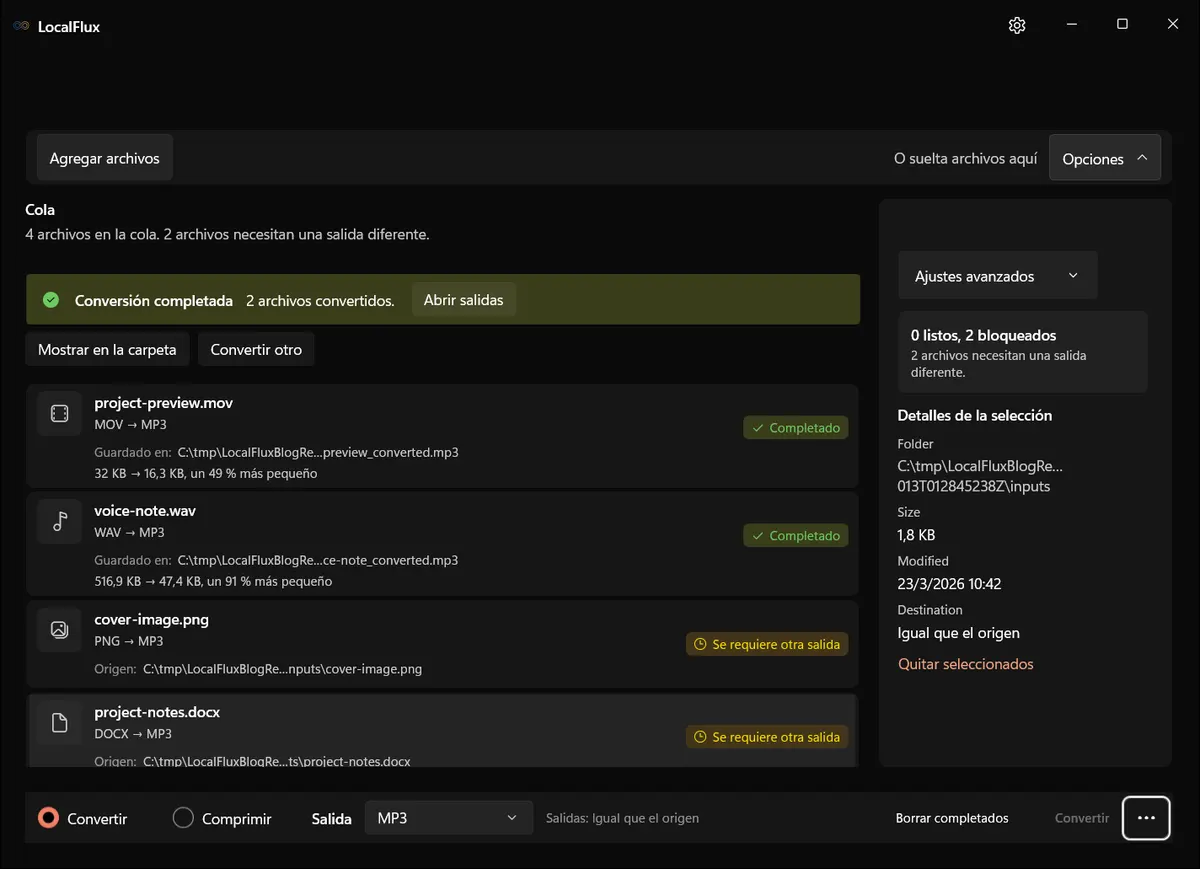
Tras revisar los dos MP3, inicia una cola nueva para PNG → JPG o WebP y otra para DOCX → PDF. No cambies las extensiones para forzar una fila incompatible. Dos MP3 terminados no significan que todo el proyecto esté completo.
Paso 5: revisar los resultados
Al terminar, use Mostrar en la carpeta. Revise archivos representativos antes de entregar o borrar nada.
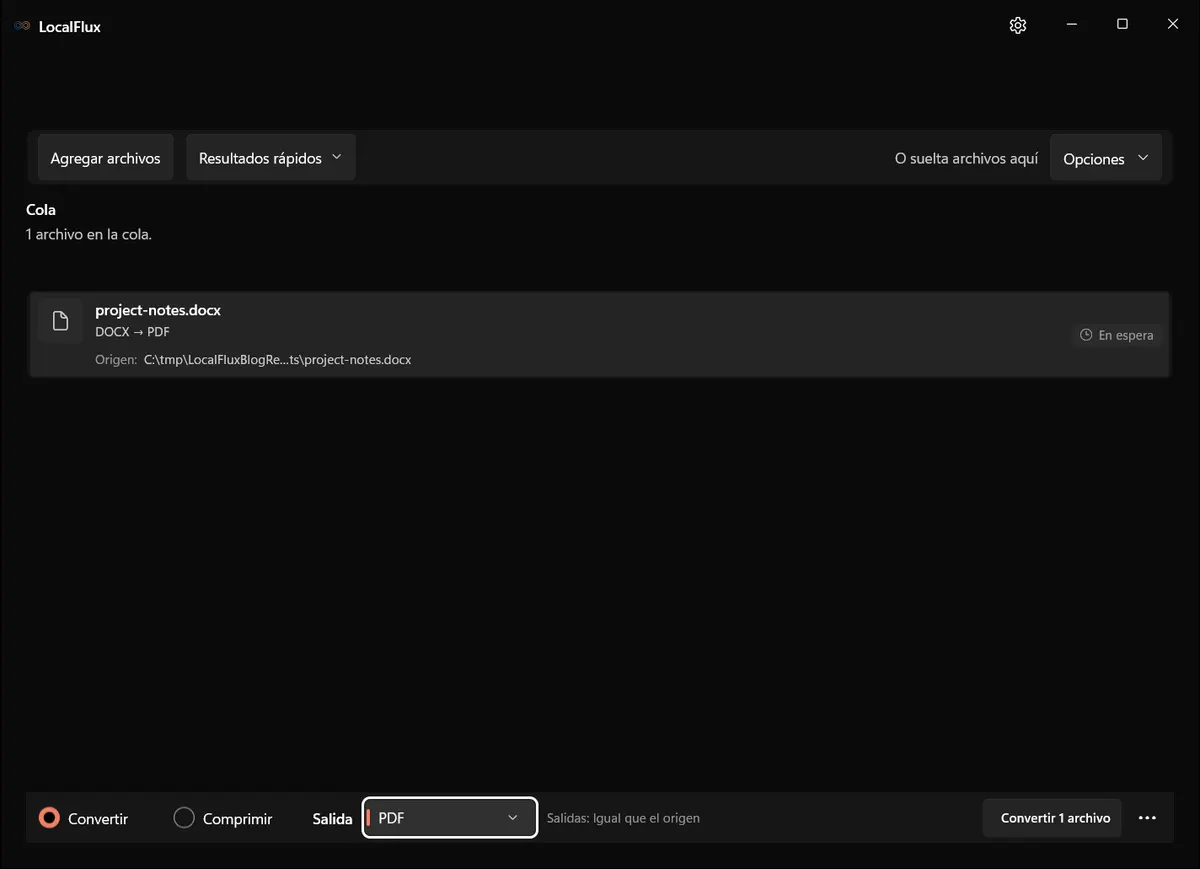
Separa originales y salidas, por ejemplo en Originales, Audio-MP3, Imágenes y Documentos-PDF. El primer lote espera dos MP3, el de imagen un archivo y el de documento un PDF. Escucha ambos audios y comprueba duración, inicio, centro, final y canales. Revisa dimensiones, transparencia y bordes de la imagen y cada página del PDF. Registra por separado los archivos pendientes, bloqueados y fallidos.
Confía en los estados de preparación
Con MP3, MOV y WAV están listos; PNG y DOCX quedan bloqueados. Después crea lotes separados para la imagen y el PDF.
- Conserve los archivos de origen hasta que se acepten las salidas.
- Compruebe las propiedades importantes para el destino, no solo el recuento final.
- Pruebe al menos un resultado en el programa, dispositivo o servicio que lo recibirá.
- Registre la salida y el destino elegidos para trabajos repetidos.
Cómo organizar un trabajo grande
Agrupe los archivos por el resultado necesario, no solo por su carpeta de origen. Use un destino limpio para cada resultado, compare entradas listas con salidas completadas e investigue cada fallo. Así se distinguen los másteres, archivos de trabajo y copias de entrega.
Bloqueado y fallido no significan lo mismo
Bloqueado significa que la salida elegida no se aplica a esa fila. Fallido significa que el intento comenzó pero no terminó. Conserve el origen, compruebe que se abre, revise el destino y reintente una vez antes de investigar el error.
Preguntas frecuentes
¿Puedo procesar juntos estos formatos?
Sí, cuando comparten una ruta válida hacia la salida seleccionada. Confirme siempre el resumen de elementos listos.
¿Puedo elegir una salida distinta para cada fila?
No. Una salida se aplica al lote activo; separe los archivos por resultado.
¿Se suben los archivos?
No forma parte de este flujo ninguna subida a un servidor de conversión. El procesamiento compatible se ejecuta localmente.
¿Debo eliminar los originales?
No hasta haber revisado y aceptado las nuevas copias. Conserve además una copia de seguridad independiente del material importante.
¿Un estado completado garantiza un resultado perfecto?
No. Confirma que se escribió una salida; la calidad, el diseño, los metadatos y la compatibilidad aún deben comprobarse.
Lista de comprobación
Antes
- Trabajar con orígenes respaldados
- Definir una sola salida por lote
- Confirmar nombres y recuentos
- Elegir un destino claro
- Leer las filas bloqueadas
Después
- Comparar entradas y salidas
- Abrir resultados representativos
- Revisar las propiedades importantes
- Probar un archivo en el destino real
- Conservar los orígenes hasta la aceptación
El resultado
El flujo seguro convierte solo las filas compatibles, reconcilia cada lote y conserva una procedencia clara entre fuentes y entregables.