
異なるファイル形式が混在するフォルダーを安全に変換する方法
この記事の内容
フォルダーは入力場所であり、1つの変換規則ではありません。最初のキューを棚卸しとして使い、その後で目的別に分けます。
LocalFlux は対応する変換を Windows PC 上でローカルに実行します。元ファイルは変換中も PC に残り、新しい出力は指定したフォルダーへ保存されます。
Microsoft Store で LocalFlux を入手
手順の要約
- LocalFlux を開き、対応ファイルを追加します。
- このバッチの出力として MP3 を確認します。
- 準備完了とブロックの件数を確認します。
- 保存先を選び、元ファイルを保持します。
- 準備完了の項目を変換します。
- 完了後に フォルダーに表示 を使います。
- 納品や削除の前に代表的な結果を確認します。
この一括処理が有効な理由
ファイル追加時に、共通で利用できる出力が自動提案される場合があります。提案として扱い、開始前に形式、件数、保存先を確認してください。
手順1:代表的なファイルを準備して追加する
C:\tmp\LocalFluxBlogBatchSeries\mixed のような個人情報を含まない作業用フォルダーを使います。大きなアーカイブを処理する前に、少数の代表的なファイルから始めてください。
| 入力 | 種類または役割 | 予定する出力 |
|---|---|---|
| project-preview.mov | 対応する入力 | MP3 または MP4 |
| voice-note.wav | 対応する入力 | MP3 |
| cover-image.png | 対応する入力 | JPG または WebP |
| project-notes.docx | 対応する入力 |
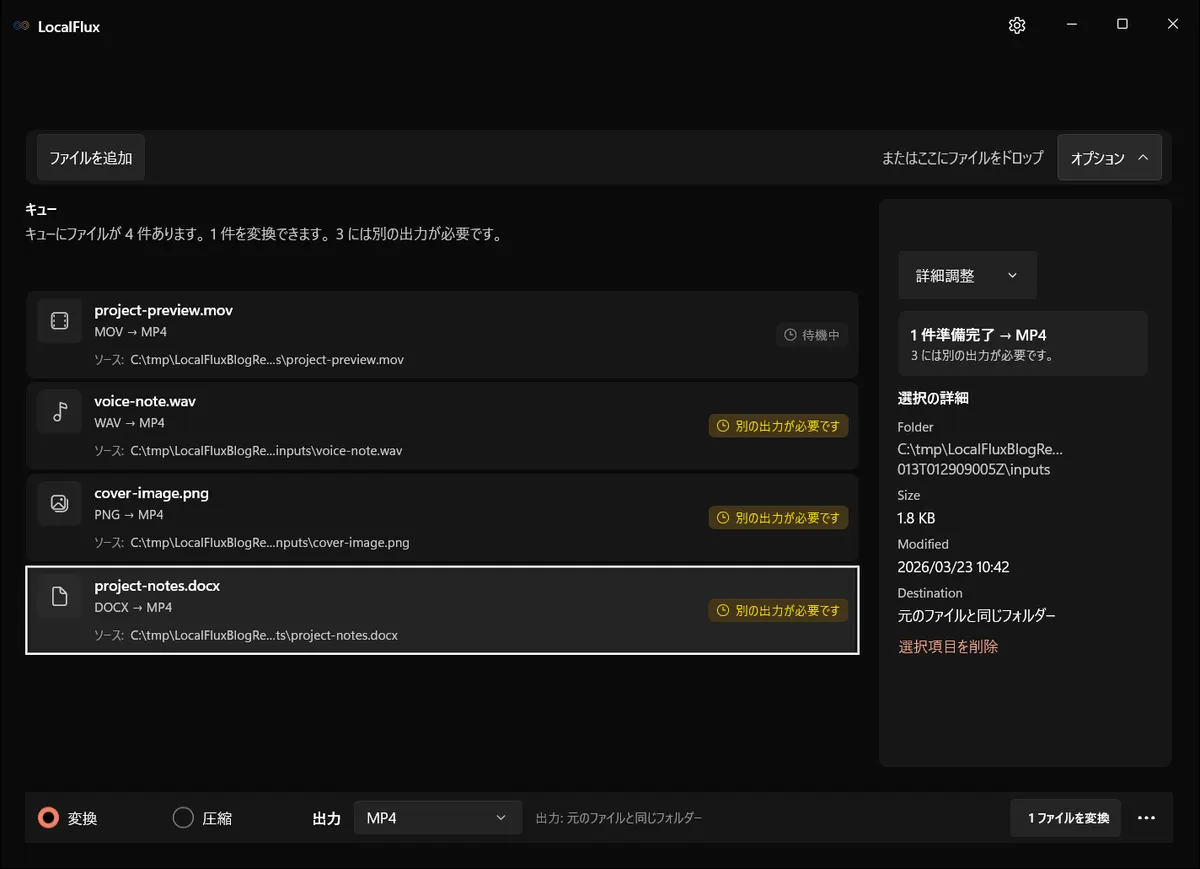
画面は2026年10月に、LocalFlux 1.0.10.0の記録されたリリースソースから再構築したビルドで撮り直しました。過去の測定値とダウンロード資料は、元のテスト範囲のまま残しています。撮影記録: 1 · 2
エクスプローラーでフォルダーを開き、対応するローカルファイルを選択します。追加するのはフォルダー自体ではなくファイルです。この手順ではフォルダー、ネットワーク共有、URL、クラウド上だけのプレースホルダー、重複、非対応形式はスキップされます。クラウドのファイルは先にローカルディスクへ完全にダウンロードしてください。
手順2:出力形式を1つ確認する
このバッチの出力として MP3 を確認します。 準備完了とブロックの件数を確認します。 実行中の変換バッチには1つの出力が適用されます。異なる出力が必要なファイルは、別のキューに分けます。
手順3:分かりやすい保存先を選ぶ
空の出力フォルダーなら入力と結果を照合しやすくなります。衝突を避ける名前は既存ファイルの上書きを防ぎますが、バックアップの代わりにはなりません。
業務ファイルにこの手順を使う前に、ファイル変換のセキュリティガイドと、クラウド同期を含む実際の出力先を確認してください。
手順4:キューを実行して状態を確認する
準備完了の項目を変換します。 処理中は元ファイルを移動したり名前を変更したりしないでください。時間はサイズ、形式、ストレージ、CPU に左右され、画面は速度保証ではありません。
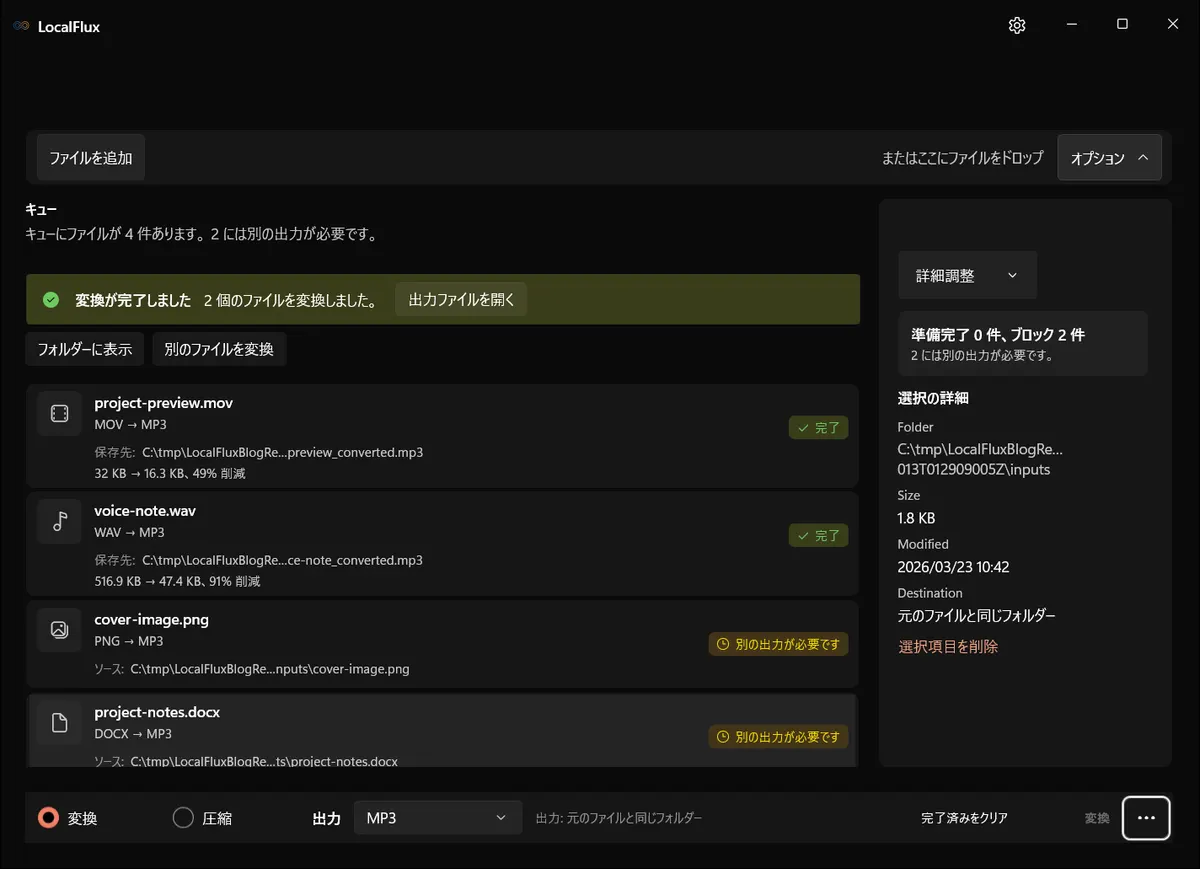
2件のMP3を確認したら、新しいキューでPNG → JPGまたはWebPを処理し、さらに別のキューでDOCX → PDFを処理します。非対応の行を無理に実行するために拡張子を変更しないでください。MP3が2件完成しても、プロジェクト全体が完了したわけではありません。
手順5:結果を検証する
完了後に フォルダーに表示 を使います。 納品や削除の前に代表的な結果を確認します。
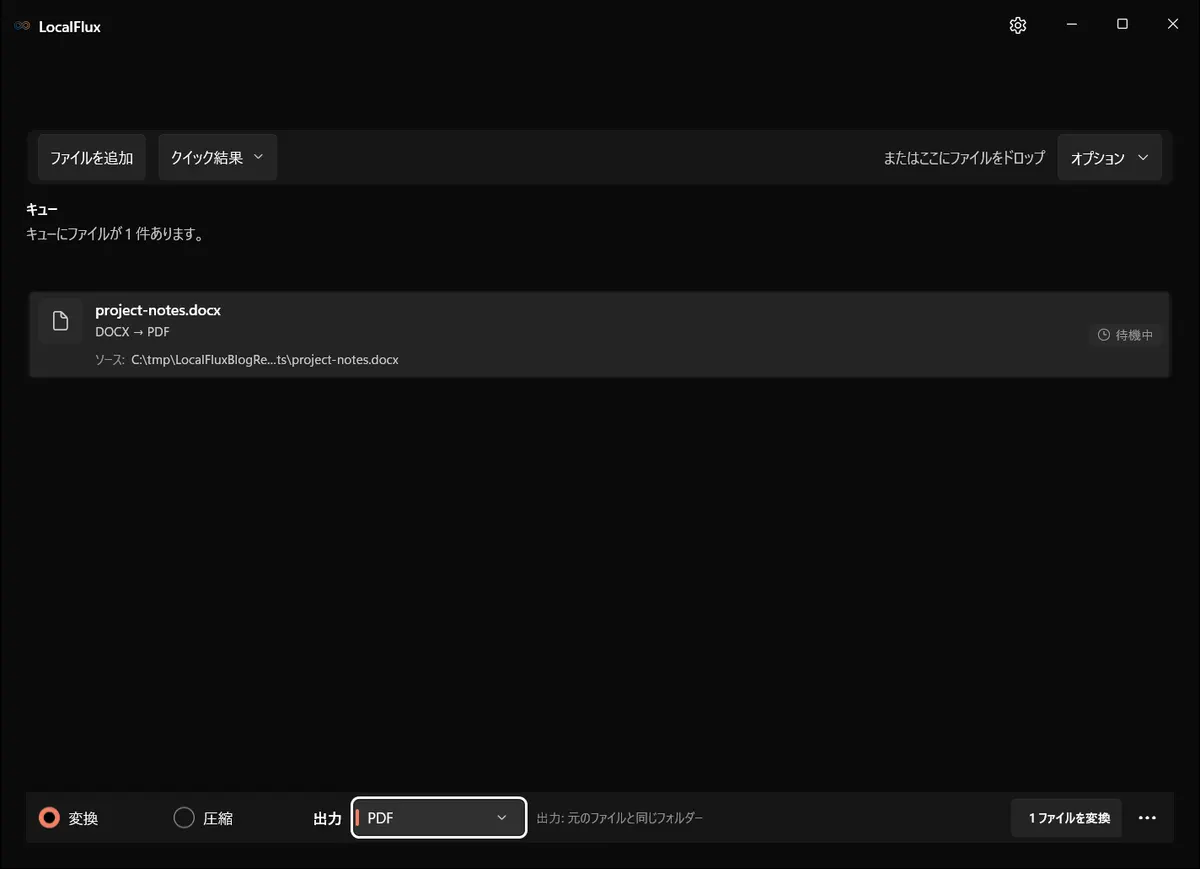
原本と出力を「原本」「音声MP3」「画像」「文書PDF」などに分けます。最初のバッチはMP3を2件、画像バッチは画像を1件、文書バッチはPDFを1件作成する予定です。両方の音声を聴き、長さ、冒頭・中間・末尾、チャンネルを確認します。画像は寸法、透明度、輪郭、PDFは全ページを確認します。未処理、ブロック、失敗のファイルを区別して記録してください。
準備完了とブロックの状態を利用する
MP3を選ぶとMOVとWAVが準備完了になり、PNGとDOCXはブロックされます。画像とPDFは別のバッチにします。
- 出力が承認されるまで元ファイルを保持します。
- 完了件数だけでなく、利用先で重要な属性を確認します。
- 受け取り側のソフト、機器、サービスで少なくとも1件を試します。
- 繰り返し作業のために出力と保存先を記録します。
大きな処理を整理する
元のフォルダーだけでなく、必要な結果ごとにファイルをまとめます。結果ごとに空の保存先を使い、準備完了の入力数と完了出力数を照合し、失敗をすべて調査します。これによりマスター、作業ファイル、配布用コピーを区別できます。
ブロックと失敗の違い
ブロック は選択した出力がその行に適用できない状態です。失敗 は処理を開始したものの完了できなかった状態です。元ファイルを保持し、開けることと保存先を確認してから一度だけ再試行します。
よくある質問
これらの形式を一緒に処理できますか?
選択した出力への有効なルートを共有する場合は可能です。開始前に準備完了の件数を確認してください。
行ごとに別の出力を選べますか?
できません。アクティブなバッチには1つの出力が適用されるため、目的別に分けます。
ファイルはアップロードされますか?
この手順に変換サーバーへのアップロードはありません。対応処理はローカルで実行されます。
元ファイルを削除してもよいですか?
新しいコピーを確認して承認するまでは削除しないでください。重要な素材は別のバックアップも保持します。
完了表示なら結果は完全ですか?
いいえ。出力が作成されたことを示すだけで、品質、レイアウト、メタデータ、互換性の確認は必要です。
チェックリスト
実行前
- 元ファイルをバックアップする
- バッチごとに出力を1つ決める
- 名前と件数を確認する
- 明確な保存先を選ぶ
- ブロック行を読む
実行後
- 入力と出力を照合する
- 代表的な結果を開く
- 重要な属性を確認する
- 実際の利用先で1件を試す
- 承認まで元ファイルを保持する
結果
安全な流れでは対応行だけを変換し、各バッチを照合し、元ファイルと成果物の関係を明確に保ちます。