
如何安全轉換包含混合檔案類型的資料夾
本頁內容
資料夾是輸入位置,不是一條統一轉換規則。先把佇列作為清單,再依目標結果重新分組。
LocalFlux 會在 Windows 電腦上本機執行支援的轉換。轉換期間來源檔仍留在電腦上,新輸出會寫入由你控制的資料夾。
從 Microsoft Store 取得 LocalFlux
簡要步驟
- 開啟 LocalFlux 並加入支援的檔案。
- 確認此批次的輸出為 MP3 。
- 核對已就緒與已封鎖項目的數量。
- 選擇目的資料夾並保留原始檔案。
- 開始轉換已就緒的項目。
- 完成後使用 在資料夾中顯示。
- 在交付或刪除任何內容前檢查具代表性的結果。
為什麼這種批次流程有效
加入檔案時,應用程式可能自動建議一種共同相容的輸出。請把它視為建議,並在開始前確認格式、數量和目的位置。
步驟 1:準備並加入具代表性的檔案
使用 C:\tmp\LocalFluxBlogBatchSeries\mixed 這類中性的工作資料夾,以及不含個人或客戶資訊的檔案。處理大型封存前,先從小型且具代表性的檔案集開始。
| 來源檔 | 類型或用途 | 計畫輸出 |
|---|---|---|
| project-preview.mov | 相容來源 | MP3 或 MP4 |
| voice-note.wav | 相容來源 | MP3 |
| cover-image.png | 相容來源 | JPG 或 WebP |
| project-notes.docx | 相容來源 |
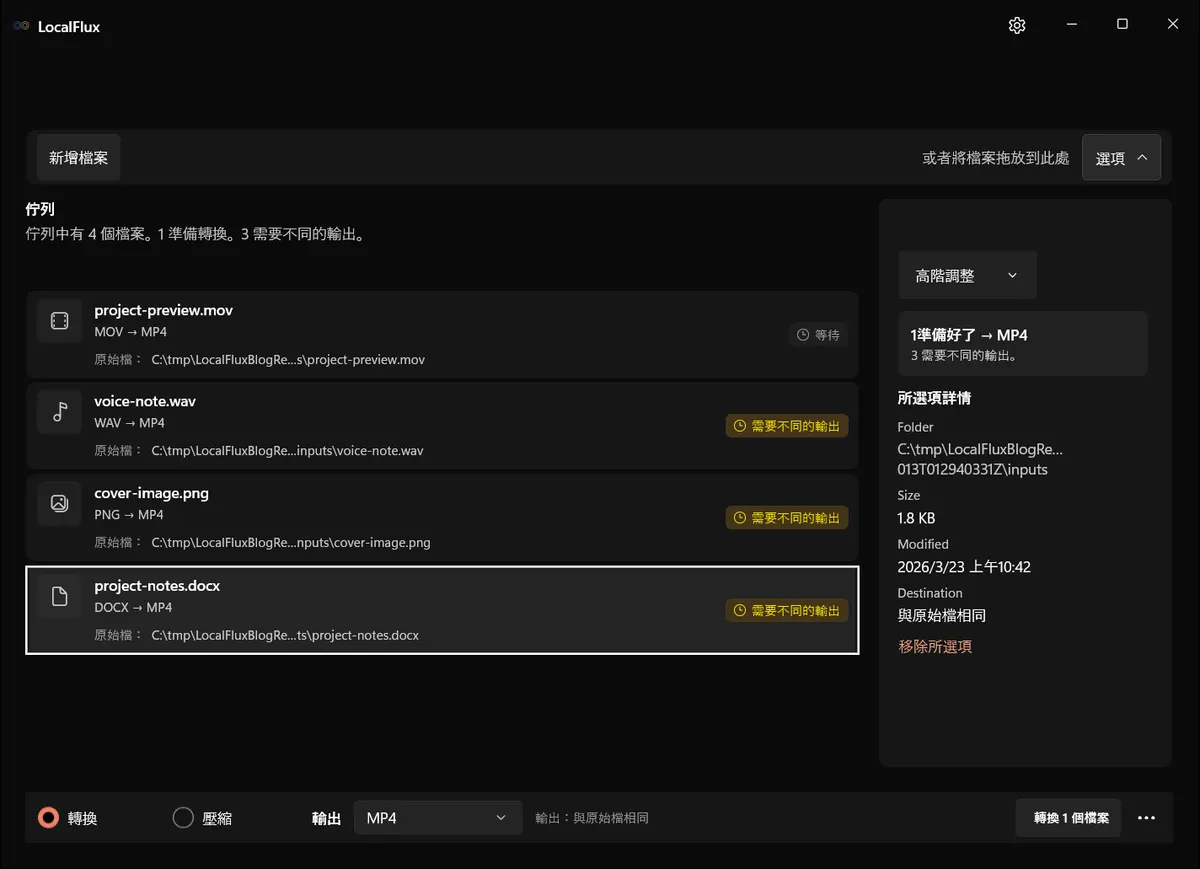
介面截圖於2026年10月使用依據已記錄的 LocalFlux 1.0.10.0 發佈原始碼重新建置的版本拍攝。下方歷史測量值與下載資料仍保留原始測試範圍。截圖記錄: 1 · 2
在檔案總管開啟資料夾,選取受支援的本機檔案。加入檔案,而不是資料夾本身。此流程會略過資料夾、網路共用、URL、僅在雲端的預留位置、重複項目與不支援的類型。先將雲端檔案完整下載到本機磁碟,再加入。
步驟 2:確認一種輸出格式
確認此批次的輸出為 MP3 。 核對已就緒與已封鎖項目的數量。 作用中的轉換批次使用一種輸出。如果不同檔案需要不同目標,請將它們分到不同佇列。
步驟 3:選擇清楚的目的資料夾
空的輸出資料夾更容易核對輸入與結果。防衝突命名可以避免覆寫現有檔案,但不能取代備份。
將這個捷徑用於工作檔案前,請查看檔案轉換工具安全指南,並檢查實際輸出資料夾,包括其雲端同步設定。
步驟 4:執行並觀察佇列
開始轉換已就緒的項目。 佇列執行時不要移動或重新命名來源檔。所需時間取決於大小、格式、儲存裝置和處理器;畫面展示的是狀態,不是速度承諾。
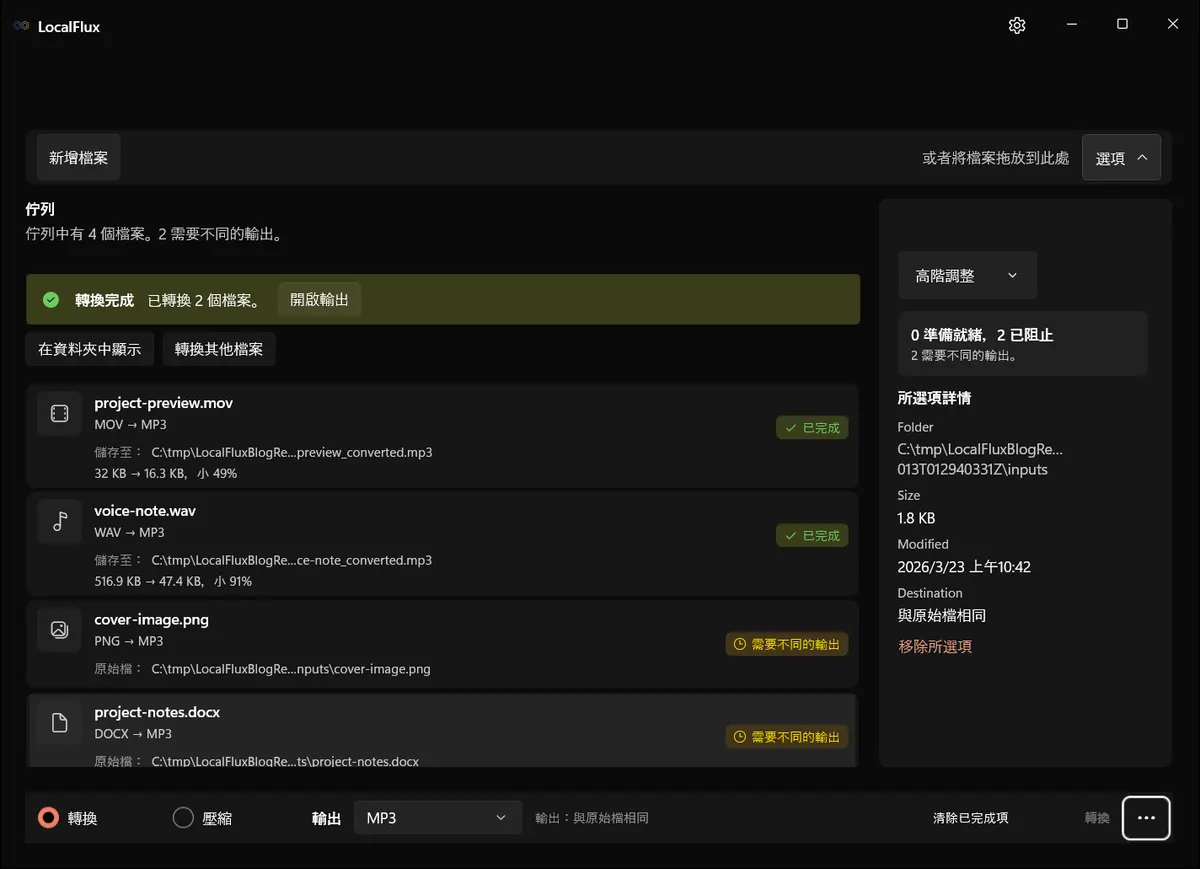
檢查兩個 MP3 後,建立新佇列處理 PNG → JPG 或 WebP,再另建佇列處理 DOCX → PDF。不要透過修改副檔名強制轉換不相容的列。兩個 MP3 完成並不代表整個專案完成。
步驟 5:檢查結果
完成後使用 在資料夾中顯示。 在交付或刪除任何內容前檢查具代表性的結果。
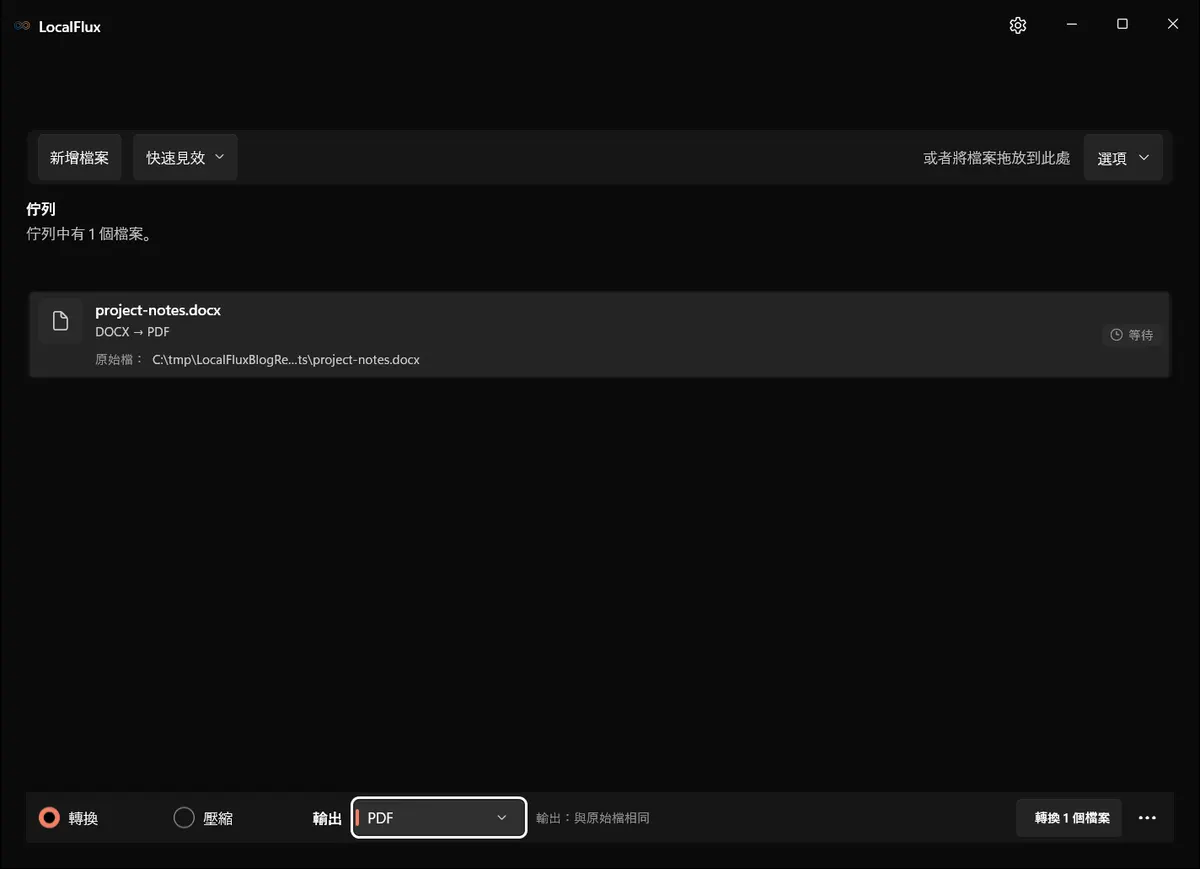
將原始檔與輸出分開,例如使用「原始檔」「音訊MP3」「影像」「文件PDF」資料夾。第一批應產生兩個 MP3,影像批次一個影像檔,文件批次一個 PDF。聆聽兩個音訊,檢查長度、開頭、中段、結尾與聲道。檢查影像尺寸、透明度、邊緣與 PDF 每一頁。分別記錄尚未處理、被封鎖和失敗的檔案。
利用就緒與封鎖狀態
選擇 MP3 後,MOV 和 WAV 已就緒,PNG 和 DOCX 被封鎖。接著為影像和 PDF 建立獨立批次。
- 在輸出獲得接受前保留來源檔。
- 檢查目的位置真正需要的屬性,而不只是完成數量。
- 在接收檔案的軟體、裝置或服務中至少測試一個結果。
- 記錄所選輸出和目的位置,以便重複工作。
整理大型工作
依所需結果而不是僅依原始資料夾對檔案分組。每種結果使用乾淨的目的位置,核對已就緒輸入和已完成輸出,並調查每個失敗項目。這樣可清楚區分原始主檔、工作檔案和交付副本。
已封鎖與失敗並不相同
已封鎖表示所選輸出不適用於該列。失敗表示嘗試已開始但沒有完成。請保留來源檔,確認它能正常開啟並檢查目的位置,然後再重試一次。
常見問題
這些格式可以一起處理嗎?
如果它們都有通往所選輸出的有效路徑,就可以。開始前務必確認已就緒摘要。
可以為每一列選擇不同輸出嗎?
不可以。作用中的批次使用一種輸出;請依目標結果拆分檔案。
檔案會被上傳嗎?
此流程不包含向轉換伺服器上傳檔案。支援的處理在本機執行。
應該刪除原始檔案嗎?
在檢查並接受新副本之前不要刪除。重要資料還應保留獨立備份。
顯示完成就代表結果完美嗎?
不是。它只確認輸出已寫入;品質、版面、中繼資料和相容性仍需檢查。
檢查清單
開始前
- 備份來源檔
- 每個批次確定一種輸出
- 確認名稱和數量
- 選擇清楚的目的位置
- 閱讀已封鎖的列
完成後
- 核對輸入與輸出
- 開啟代表性結果
- 檢查重要屬性
- 在實際目的地測試一個檔案
- 核准前保留來源檔
結果
安全流程只轉換相容列,核對每個批次,並清楚區分來源檔與交付檔。