
Einen Ordner mit gemischten Dateitypen sicher konvertieren
Auf dieser Seite
- Kurzfassung
- Warum dieser Stapelablauf sinnvoll ist
- Schritt 1: einen repräsentativen Satz vorbereiten und hinzufügen
- Schritt 2: ein gemeinsames Ausgabeformat bestätigen
- Schritt 3: ein übersichtliches Ziel wählen
- Schritt 4: Warteschlange starten und beobachten
- Schritt 5: Ergebnisse prüfen
- Bereit- und Blockiert-Zustände nutzen
- Einen großen Auftrag organisieren
- Blockiert und fehlgeschlagen sind verschieden
- Häufige Fragen
- Checkliste
- Ergebnis
Ein Ordner ist ein Eingangsbereich, keine einzelne Konvertierungsregel. Die erste Warteschlange dient als Inventar; danach wird nach Ergebnis gruppiert.
LocalFlux verarbeitet unterstützte Routen lokal unter Windows. Die Quelldateien bleiben während der Konvertierung auf dem PC; neue Ausgaben werden in einen von Ihnen kontrollierten Ordner geschrieben.
LocalFlux im Microsoft Store beziehen
Kurzfassung
- LocalFlux öffnen und die unterstützten Dateien hinzufügen.
- Als Ausgabe für diesen Stapel MP3 bestätigen.
- Anzahl der bereiten und blockierten Elemente prüfen.
- Zielordner wählen und die Originale behalten.
- Die Konvertierung der bereiten Elemente starten.
- Nach Abschluss Im Ordner anzeigen verwenden.
- Repräsentative Dateien prüfen, bevor etwas geliefert oder gelöscht wird.
Warum dieser Stapelablauf sinnvoll ist
Beim Hinzufügen kann die App automatisch eine gemeinsame kompatible Ausgabe vorschlagen. Diese Auswahl ist ein Vorschlag: Format, Anzahl und Ziel vor dem Start ausdrücklich bestätigen.
Schritt 1: einen repräsentativen Satz vorbereiten und hinzufügen
Einen neutralen Arbeitsordner wie C:\tmp\LocalFluxBlogBatchSeries\mixed und Dateien ohne persönliche oder kundenspezifische Angaben verwenden. Vor einem großen Archiv mit einem kleinen repräsentativen Satz beginnen.
| Quelle | Typ oder Zweck | Geplante Ausgabe |
|---|---|---|
| project-preview.mov | kompatible Quelle | MP3 oder MP4 |
| voice-note.wav | kompatible Quelle | MP3 |
| cover-image.png | kompatible Quelle | JPG oder WebP |
| project-notes.docx | kompatible Quelle |
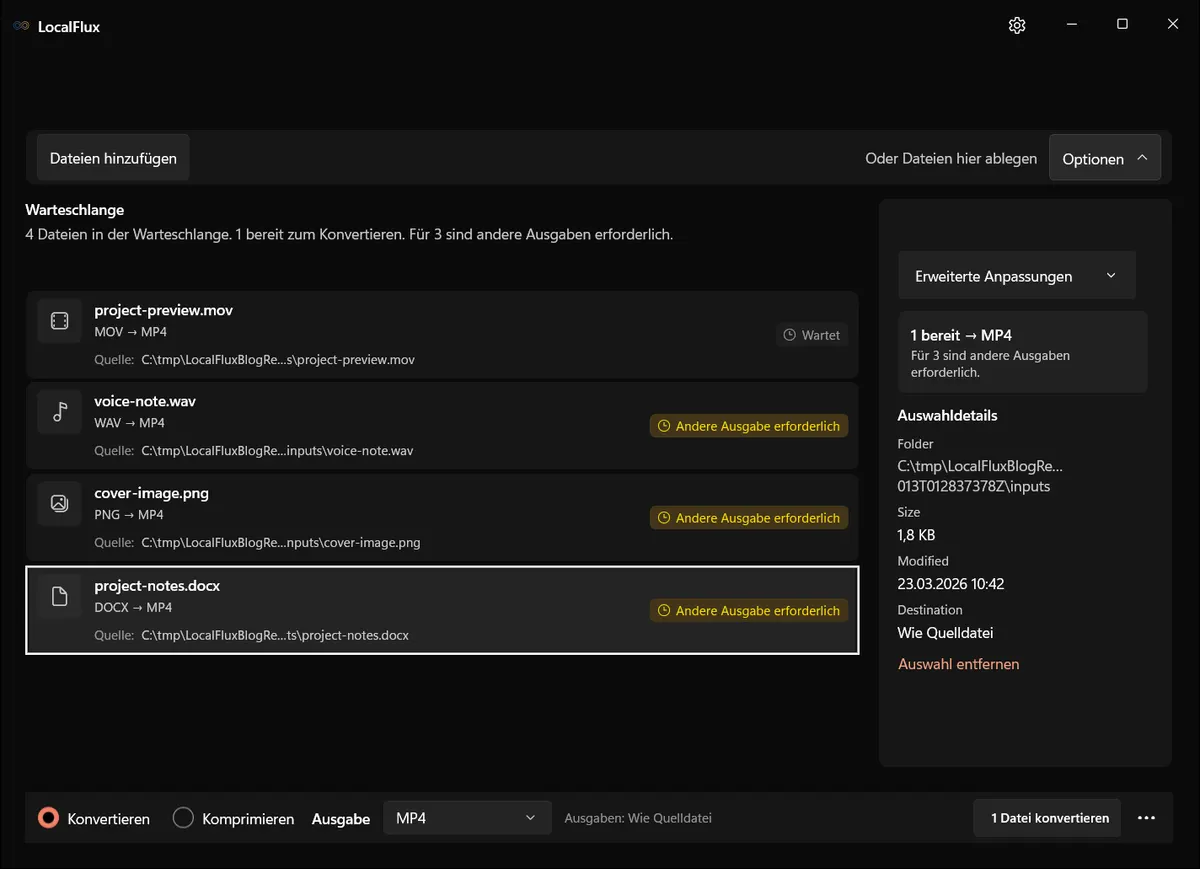
Die Bildschirmaufnahmen wurden im Oktober 2026 mit einem aus dem dokumentierten Quellstand von LocalFlux 1.0.10.0 erstellten Build erneuert. Frühere Messwerte und Downloads behalten ihren ursprünglichen Testumfang. Aufzeichnungsprotokolle: 1 · 2
Öffnen Sie den Ordner im Datei-Explorer und wählen Sie die unterstützten lokalen Dateien aus. Fügen Sie die Dateien hinzu, nicht den Ordner. Ordnerobjekte, Netzwerkfreigaben, URLs, reine Cloud-Platzhalter, Duplikate und nicht unterstützte Typen werden in diesem Ablauf übersprungen. Laden Sie Cloud-Dateien zuerst vollständig auf den lokalen Datenträger herunter.
Schritt 2: ein gemeinsames Ausgabeformat bestätigen
Als Ausgabe für diesen Stapel MP3 bestätigen. Anzahl der bereiten und blockierten Elemente prüfen. Für den aktiven Konvertierungsstapel gilt eine Ausgabe. Benötigen Dateien verschiedene Ziele, werden sie auf getrennte Warteschlangen verteilt.
Schritt 3: ein übersichtliches Ziel wählen
Ein leerer Ausgabeordner erleichtert den Abgleich. Kollisionssichere Namen verhindern das Überschreiben vorhandener Dateien, ersetzen aber keine Sicherung.
Vor der Nutzung dieses kurzen Wegs für Arbeitsdateien den Sicherheitsleitfaden für Dateikonverter und den tatsächlichen Ausgabeordner einschließlich Cloud-Synchronisierung prüfen.
Schritt 4: Warteschlange starten und beobachten
Die Konvertierung der bereiten Elemente starten. Quellen während der aktiven Warteschlange nicht verschieben oder umbenennen. Dauer und Fortschritt hängen von Größe, Format, Speicher und Prozessor ab; die Aufnahme ist kein Geschwindigkeitsversprechen.
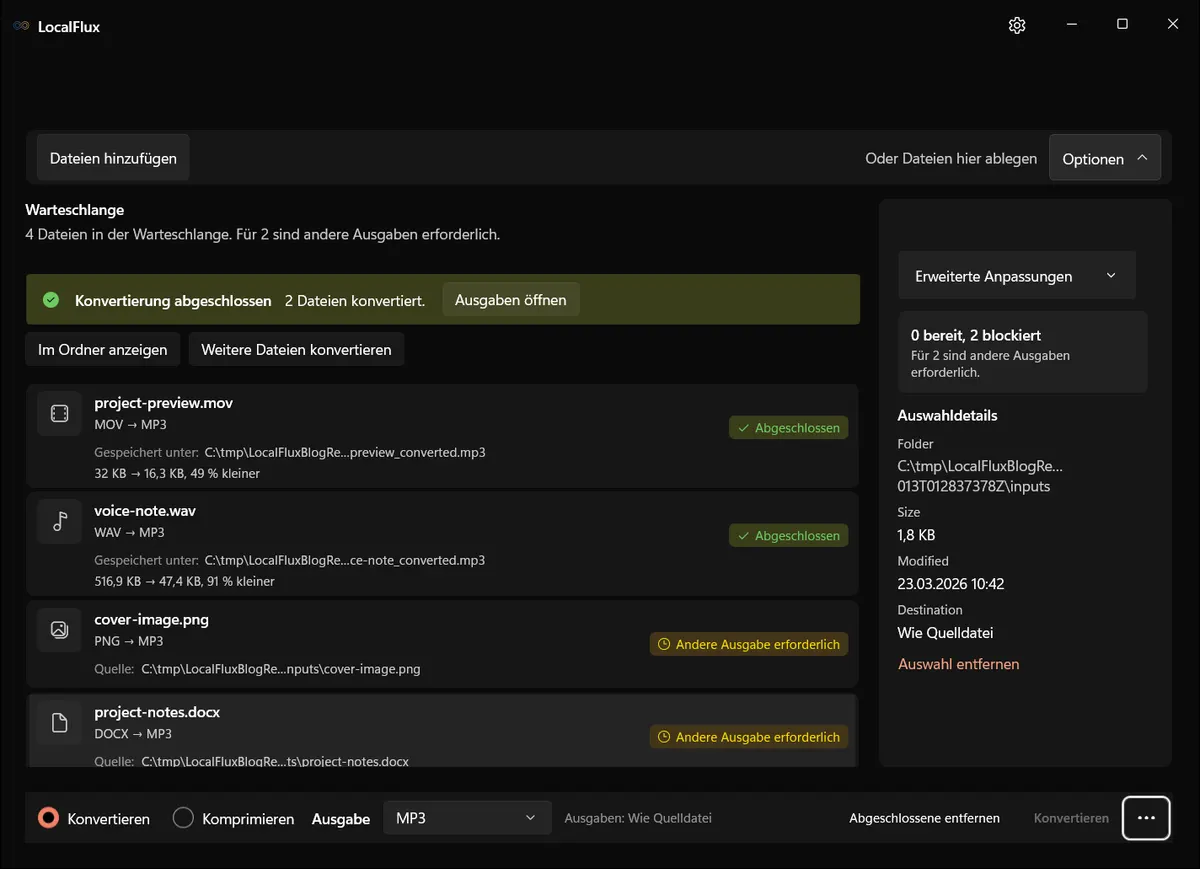
Nach der Prüfung der beiden MP3-Dateien beginnen Sie eine neue Warteschlange für PNG → JPG oder WebP und eine weitere für DOCX → PDF. Ändern Sie keine Dateiendungen, um eine inkompatible Zeile zu erzwingen. Zwei fertige MP3-Dateien schließen das Projekt noch nicht ab.
Schritt 5: Ergebnisse prüfen
Nach Abschluss Im Ordner anzeigen verwenden. Repräsentative Dateien prüfen, bevor etwas geliefert oder gelöscht wird.
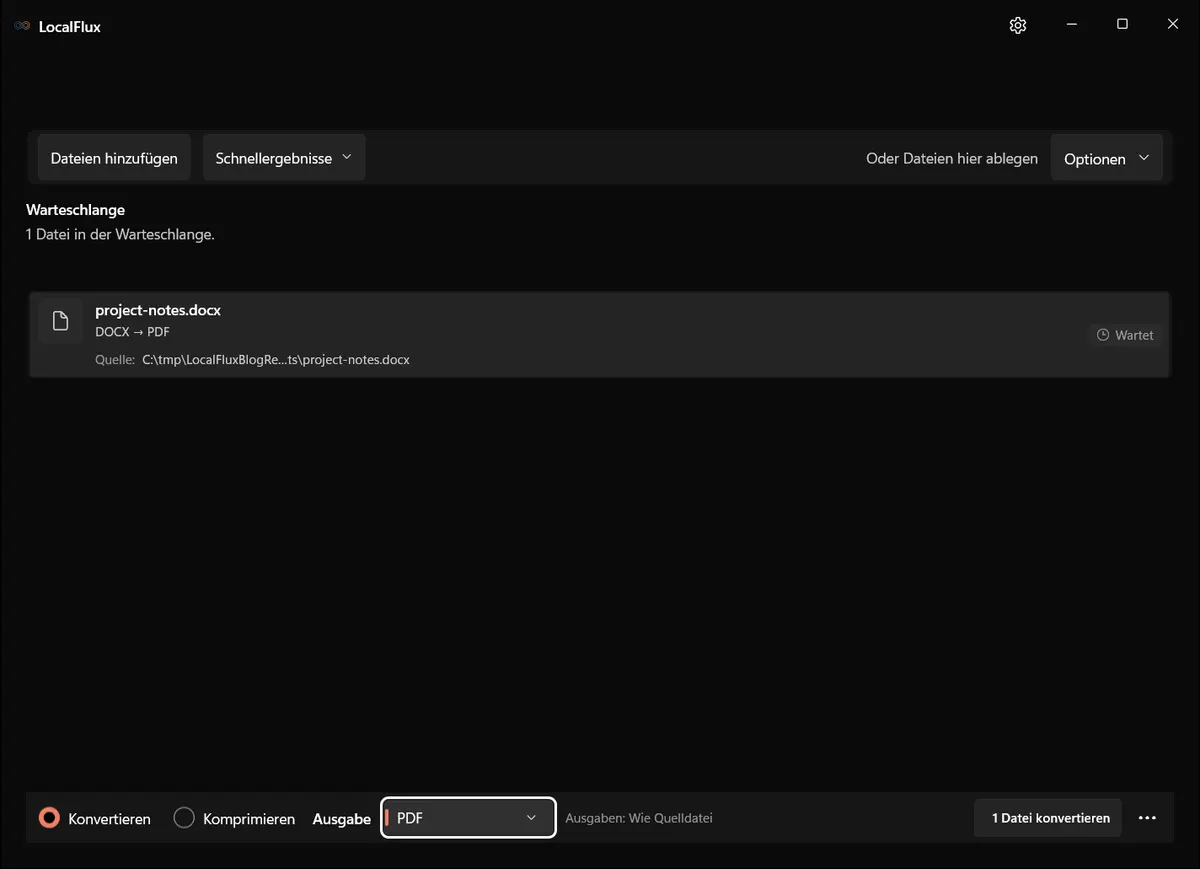
Bewahren Sie Originale und Ausgaben getrennt auf, etwa unter Originale, Audio-MP3, Bilder und Dokumente-PDF. Der erste Stapel erwartet zwei MP3-Ausgaben, der Bildstapel eine Bilddatei und der Dokumentstapel ein PDF. Hören Sie beide Audiodateien an und prüfen Sie Dauer, Anfang, Mitte, Ende und Kanäle. Prüfen Sie Bildabmessungen, Transparenz und Kanten sowie jede PDF-Seite. Dokumentieren Sie offene, blockierte und fehlgeschlagene Dateien getrennt.
Bereit- und Blockiert-Zustände nutzen
Bei MP3 sind MOV und WAV bereit, PNG und DOCX bleiben blockiert. Für Bild und PDF folgen getrennte Stapel.
- Quelldateien bis zur Abnahme der Ausgaben behalten.
- Zielrelevante Eigenschaften statt nur der Abschlusszahl prüfen.
- Mindestens ein Ergebnis in der empfangenden Software, auf dem Gerät oder im Dienst testen.
- Gewählte Ausgabe und Zielordner für Wiederholungen dokumentieren.
Einen großen Auftrag organisieren
Dateien nach dem benötigten Ergebnis gruppieren, nicht nur nach ihrem Ursprungsordner. Für jedes Ergebnis ein sauberes Ziel verwenden, bereite Eingaben mit abgeschlossenen Ausgaben abgleichen und jeden Fehler untersuchen. So bleiben Master, Arbeitsdateien und Lieferkopien unterscheidbar.
Blockiert und fehlgeschlagen sind verschieden
Blockiert bedeutet, dass die gewählte Ausgabe für die Zeile nicht gilt. Fehlgeschlagen bedeutet, dass ein Versuch begonnen, aber nicht beendet wurde. Quelle bewahren, Öffnen und Ziel prüfen und einmal wiederholen, bevor der Fehler genauer untersucht wird.
Häufige Fragen
Kann ich diese Formate gemeinsam verarbeiten?
Ja, wenn sie eine gültige Route zur gewählten Ausgabe besitzen. Vor dem Start immer die Bereit-Zusammenfassung prüfen.
Kann jede Zeile ein anderes Ausgabeformat erhalten?
Nein. Für den aktiven Stapel gilt eine Ausgabe; Dateien nach gewünschtem Ergebnis trennen.
Werden die Dateien hochgeladen?
Nein. Für diesen Ablauf ist kein Upload an einen Konvertierungsserver vorgesehen; die unterstützte Verarbeitung läuft lokal.
Soll ich die Originale löschen?
Erst nachdem die neuen Kopien geprüft und akzeptiert wurden. Für wichtige Daten zusätzlich eine unabhängige Sicherung behalten.
Garantiert Abgeschlossen ein perfektes Ergebnis?
Nein. Der Status bestätigt eine geschriebene Ausgabe; Qualität, Layout, Metadaten und Zielkompatibilität müssen weiterhin geprüft werden.
Checkliste
Vorher
- Mit gesicherten Quellen arbeiten
- Eine Ausgabe je Stapel festlegen
- Namen und Anzahl bestätigen
- Ein klares Ziel wählen
- Blockierte Zeilen lesen
Nachher
- Eingaben und Ausgaben abgleichen
- Repräsentative Ergebnisse öffnen
- Wichtige Eigenschaften prüfen
- Eine Datei im echten Ziel testen
- Quellen bis zur Abnahme behalten
Ergebnis
Der sichere Ablauf konvertiert nur kompatible Zeilen, gleicht jeden Stapel ab und trennt Quellen klar von Ausgaben.