
Audiodateien unter Windows stapelweise konvertieren
Auf dieser Seite
- Kurzfassung
- Schritt 1: einen repräsentativen Satz vorbereiten und hinzufügen
- Schritt 2: ein gemeinsames Ausgabeformat bestätigen
- Schritt 3: ein übersichtliches Ziel wählen
- Schritt 4: Warteschlange starten und beobachten
- Schritt 5: Ergebnisse prüfen
- Verlustfreie Master behalten
- Blockiert und fehlgeschlagen sind verschieden
- Checkliste
- Ergebnis
Wenn Recorder und Archive verschiedene Formate liefern, vermeidet eine Warteschlange mit einem Ziel wiederholte Einzelentscheidungen.
LocalFlux verarbeitet unterstützte Routen lokal unter Windows. Die Quelldateien bleiben während der Konvertierung auf dem PC; neue Ausgaben werden in einen von Ihnen kontrollierten Ordner geschrieben.
LocalFlux im Microsoft Store beziehen
Kurzfassung
- LocalFlux öffnen und die unterstützten Dateien hinzufügen.
- Als Ausgabe für diesen Stapel MP3 bestätigen.
- Anzahl der bereiten und blockierten Elemente prüfen.
- Zielordner wählen und die Originale behalten.
- Die Konvertierung der bereiten Elemente starten.
- Nach Abschluss Im Ordner anzeigen verwenden.
- Repräsentative Dateien prüfen, bevor etwas geliefert oder gelöscht wird.
Schritt 1: einen repräsentativen Satz vorbereiten und hinzufügen
Einen neutralen Arbeitsordner wie C:\tmp\LocalFluxBlogRefresh und Dateien ohne persönliche oder kundenspezifische Angaben verwenden. Vor einem großen Archiv mit einem kleinen repräsentativen Satz beginnen.
| Quelle | Typ oder Zweck | Geplante Ausgabe |
|---|---|---|
| WAV | kompatible Quelle | MP3 |
| FLAC | kompatible Quelle | MP3 |
| M4A | kompatible Quelle | MP3 |
| OGG | kompatible Quelle | MP3 |
| WMA | kompatible Quelle | MP3 |
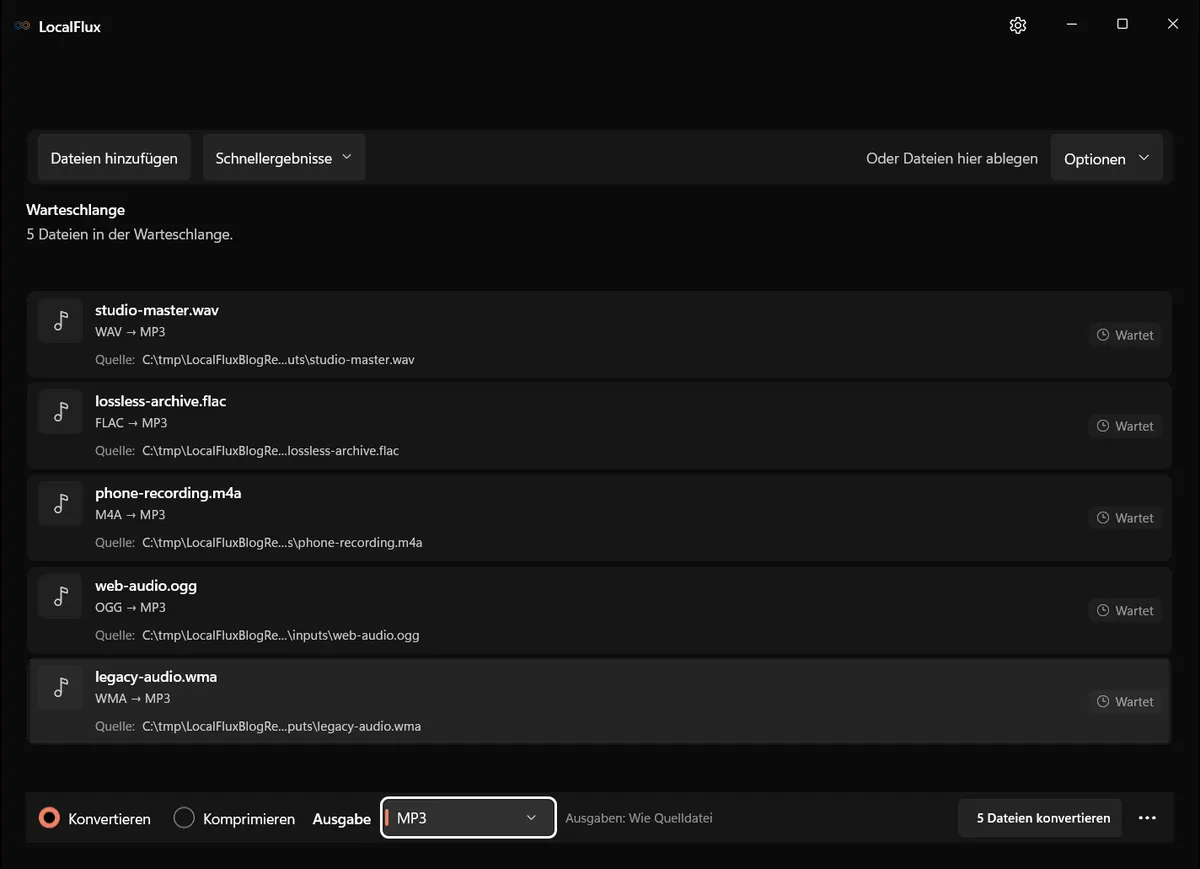
Die Bildschirmaufnahmen wurden im Oktober 2026 mit einem aus dem dokumentierten Quellstand von LocalFlux 1.0.10.0 erstellten Build erneuert. Frühere Messwerte und Downloads behalten ihren ursprünglichen Testumfang. Aufzeichnungsprotokolle: 1
Wählen Sie MP3 für eine kompatible Lieferkopie, FLAC oder WAV für geeignete Archiv- oder Bearbeitungsabläufe, M4A für komprimierte Apple-orientierte Lieferung, Opus bei Unterstützung durch das Ziel oder AIFF bei ausdrücklicher Anforderung. Prüfen Sie die konkrete Eingabe-Ausgabe-Route und behalten Sie die Master.
Prüfen Sie den tatsächlichen Codec: Die Endungen M4A, OGG, WMA und WAV allein belegen keine verlustfreie Quelle. Dieser Audiopfad exportiert den ersten Audiostream; eingebettete Coverbilder und weitere Streams werden nicht übernommen. Bewahren Sie dafür die Originale auf. Die aktuellen WAV- und AIFF-Ausgaben verwenden 16-Bit-PCM und sind daher kein exakter Archiv-Ersatz für jede höher aufgelöste Quelle. Ein verlustfreies Zielformat stellt frühere Verluste nicht wieder her.
Schritt 2: ein gemeinsames Ausgabeformat bestätigen
Als Ausgabe für diesen Stapel MP3 bestätigen. Anzahl der bereiten und blockierten Elemente prüfen. Für den aktiven Konvertierungsstapel gilt eine Ausgabe. Benötigen Dateien verschiedene Ziele, werden sie auf getrennte Warteschlangen verteilt.
Schritt 3: ein übersichtliches Ziel wählen
Ein leerer Ausgabeordner erleichtert den Abgleich. Kollisionssichere Namen verhindern das Überschreiben vorhandener Dateien, ersetzen aber keine Sicherung.
Schritt 4: Warteschlange starten und beobachten
Die Medienverarbeitung begrenzt die Anzahl gleichzeitiger Konvertierungen. Sie startet nicht für jede Datei im gesamten Archiv gleichzeitig einen Encoder.
Die Konvertierung der bereiten Elemente starten. Quellen während der aktiven Warteschlange nicht verschieben oder umbenennen. Dauer und Fortschritt hängen von Größe, Format, Speicher und Prozessor ab; die Aufnahme ist kein Geschwindigkeitsversprechen.
Schritt 5: Ergebnisse prüfen
Nach Abschluss Im Ordner anzeigen verwenden. Repräsentative Dateien prüfen, bevor etwas geliefert oder gelöscht wird.
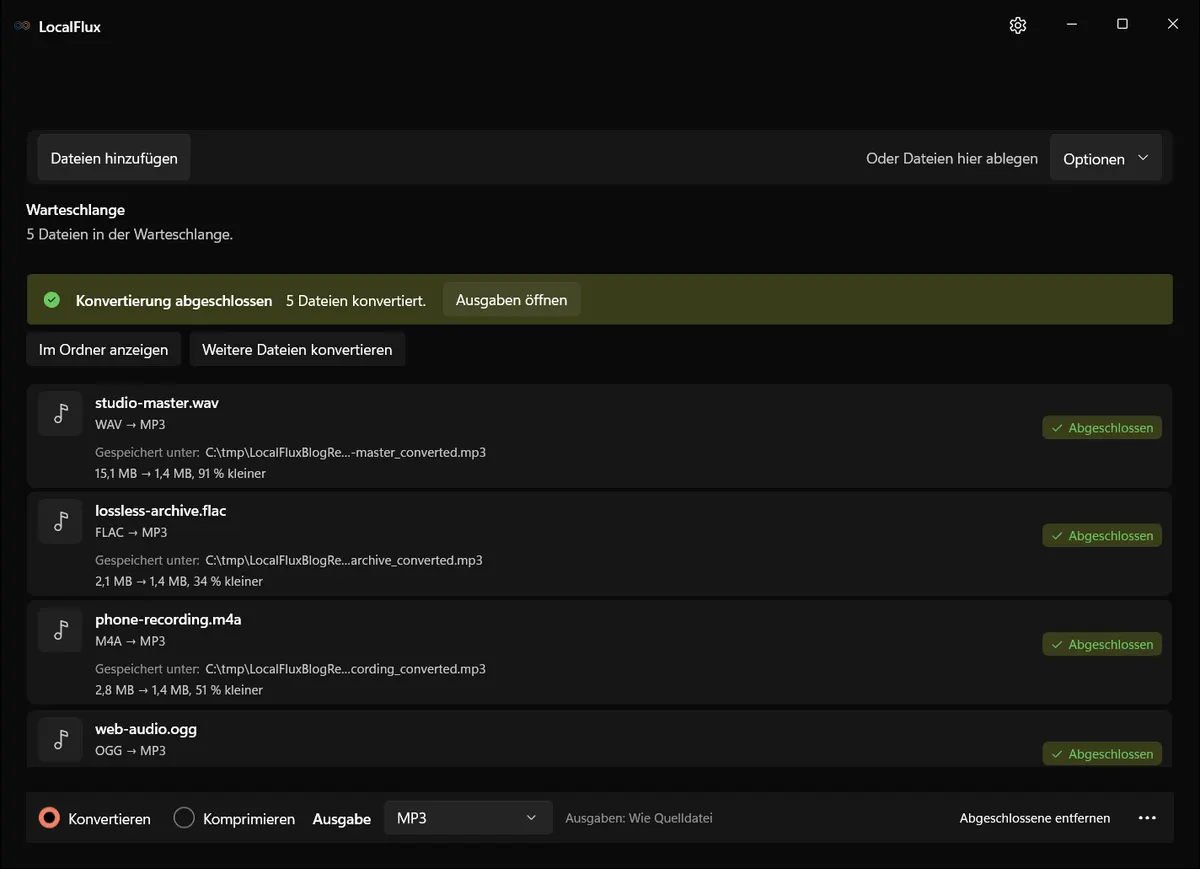
Nachprüfung im Oktober 2026: Fünf Mono-Testdateien mit 44,1 kHz erzeugten in allen zehn Sprachen identische Ausgaben. Bei vollständiger Dekodierung blieb die jeweilige Samplezahl erhalten; Hörqualität, Stereo und Bibliotheksmetadaten wurden damit nicht geprüft. OGG wuchs von 370.234 auf 1.440.514 Byte: MP3 garantiert keine kleinere Datei. Die KB- und MB-Anzeigen verwenden KiB und MiB. 2026-10
Nehmen Sie für den Pilot eine Stereoaufnahme mit unterschiedlichen linken/rechten Signalen, Ihre längste Datei und einen Titel mit benötigten Tags. Prüfen Sie Anfang und Ende, Links/Rechts und den Zielplayer. Angefügte Coverbilder werden nicht übernommen; nutzen Sie bei Bedarf einen separaten Cover-/Tag-Ablauf. Der historische Mono-Stapel prüft weder Stereo noch die Erhaltung von Bibliotheksmetadaten.
Hören Sie Anfang, Mitte und Ende kurzer, langer und anspruchsvoller Dateien an. Prüfen Sie Dauer, Abtastrate, Kanalbelegung, Verzerrungen und Abbrüche sowie wichtige Titel-, Künstler-, Album- und Kapitelangaben. Testen Sie eine Kopie im Zielgerät. Ein zählbarer, abspielbarer Output allein belegt diese Eigenschaften nicht.
Verlustfreie Master behalten
WAV und FLAC sind häufig Master; MP3 ist eine Auslieferungskopie. Die erneute Kodierung verlustbehafteter Quellen kann eine weitere verlustbehaftete Generation erzeugen.
- Quelldateien bis zur Abnahme der Ausgaben behalten.
- Zielrelevante Eigenschaften statt nur der Abschlusszahl prüfen.
- Mindestens ein Ergebnis in der empfangenden Software, auf dem Gerät oder im Dienst testen.
- Gewählte Ausgabe und Zielordner für Wiederholungen dokumentieren.
Blockiert und fehlgeschlagen sind verschieden
Blockiert bedeutet, dass die gewählte Ausgabe für die Zeile nicht gilt. Fehlgeschlagen bedeutet, dass ein Versuch begonnen, aber nicht beendet wurde. Quelle bewahren, Öffnen und Ziel prüfen und einmal wiederholen, bevor der Fehler genauer untersucht wird.
Checkliste
Vorher
- Mit gesicherten Quellen arbeiten
- Eine Ausgabe je Stapel festlegen
- Namen und Anzahl bestätigen
- Ein klares Ziel wählen
- Blockierte Zeilen lesen
Nachher
- Eingaben und Ausgaben abgleichen
- Repräsentative Ergebnisse öffnen
- Wichtige Eigenschaften prüfen
- Eine Datei im echten Ziel testen
- Quellen bis zur Abnahme behalten
Ergebnis
Audio nach Ziel gruppieren, Master bewahren und Anfang, Mitte und Ende repräsentativer Ergebnisse anhören.