
Convertir des fichiers audio par lot sous Windows
Sur cette page
- En bref
- Étape 1 : préparer et ajouter un ensemble représentatif
- Étape 2 : confirmer un seul format de sortie
- Étape 3 : choisir une destination claire
- Étape 4 : lancer et surveiller la file
- Étape 5 : contrôler les résultats
- Conserver les masters sans perte
- Bloqué et échoué sont deux états différents
- Liste de contrôle
- Résultat
Lorsque plusieurs enregistreurs et archives produisent des formats différents, une file avec une seule cible évite de répéter la décision piste par piste.
LocalFlux traite les conversions prises en charge localement sous Windows. Les sources restent sur le PC et les nouvelles sorties sont écrites dans un dossier que vous contrôlez.
Obtenir LocalFlux dans le Microsoft Store
En bref
- Ouvrez LocalFlux et ajoutez les fichiers pris en charge.
- Confirmez MP3 comme sortie de ce lot.
- Vérifiez le nombre d’éléments prêts et bloqués.
- Choisissez le dossier de destination et conservez les originaux.
- Lancez la conversion des éléments prêts.
- Une fois terminé, utilisez Afficher dans le dossier.
- Contrôlez des fichiers représentatifs avant toute livraison ou suppression.
Étape 1 : préparer et ajouter un ensemble représentatif
Utilisez un dossier de travail neutre comme C:\tmp\LocalFluxBlogRefresh et des fichiers sans information personnelle ou client. Commencez par un petit ensemble représentatif avant de traiter une archive.
| Source | Type ou rôle | Sortie prévue |
|---|---|---|
| WAV | source compatible | MP3 |
| FLAC | source compatible | MP3 |
| M4A | source compatible | MP3 |
| OGG | source compatible | MP3 |
| WMA | source compatible | MP3 |
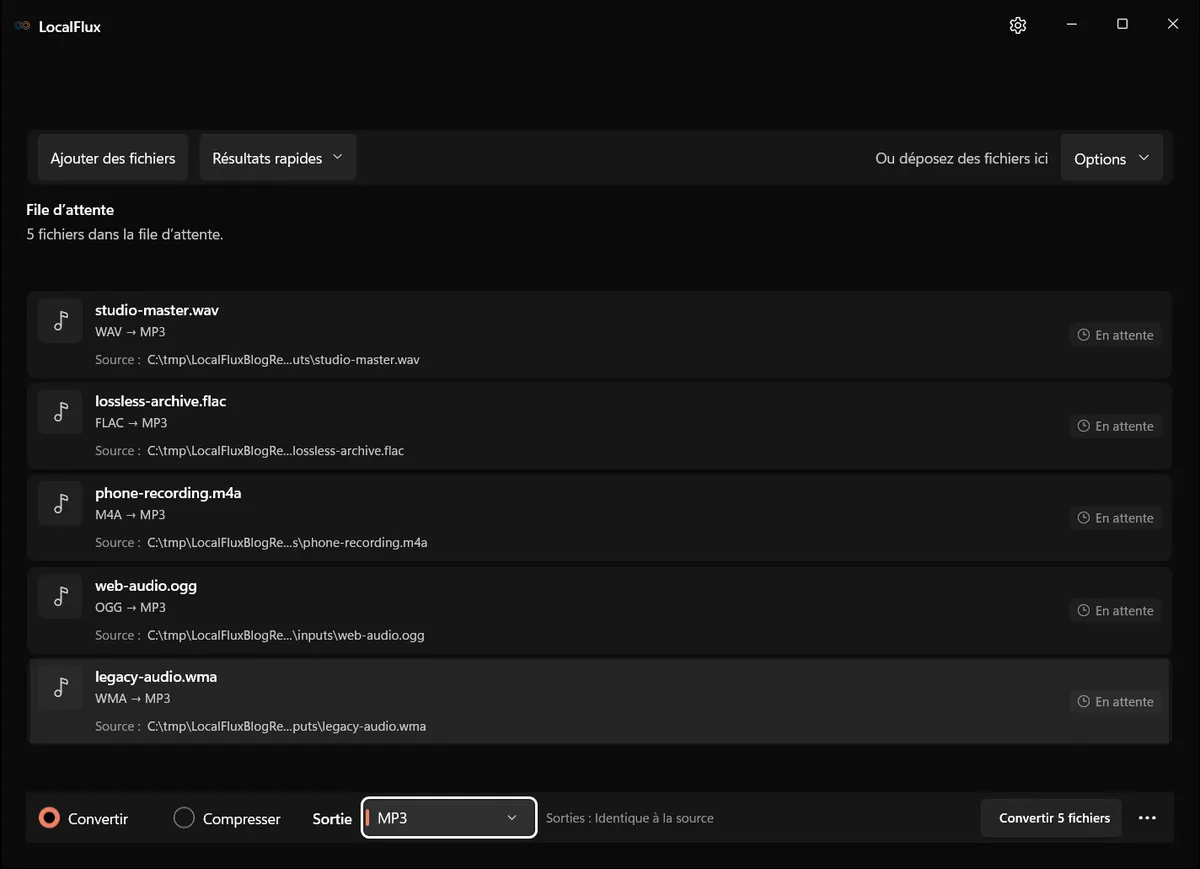
Les captures de l’interface ont été renouvelées en octobre 2026 avec une compilation reconstruite à partir du code documenté de LocalFlux 1.0.10.0. Les mesures et téléchargements historiques conservent la portée de leurs tests d’origine. Relevés de capture : 1
Choisissez MP3 pour une copie de livraison compatible, FLAC ou WAV pour un archivage ou montage adapté, M4A pour une livraison compressée orientée Apple, Opus si la destination l’accepte ou AIFF si elle l’exige. Vérifiez le couple source-sortie et gardez les masters.
Vérifiez le codec réel : les extensions M4A, OGG, WMA et WAV ne prouvent pas à elles seules que la source est sans perte. Ce traitement exporte le premier flux audio et omet les pochettes intégrées et les autres flux. Conservez les originaux si ces éléments comptent. Les sorties WAV et AIFF actuelles utilisent du PCM 16 bits et ne remplacent donc pas exactement toute source de précision supérieure. Un format sans perte ne restaure pas les pertes antérieures.
Étape 2 : confirmer un seul format de sortie
Confirmez MP3 comme sortie de ce lot. Vérifiez le nombre d’éléments prêts et bloqués. Une sortie s’applique au lot de conversion actif. Si les fichiers exigent des cibles différentes, répartissez-les dans des files séparées.
Étape 3 : choisir une destination claire
Un dossier de sortie vide facilite le rapprochement. Les noms résistants aux collisions évitent d’écraser un fichier existant, mais ne remplacent pas une sauvegarde.
Étape 4 : lancer et surveiller la file
Le traitement multimédia limite les conversions simultanées ; il ne lance pas un encodeur pour chaque fichier de toute l’archive à la fois.
Lancez la conversion des éléments prêts. Ne déplacez ni ne renommez les sources pendant le traitement. La durée dépend de la taille, du format, du stockage et du processeur ; la capture illustre un état, pas une promesse de vitesse.
Étape 5 : contrôler les résultats
Une fois terminé, utilisez Afficher dans le dossier. Contrôlez des fichiers représentatifs avant toute livraison ou suppression.
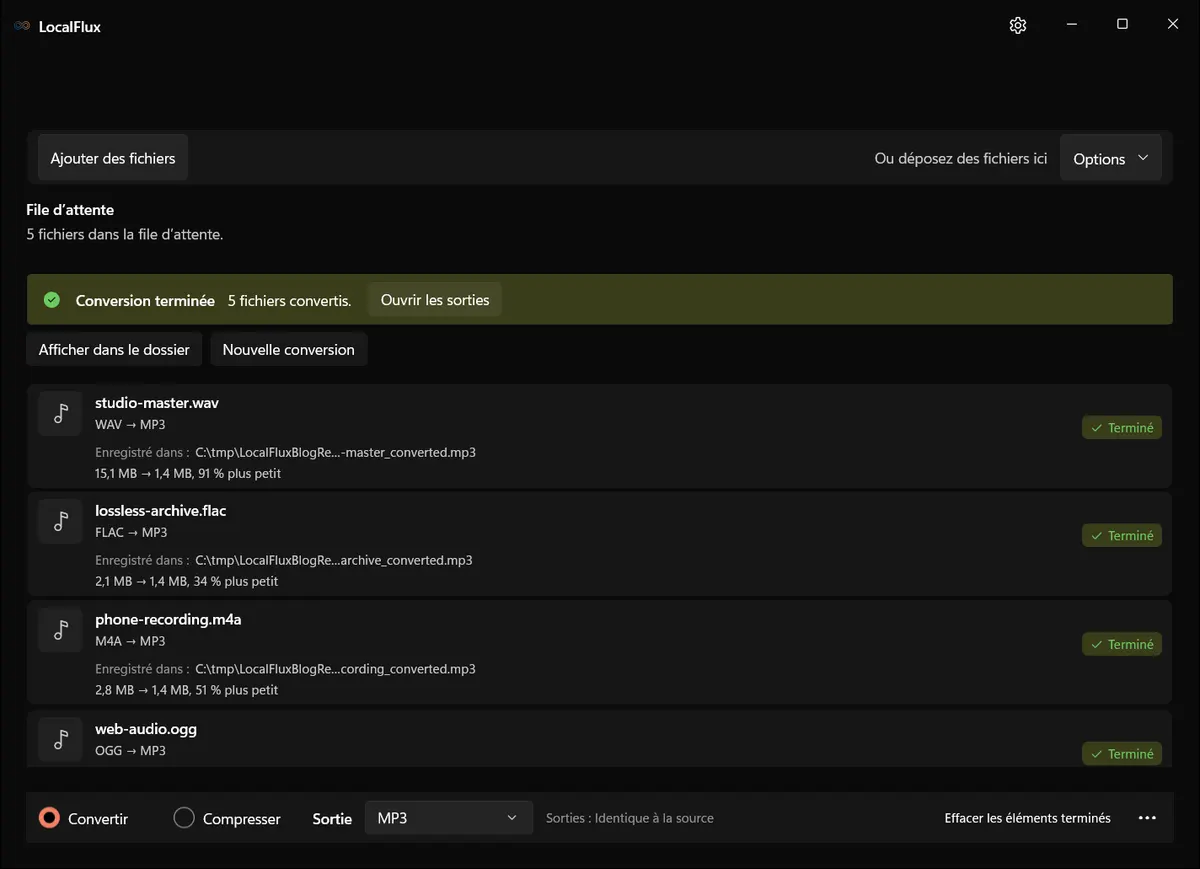
Vérification d’octobre 2026 : cinq fichiers de test mono à 44,1 kHz ont produit des sorties identiques dans les dix langues. Le décodage complet a conservé le nombre d’échantillons de chaque entrée ; ce n’était pas un test d’écoute, de stéréo ou de métadonnées de bibliothèque. L’OGG est passé de 370 234 à 1 440 514 octets : MP3 ne garantit pas un fichier plus petit. Les valeurs KB et MB utilisent KiB et MiB. 2026-10
Votre pilote doit inclure un enregistrement stéréo différent à gauche et à droite, le fichier le plus long et une piste avec les balises nécessaires. Vérifiez début, fin, canaux et lecteur cible. Cette route omet les pochettes jointes ; traitez pochettes et balises séparément si nécessaire. Le lot mono historique ne vérifie ni la stéréo ni les métadonnées de bibliothèque.
Écoutez le début, le milieu et la fin de fichiers courts, longs et complexes. Vérifiez durée, fréquence d’échantillonnage, canaux, distorsions, coupures et informations nécessaires de titre, artiste, album et chapitres. Testez une copie sur l’appareil final ; sa présence et sa lecture ne prouvent pas toutes ces propriétés.
Conserver les masters sans perte
WAV et FLAC servent souvent de masters ; MP3 est une copie de livraison. Réencoder une source avec perte peut ajouter une nouvelle génération avec perte.
- Conservez les sources jusqu’à l’acceptation des sorties.
- Contrôlez les propriétés importantes pour la destination, pas seulement le nombre terminé.
- Testez au moins un résultat dans le logiciel, l’appareil ou le service destinataire.
- Consignez la sortie et la destination retenues pour les travaux récurrents.
Bloqué et échoué sont deux états différents
Bloqué signifie que la sortie choisie ne convient pas à la ligne. Échoué signifie que la tentative a commencé sans aboutir. Conservez la source, vérifiez son ouverture et la destination, puis réessayez une fois avant d’analyser l’erreur.
Liste de contrôle
Avant
- Travailler depuis des sources sauvegardées
- Définir une sortie par lot
- Confirmer les noms et les nombres
- Choisir une destination claire
- Lire les lignes bloquées
Après
- Rapprocher entrées et sorties
- Ouvrir des résultats représentatifs
- Vérifier les propriétés importantes
- Tester un fichier dans sa vraie destination
- Conserver les sources jusqu’à validation
Résultat
Regroupez l’audio par destination, gardez les masters et écoutez le début, le milieu et la fin avant livraison.