
Windows에서 오디오 파일을 일괄 변환하는 방법
이 페이지의 내용
녹음기와 보관소마다 형식이 다를 때 출력 하나를 사용하는 대기열은 트랙별 반복 결정을 줄여 줍니다.
LocalFlux는 지원되는 변환을 Windows PC에서 로컬로 처리합니다. 변환 중에도 원본은 PC에 남고 새 출력은 사용자가 관리하는 폴더에 저장됩니다.
Microsoft Store에서 LocalFlux 받기
빠른 요약
- LocalFlux를 열고 지원되는 파일을 추가합니다.
- 이 일괄 작업의 출력 형식이 MP3인지 확인합니다.
- 준비됨과 차단됨 항목 수를 확인합니다.
- 대상 폴더를 선택하고 원본을 보존합니다.
- 준비된 항목의 변환을 시작합니다.
- 완료되면 폴더에 표시를 사용합니다.
- 전달하거나 삭제하기 전에 대표 결과를 검토합니다.
이 일괄 작업 방식이 유용한 이유
파일을 추가하면 앱이 공통으로 사용할 수 있는 출력을 자동 제안할 수 있습니다. 제안으로만 보고 시작 전에 형식, 개수, 대상을 확인하십시오.
1단계: 대표 파일을 준비하고 추가하기
C:\tmp\LocalFluxBlogRefresh 같은 중립적인 작업 폴더와 개인 또는 고객 정보가 없는 파일을 사용하십시오. 큰 보관소를 처리하기 전에 작고 대표적인 집합부터 시작하십시오.
| 원본 | 유형 또는 역할 | 예정 출력 |
|---|---|---|
| WAV | 호환 원본 | MP3 |
| FLAC | 호환 원본 | MP3 |
| M4A | 호환 원본 | MP3 |
| OGG | 호환 원본 | MP3 |
| WMA | 호환 원본 | MP3 |
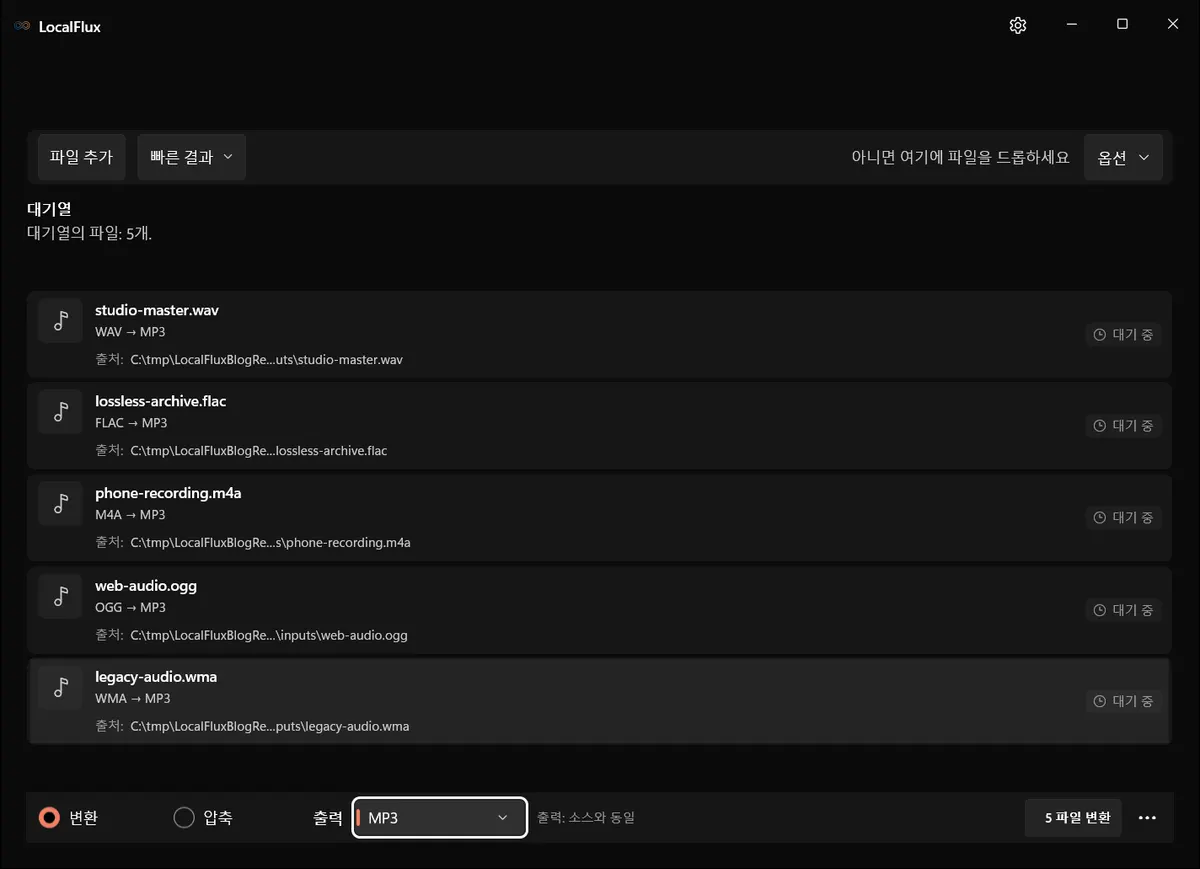
인터페이스 스크린샷은 문서에 기록된 LocalFlux 1.0.10.0 릴리스 소스로 재구성한 빌드를 사용해 2026년 10월에 다시 촬영했습니다. 기존 측정값과 다운로드 자료는 원래 테스트 범위를 유지합니다. 촬영 기록: 1
확장자뿐 아니라 실제 코덱을 확인하세요. M4A, OGG, WMA, WAV라는 확장자만으로 무손실 원본인지 판단할 수 없습니다. 이 오디오 변환은 첫 번째 오디오 스트림을 내보내며 첨부된 표지 이미지와 다른 스트림은 제외합니다. 필요하면 원본을 보관하세요. 현재 WAV와 AIFF 출력은 16비트 PCM이므로 더 높은 정밀도의 원본을 모두 완전히 대체하지는 못합니다. 무손실 형식으로 바꾸어도 이전 손실은 복구되지 않습니다.
목적에 따라 형식을 고르세요. 폭넓은 재생 호환성을 위한 사본은 MP3, 무손실 보관이나 편집용 마스터는 FLAC 또는 WAV, Apple 기기 중심의 압축 전달은 M4A, 지원되는 음성·스트리밍 작업은 Opus, 제작 과정에서 명시적으로 요구할 때는 AIFF를 고려합니다. 해당 입력에서 원하는 출력 경로가 지원되는지 확인하고, 목적이 다르면 별도 배치로 나눕니다. M4A에는 AAC나 ALAC가 들어갈 수 있으므로 확장자만으로 코덱이나 손실 여부를 판단하지 마세요.
2단계: 하나의 출력 형식 확인하기
이 일괄 작업의 출력 형식이 MP3인지 확인합니다. 준비됨과 차단됨 항목 수를 확인합니다. 활성 변환 일괄 작업에는 하나의 출력이 적용됩니다. 다른 대상이 필요한 파일은 별도 대기열로 나누십시오.
3단계: 명확한 대상 폴더 선택하기
빈 출력 폴더를 사용하면 입력과 결과를 쉽게 대조할 수 있습니다. 충돌 방지 이름은 기존 파일 덮어쓰기를 막지만 백업을 대신하지 않습니다.
4단계: 대기열 실행 및 확인
준비된 항목의 변환을 시작합니다. 대기열이 실행 중일 때 원본을 이동하거나 이름을 바꾸지 마십시오. 시간은 크기, 형식, 저장 장치, 프로세서에 따라 달라지며 화면은 속도를 보장하지 않습니다.
미디어 변환은 제한된 병렬 처리로 실행됩니다. 여러 트랙이 동시에 진행될 수 있지만 전체 파일 수만큼 인코더를 한꺼번에 실행하지는 않습니다. 실행 중 원본을 이동하거나 이름을 바꾸지 마세요. 중단 후에는 이미 완료된 파일을 대기열과 대조한 뒤 다시 시작합니다. 마스터와 MP3 전달 사본의 대상 폴더를 구분하세요.
5단계: 결과 검토하기
완료되면 폴더에 표시를 사용합니다. 전달하거나 삭제하기 전에 대표 결과를 검토합니다.
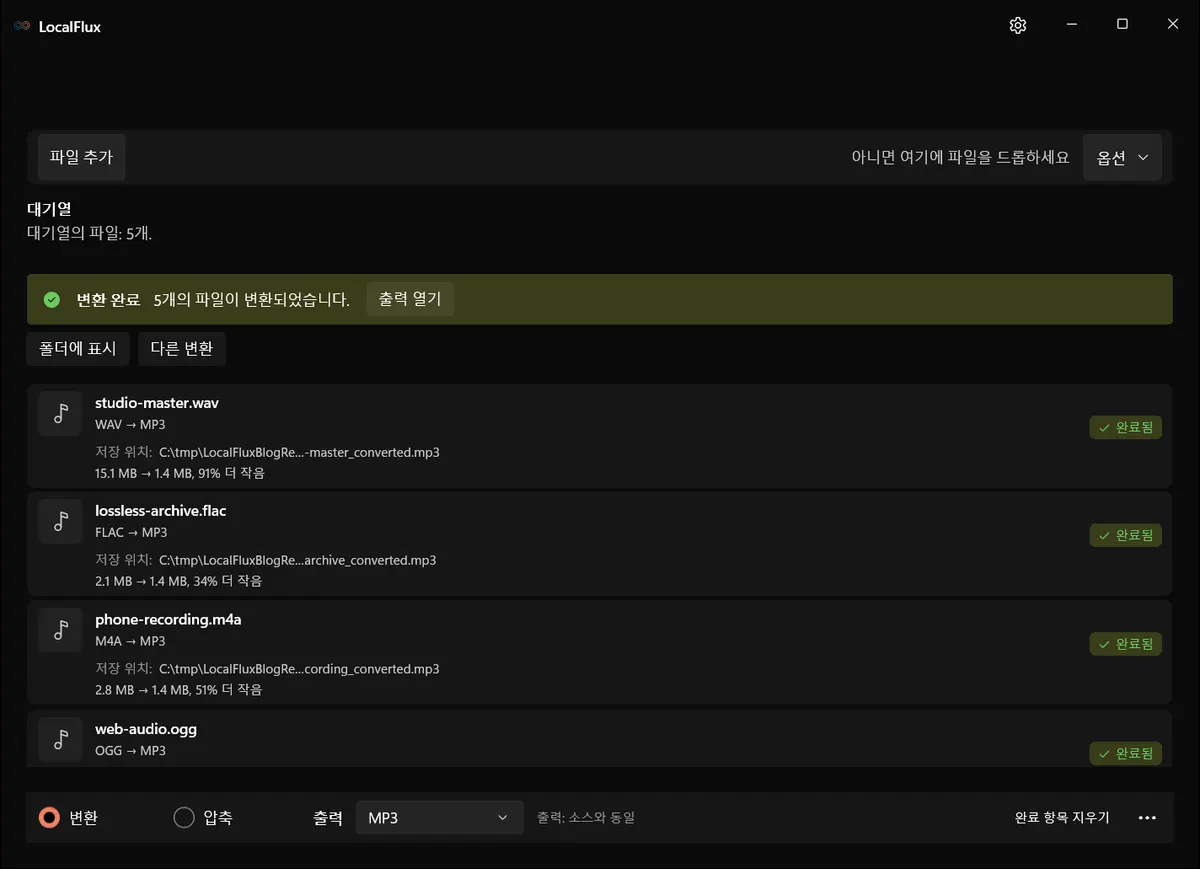
2026년 10월 재확인: 44.1 kHz 모노 테스트 파일 5개가 10개 언어에서 동일한 출력을 만들었습니다. 전체 디코딩 후 각 입력의 샘플 수가 유지됐지만 청취, 스테레오 또는 라이브러리 메타데이터 보존 테스트는 아닙니다. OGG는 370,234바이트에서 1,440,514바이트로 커졌습니다. MP3 변환은 용량 감소를 보장하지 않습니다. 화면의 KB와 MB는 KiB와 MiB입니다. 2026-10
준비된 입력 수와 출력 수를 비교한 뒤 짧은 파일, 긴 파일, 복잡한 파일의 시작·중간·끝을 들어 보세요. 재생 시간, 샘플레이트, 채널, 왜곡과 끊김을 확인합니다. 제목, 아티스트, 앨범, 표지, 챕터, 필요한 태그도 점검하세요. 재생 가능한 파일이라도 라이브러리 정보는 빠질 수 있습니다. 최종 기기에서 적어도 한 사본을 시험하세요. MP3 변환은 잃어버린 세부 정보를 복구하지 않으며 추가 손실을 만들 수 있습니다.
무손실 마스터 보존하기
WAV와 FLAC는 마스터로 보존하고 MP3는 전달용 사본으로 사용하십시오. 손실 원본 재인코딩은 손실 세대를 하나 더 만들 수 있습니다.
- 출력이 승인될 때까지 원본을 보존합니다.
- 완료 개수뿐 아니라 대상에 중요한 속성을 확인합니다.
- 받는 소프트웨어, 장치 또는 서비스에서 결과 하나 이상을 시험합니다.
- 반복 작업을 위해 선택한 출력과 대상 위치를 기록합니다.
큰 작업 정리하기
원래 폴더가 아니라 필요한 결과에 따라 파일을 묶으십시오. 결과마다 빈 대상 폴더를 사용하고 준비된 입력 수와 완료 출력을 대조하며 모든 실패를 조사하십시오. 그러면 마스터, 작업 파일, 전달용 사본을 명확히 구분할 수 있습니다.
차단됨과 실패의 차이
차단됨은 선택한 출력이 해당 행에 적용되지 않는다는 뜻입니다. 실패는 작업을 시작했지만 끝내지 못했다는 뜻입니다. 원본을 보존하고 열리는지와 대상 폴더를 확인한 뒤 한 번 다시 시도하십시오.
자주 묻는 질문
이 형식들을 함께 처리할 수 있나요?
선택한 출력으로 가는 유효한 경로를 공유하면 가능합니다. 시작 전에 준비됨 요약을 확인하십시오.
행마다 다른 출력을 선택할 수 있나요?
아니요. 활성 일괄 작업에는 하나의 출력이 적용되므로 결과별로 나누십시오.
파일이 업로드되나요?
이 작업에는 변환 서버 업로드가 없습니다. 지원되는 처리는 로컬에서 실행됩니다.
원본을 삭제해도 되나요?
새 복사본을 검토하고 승인하기 전에는 삭제하지 마십시오. 중요한 자료는 별도 백업도 유지하십시오.
완료 상태면 결과가 완벽한가요?
아니요. 출력이 생성되었다는 뜻일 뿐 품질, 채널, 메타데이터, 호환성은 따로 확인해야 합니다.
확인 목록
실행 전
- 원본을 백업하기
- 일괄 작업마다 출력 하나 정하기
- 이름과 개수 확인하기
- 명확한 대상 선택하기
- 차단된 행 읽기
실행 후
- 입력과 출력 대조하기
- 대표 결과 열기
- 중요한 속성 확인하기
- 실제 대상에서 파일 하나 시험하기
- 승인까지 원본 보존하기
결과
목적별로 오디오를 묶고 마스터를 보존하며 대표 결과의 처음, 중간, 끝을 들어 보십시오.