
Como converter arquivos de áudio em lote no Windows
Nesta página
- Resumo
- Por que este fluxo em lote funciona
- Etapa 1: preparar e adicionar um conjunto representativo
- Etapa 2: confirmar um único formato de saída
- Etapa 3: escolher um destino claro
- Etapa 4: executar e acompanhar a fila
- Etapa 5: conferir os resultados
- Preserve os arquivos mestre sem perdas
- Como organizar um trabalho grande
- Bloqueado e com falha são estados diferentes
- Perguntas frequentes
- Lista de verificação
- O resultado
Quando gravadores e acervos produzem formatos diferentes, uma fila com um único destino evita repetir a mesma decisão faixa por faixa.
O LocalFlux processa as rotas compatíveis localmente no Windows. Os arquivos de origem permanecem no PC, e as novas saídas são gravadas em uma pasta sob seu controle.
Obter o LocalFlux na Microsoft Store
Resumo
- Abra o LocalFlux e adicione os arquivos compatíveis.
- Confirme MP3 como saída deste lote.
- Confira a quantidade de itens prontos e bloqueados.
- Escolha a pasta de destino e preserve os originais.
- Inicie a conversão dos itens prontos.
- Ao terminar, use Mostrar na pasta.
- Revise arquivos representativos antes de entregar ou excluir qualquer coisa.
Por que este fluxo em lote funciona
O aplicativo pode sugerir automaticamente uma saída comum compatível quando os arquivos são adicionados. Trate-a como uma proposta: confirme formato, contagem e destino antes de iniciar.
Etapa 1: preparar e adicionar um conjunto representativo
Use uma pasta de trabalho neutra como C:\tmp\LocalFluxBlogRefresh e arquivos sem informações pessoais ou de clientes. Comece com um conjunto pequeno e representativo antes de processar um acervo.
| Origem | Tipo ou função | Saída planejada |
|---|---|---|
| WAV | origem compatível | MP3 |
| FLAC | origem compatível | MP3 |
| M4A | origem compatível | MP3 |
| OGG | origem compatível | MP3 |
| WMA | origem compatível | MP3 |
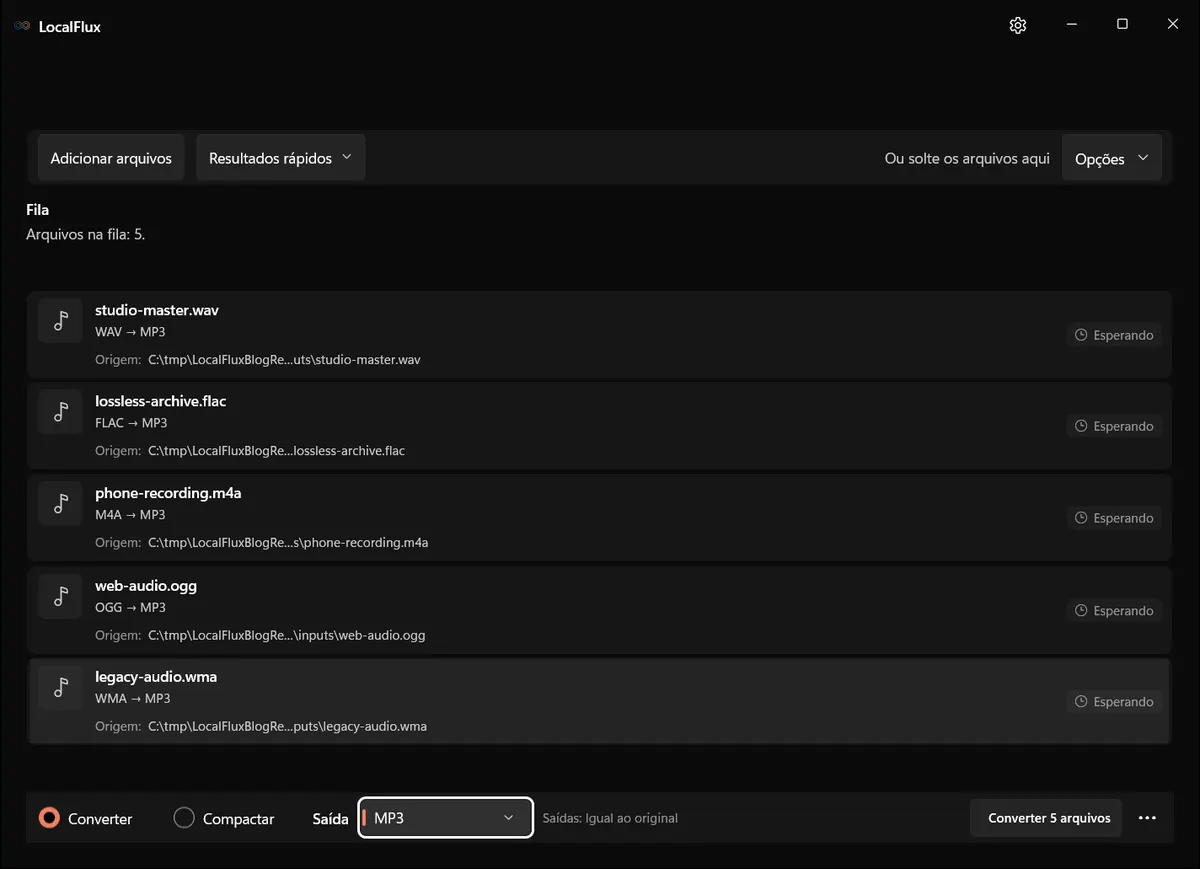
As capturas da interface foram atualizadas em outubro de 2026 com uma compilação reconstruída a partir do código documentado do LocalFlux 1.0.10.0. As medições e os downloads históricos mantêm o escopo dos testes originais. Registros das capturas: 1
Confira o codec real: as extensões M4A, OGG, WMA e WAV não demonstram, sozinhas, que a origem é sem perdas. Esta rota exporta o primeiro fluxo de áudio e omite capas anexadas e outros fluxos. Preserve os originais se precisar desses elementos. As saídas WAV e AIFF atuais usam PCM de 16 bits e não substituem exatamente qualquer origem com precisão maior. Um formato sem perdas não recupera perdas anteriores.
Escolha pelo destino: MP3 para uma cópia com ampla compatibilidade; FLAC ou WAV para arquivo sem perdas ou edição; M4A para entrega comprimida voltada a dispositivos Apple; Opus para voz ou streaming quando aceito; AIFF quando o fluxo de produção exigir. Confirme a rota da origem específica e separe os lotes quando houver destinos diferentes. M4A pode conter AAC ou ALAC: a extensão não determina o codec nem se o áudio tem perdas.
Etapa 2: confirmar um único formato de saída
Confirme MP3 como saída deste lote. Confira a quantidade de itens prontos e bloqueados. Uma saída se aplica ao lote de conversão ativo. Se arquivos diferentes exigirem destinos diferentes, divida-os em filas separadas.
Etapa 3: escolher um destino claro
Uma pasta de saída vazia facilita a conferência. Nomes sem colisão evitam sobrescrever arquivos existentes, mas não substituem um backup.
Etapa 4: executar e acompanhar a fila
Inicie a conversão dos itens prontos. Não mova nem renomeie as origens enquanto a fila estiver ativa. O tempo depende de tamanho, formato, armazenamento e processador; a captura mostra um estado, não uma promessa de velocidade.
As conversões de mídia usam paralelismo limitado: várias faixas podem avançar juntas sem iniciar um codificador para cada arquivo do acervo. Não mova nem renomeie as origens durante o trabalho. Após uma interrupção, reconcilie os resultados já concluídos com a fila antes de reiniciar. Separe os destinos dos mestres e das cópias MP3 de entrega.
Etapa 5: conferir os resultados
Ao terminar, use Mostrar na pasta. Revise arquivos representativos antes de entregar ou excluir qualquer coisa.
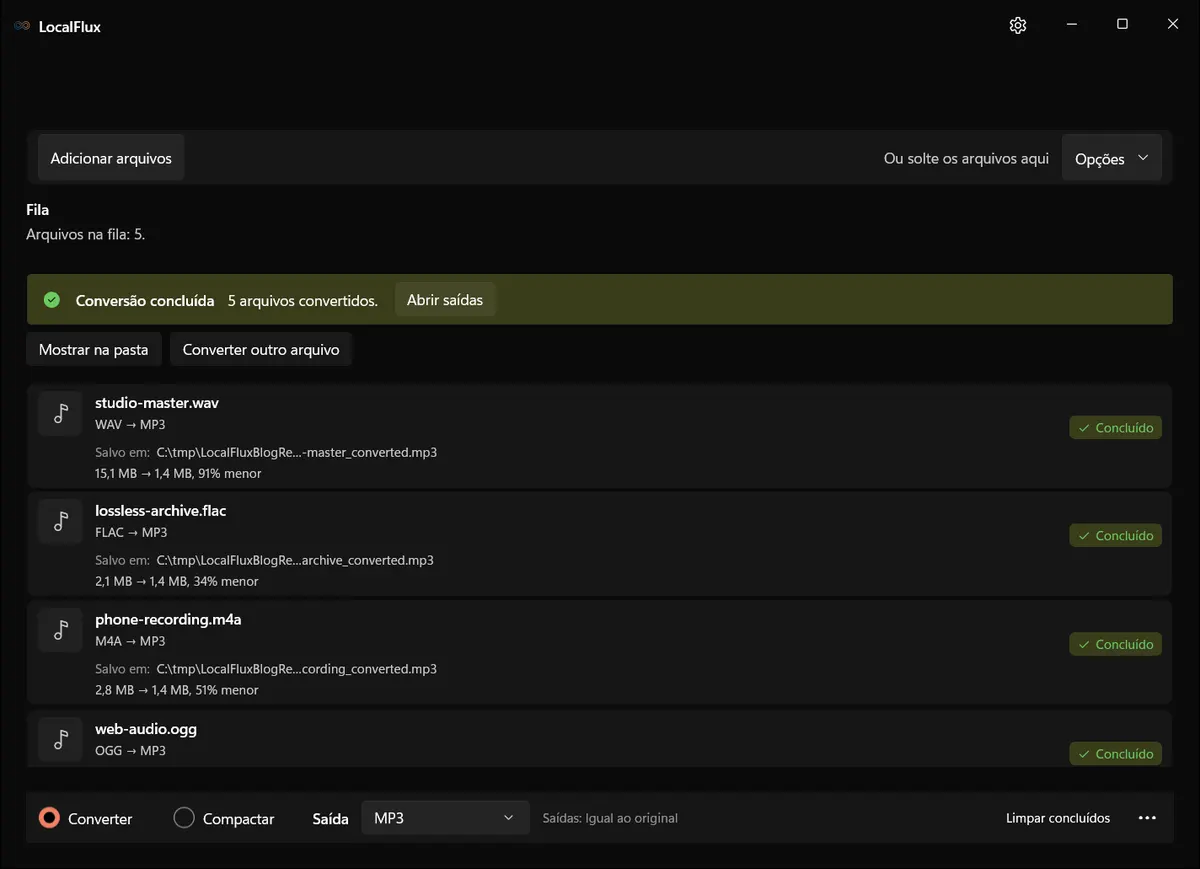
Verificação de outubro de 2026: cinco arquivos de teste mono a 44,1 kHz produziram saídas idênticas nos dez idiomas. A decodificação completa manteve a quantidade de amostras de cada entrada; não foi um teste de audição, estéreo ou metadados da biblioteca. O OGG cresceu de 370.234 para 1.440.514 bytes: MP3 não garante um arquivo menor. Os valores KB e MB usam KiB e MiB. 2026-10
Compare a contagem de entradas prontas e saídas, depois ouça início, pontos intermediários e fim de arquivos curtos, longos e complexos. Confira duração, taxa de amostragem, canais, distorções e cortes. Verifique título, artista, álbum, capa, capítulos e tags necessárias: um arquivo que toca pode ter perdido dados da biblioteca. Teste uma cópia no dispositivo final. Converter para MP3 não recupera detalhes perdidos e pode adicionar outra geração com perdas.
Preserve os arquivos mestre sem perdas
WAV e FLAC costumam ser mestres; MP3 é uma cópia de entrega. Recodificar uma origem com perdas pode adicionar outra geração com perdas.
- Preserve as origens até a aprovação das saídas.
- Verifique as propriedades importantes para o destino, não apenas a contagem concluída.
- Teste pelo menos um resultado no software, dispositivo ou serviço que o receberá.
- Registre a saída e o destino escolhidos para trabalhos recorrentes.
Como organizar um trabalho grande
Agrupe os arquivos pelo resultado necessário, não apenas pela pasta de origem. Use um destino limpo por resultado, compare entradas prontas com saídas concluídas e investigue cada falha. Assim, mestres, arquivos de trabalho e cópias de entrega continuam compreensíveis.
Bloqueado e com falha são estados diferentes
Bloqueado significa que a saída escolhida não se aplica à linha. Falha significa que a tentativa começou, mas não terminou. Preserve a origem, verifique se ela abre, confira o destino e tente novamente uma vez antes de investigar.
Perguntas frequentes
Posso processar estes formatos juntos?
Sim, quando eles compartilham uma rota válida para a saída escolhida. Sempre confirme o resumo de itens prontos.
Posso escolher uma saída diferente por linha?
Não. Uma saída vale para o lote ativo; separe os arquivos pelo resultado desejado.
Os arquivos são enviados para a internet?
Não. Este fluxo não envia as origens a um servidor de conversão; o processamento compatível ocorre localmente.
Devo excluir os originais?
Não antes de revisar e aceitar as novas cópias. Mantenha também um backup independente do material importante.
O status Concluído garante um resultado perfeito?
Não. Ele confirma que uma saída foi gravada; qualidade, canais, metadados e compatibilidade ainda precisam ser verificados.
Lista de verificação
Antes
- Trabalhar com origens copiadas
- Definir uma saída por lote
- Confirmar nomes e contagens
- Escolher um destino claro
- Ler as linhas bloqueadas
Depois
- Comparar entradas e saídas
- Abrir resultados representativos
- Verificar propriedades importantes
- Testar um arquivo no destino real
- Preservar as origens até a aprovação
O resultado
Agrupe o áudio por destino, preserve os mestres e ouça início, meio e fim antes da entrega.