
Come le agenzie possono preparare i file dei clienti senza convertitori online
In questa pagina
- Inizia con una lista di consegna
- 1. Raggruppa i file per output necessario
- 2. Converti in WebP un batch di immagini di campagna
- 3. Prepara un batch separato di documenti in PDF
- 4. Esamina i risultati come farà il destinatario
- 5. Componi la cartella finale di consegna
- Domande frequenti
- Crea una routine di preparazione ripetibile
Una consegna cliente raramente arriva in un unico formato comodo. Una cartella di campagna può contenere JPEG per il sito, un brief Word da approvare e documenti di supporto da trasformare in PDF. Preparare la consegna può diventare una serie di piccole esportazioni.
LocalFlux permette alle agenzie di convertire i file dei clienti senza caricarli su un servizio di conversione. Le conversioni supportate avvengono sul PC Windows e creano nuovi output conservando gli originali. I normali procedimenti supportati funzionano offline dopo l’installazione.
Questa guida descrive due attività su Windows 11: trasformare immagini di campagna in WebP e creare PDF da documenti d’ufficio. Gli screenshot usano file dimostrativi, non materiale reale dei clienti.
Le acquisizioni di ottobre 2026 usano due immagini pubbliche di esempio e due DOCX con lo stesso breve testo di prova. Mostrano batch separati e controlli degli output, ma non convalidano impaginazioni complesse dei clienti. 2026-10
Inizia con una lista di consegna
Prima di aprire un convertitore, concorda cosa serve davvero al destinatario. Uno sviluppatore web potrebbe volere immagini WebP, mentre un account manager richiede PDF leggibili per la revisione. Nessuna richiesta implica trattare allo stesso modo tutti i file sorgente.
Prepara una breve lista:
| Materiale sorgente | Esempio di formato di consegna | Verifica prima della consegna |
|---|---|---|
| Immagini di campagna JPEG o PNG | WebP, se accettato | Dimensioni, trasparenza e dettagli visibili |
| Documenti Word | Font, interruzioni di pagina, tabelle e collegamenti | |
| Presentazioni o fogli di calcolo supportati | Impaginazione delle slide o copertura delle pagine stampate |
Mantieni una cartella sorgente e una di consegna separate. Usa un identificativo di progetto nel nome della cartella, evitando di dipendere da nomi lunghi e ambigui come final-final-approved-2.
L’elaborazione locale elimina il caricamento al convertitore. Non modifica gli altri software: una cartella in un percorso sincronizzato con il cloud può continuare a sincronizzarsi. Scegli una posizione di lavoro adatta ai requisiti di gestione dei file del team.
Il flusso approvato del team deve coprire il supporto oltre alla consegna: usa esempi sintetici nel feedback, non contenuti del cliente. La conversione offline non dimostra installazione o licenze senza connessione. Consulta la guida alla sicurezza prima di promettere un flusso isolato.
1. Raggruppa i file per output necessario
LocalFlux usa un formato di output per batch di conversione. Prepara insieme le immagini web, poi elabora i documenti in un batch separato con PDF selezionato.
Anche la verifica diventa più semplice: controlla dimensioni e aspetto delle immagini in un passaggio, poi la formattazione dei documenti in un altro. Separa i requisiti di consegna diversi anche se i file appartengono allo stesso progetto.
Usa input supportati. LocalFlux non converte ogni formato in qualsiasi altro. La presenza di un file nella cartella cliente non rende disponibili tutti i formati di output. Controlla le opzioni supportate prima di adottare il procedimento.
2. Converti in WebP un batch di immagini di campagna
Apri LocalFlux, scegli Convertire e aggiungi le immagini con Aggiungi file o trascinandole. Nella barra inferiore seleziona WebP come output.
Verifica che ogni riga prevista mostri una conversione WebP supportata. Apri Opzioni → Regolazioni avanzate per controllare le impostazioni e stabilire se le dimensioni originali sono adatte. Mantieni bloccate le proporzioni durante il ridimensionamento.
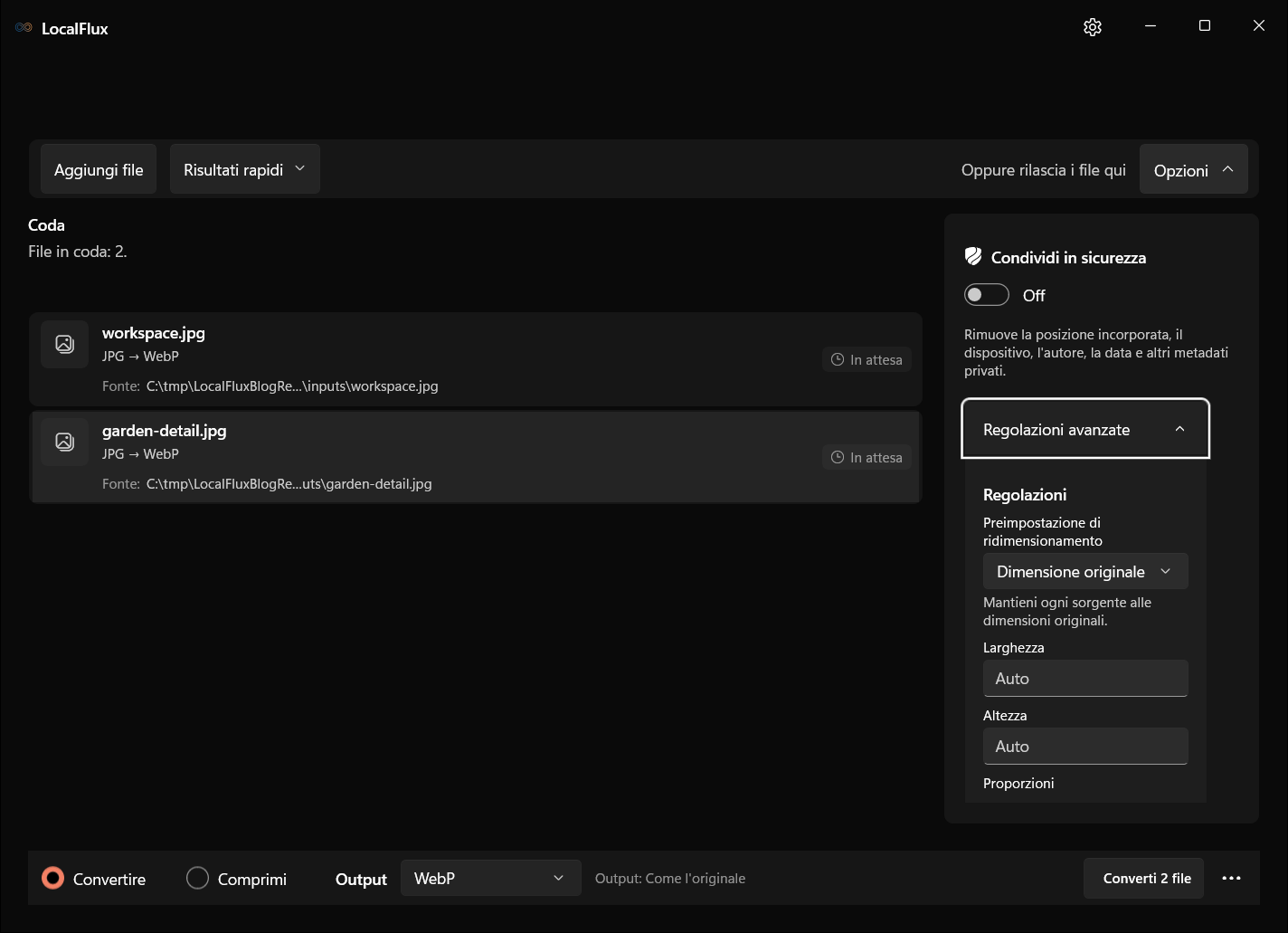
Le schermate dell’interfaccia sono state aggiornate nell’ottobre 2026 con una build ricostruita dal codice documentato di LocalFlux 1.0.10.0. Le misurazioni e i download storici mantengono l’ambito dei test originali. Registri delle acquisizioni: 1 · 2
Usa un formato di output per il batch di immagini e rivedi le impostazioni prima della conversione.
Controlla il riepilogo della destinazione, quindi seleziona Converti 2 file o il pulsante relativo al tuo batch. Al termine apri e verifica le immagini prima di procedere.
Cambiare formato non garantisce automaticamente dimensioni corrette o file più piccoli. Controlla entrambi gli aspetti nell’output reale. Se il destinatario vuole JPEG o PNG, seleziona quel formato supportato in un batch separato.
Per comprimere mantenendo il formato, consulta come comprimere foto di prodotti in batch su Windows.
3. Prepara un batch separato di documenti in PDF
Inizia un nuovo batch per i documenti. Puoi riaprire LocalFlux per ottenere uno spazio di lavoro vuoto, quindi aggiungere i file da preparare per la revisione.
Tra le conversioni d’ufficio supportate c’è DOCX in PDF; l’app offre anche altri tipi compatibili. L’esempio usa due DOCX per una destinazione semplice e uniforme.
Scegli il risultato rapido Crea un PDF quando disponibile, oppure seleziona PDF nel controllo di output. Verifica che ogni documento abbia una conversione supportata e che la cartella di destinazione sia adatta alla consegna.
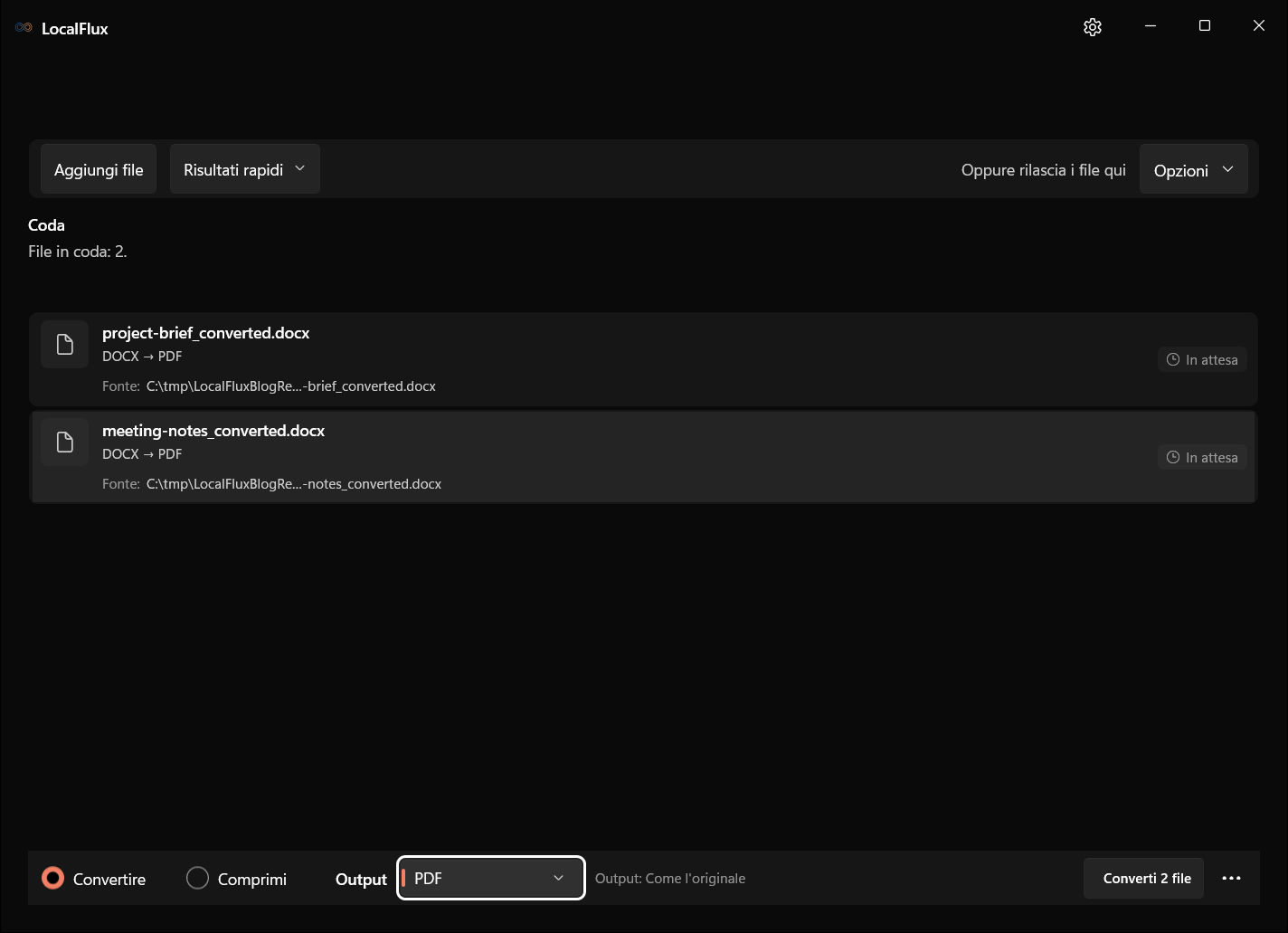
Prepara i documenti separatamente dalle immagini web. Conferma PDF per questo batch.
Avvia la conversione e attendi i risultati. Ogni documento produce il proprio file di output. Questo procedimento non unisce più documenti in un unico PDF.
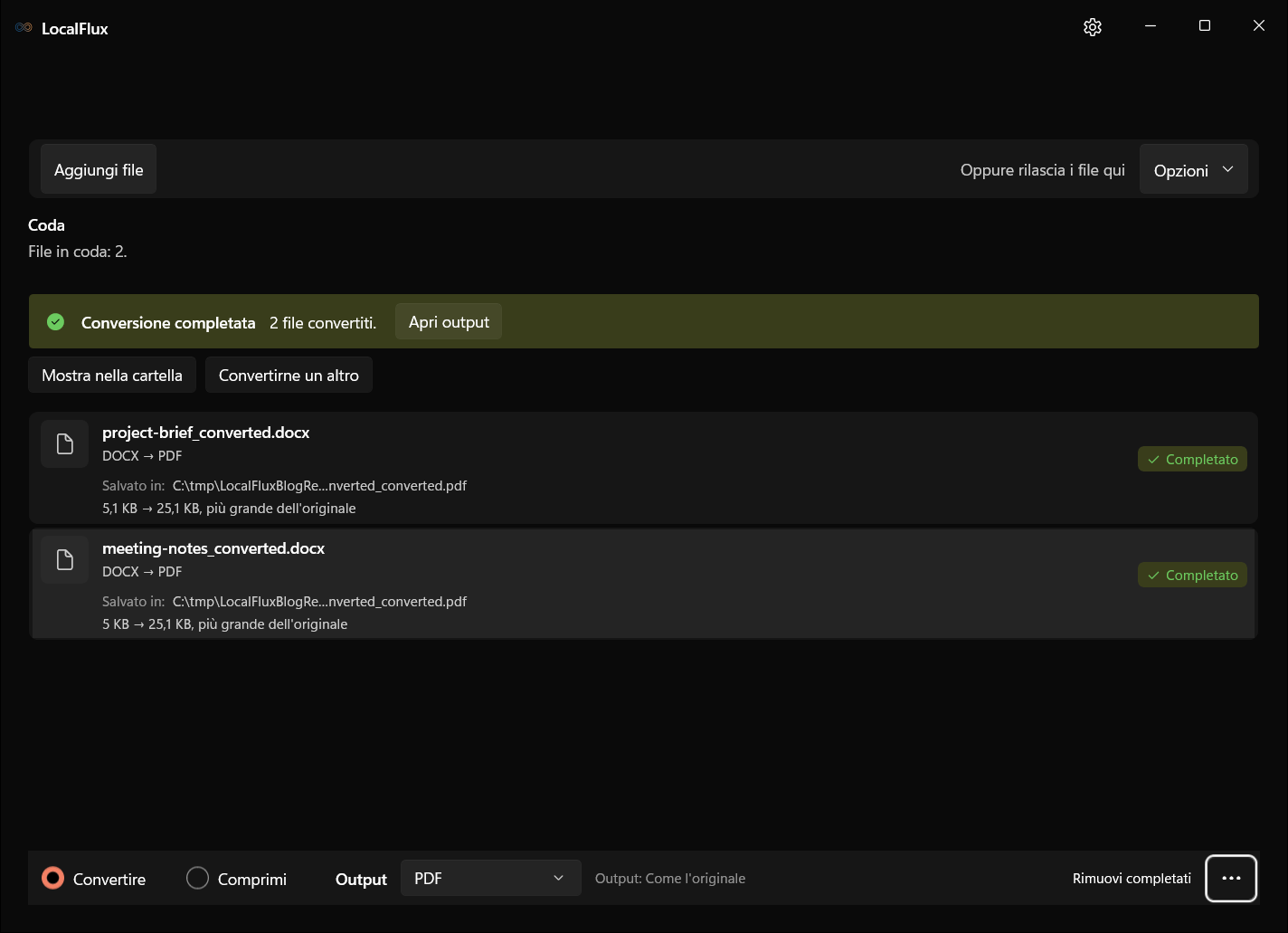
Il completamento conferma la creazione degli output. Apri i PDF e controlla l’impaginazione prima della consegna.
4. Esamina i risultati come farà il destinatario
Apri le immagini in un’applicazione compatibile con il formato scelto. Esamina l’intera immagine e i dettagli importanti a dimensione reale. Per i materiali di campagna, osserva loghi, piccoli testi, sfumature e bordi trasparenti.
Apri ciascun PDF in un visualizzatore e verifica tutte le pagine. Font mancanti o una formattazione complessa dell’originale possono cambiare l’impaginazione. Controlla interruzioni di pagina, larghezza delle tabelle, intestazioni, piè di pagina e contenuti vicini ai margini.
Per le presentazioni, verifica che le slide siano complete. Per i fogli di calcolo, controlla quali fogli e aree di stampa sono inclusi nel PDF. Una conversione riuscita è un risultato tecnico utile, ma una consegna pronta per l’approvazione richiede anche un controllo visivo.
Se un file fallisce, leggi il motivo e risolvi il problema prima di consegnare la cartella. Una riga riuscita non dimostra il successo dell’intero batch.
5. Componi la cartella finale di consegna
Raccogli solo gli output verificati nella cartella di consegna. Conserva documenti modificabili e immagini master nella posizione sorgente, così la prossima revisione partirà dai file corretti.
Una nota può elencare formati inclusi, dimensioni delle immagini ed eccezioni ancora aperte. LocalFlux prepara i file; inviali poi tramite il canale approvato dal cliente.
Questa distinzione conta nella descrizione del processo: la conversione può avvenire senza un convertitore online anche quando la consegna finale usa un portale approvato o un’unità condivisa.
Domande frequenti
LocalFlux può riconvertire un PDF in un documento Word modificabile?
È fuori dal procedimento descritto. Usa le conversioni da documento a PDF supportate e conserva i sorgenti modificabili per le revisioni. Un’esportazione PDF non sostituisce il documento originale.
Posso mescolare foto e documenti in un batch?
La coda può contenere file diversi, ma il batch utilizza un formato di output e può eseguire solo conversioni supportate. Per questa consegna, separa immagini in WebP e documenti in PDF.
La conversione locale rende privato l’intero progetto?
Significa che i file sono convertiti localmente senza essere caricati sui server LocalFlux. Il lavoro complessivo comprende ancora archiviazione, backup, app di sincronizzazione e strumenti di consegna. LocalFlux è una parte del processo, non una garanzia generale di privacy o conformità.
Crea una routine di preparazione ripetibile
Raggruppa per formato di consegna, converti un piccolo batch, verifica gli output e conserva gli originali. Il team avrà una routine pratica per le consegne ricorrenti senza aggiungere un passaggio di conversione online.
Scarica LocalFlux dal Microsoft Store per preparare file cliente supportati localmente su Windows 11.