
Como agências podem preparar arquivos de clientes sem conversores online
Nesta página
- Comece com uma lista de entrega
- 1. Agrupe os arquivos pela saída necessária
- 2. Converta as imagens da campanha para WebP
- 3. Prepare um lote separado de documentos para PDF
- 4. Revise os arquivos como o destinatário
- 5. Monte a pasta final de entrega
- Perguntas frequentes
- Crie uma rotina de preparação repetível
Uma entrega de cliente raramente chega em um único formato conveniente. Uma pasta de campanha pode conter fotos JPEG para o site, um briefing em Word para aprovação e documentos de apoio que precisam virar PDF. Preparar a entrega pode se tornar uma sequência de pequenas exportações.
O LocalFlux permite que agências convertam arquivos de clientes sem enviá-los a um serviço de conversão. As conversões compatíveis acontecem no PC Windows e criam novos arquivos de saída, preservando os originais. Os processos normais compatíveis funcionam offline após a instalação.
Este guia apresenta duas tarefas no Windows 11: transformar imagens de campanha em WebP e criar PDFs a partir de documentos de escritório. As capturas usam arquivos de demonstração, não material real de clientes.
As capturas de outubro de 2026 usam duas imagens públicas de exemplo e dois DOCX com o mesmo texto curto de teste. Demonstram lotes separados e verificações de saída, mas não validam layouts complexos de documentos de clientes. 2026-10
Comece com uma lista de entrega
Antes de abrir um conversor, combine o que o destinatário realmente precisa. Um desenvolvedor web pode pedir WebP, enquanto um gerente de contas quer PDFs legíveis para revisão. Nenhum pedido significa que todos os arquivos da pasta de origem devam receber o mesmo tratamento.
Crie uma lista curta:
| Material de origem | Exemplo de formato de entrega | Conferência antes da entrega |
|---|---|---|
| Imagens JPEG ou PNG da campanha | WebP, se aceito pelo destinatário | Dimensões, transparência e detalhes visíveis |
| Documentos Word | Fontes, quebras de página, tabelas e links | |
| Apresentações ou planilhas compatíveis | Layout dos slides ou cobertura das páginas impressas |
Mantenha pastas separadas para origem e entrega. Use um identificador de projeto no nome da pasta, sem depender de nomes longos e ambíguos como final-final-approved-2.
O processamento local elimina o envio ao conversor. Ele não muda outros softwares: uma pasta dentro de um local sincronizado com a nuvem pode continuar sincronizando. Escolha um local de trabalho adequado às regras de tratamento de arquivos da equipe.
O fluxo aprovado da equipe deve cobrir o suporte além da entrega: use exemplos sintéticos no feedback, não conteúdo do cliente. Conversão offline não comprova instalação ou licenciamento sem conexão. Consulte o guia de segurança antes de prometer um fluxo isolado.
1. Agrupe os arquivos pela saída necessária
O LocalFlux usa um formato de saída por lote de conversão. Prepare as imagens do site juntas e depois processe os documentos em outro lote, com PDF selecionado.
Isso também simplifica a revisão. Confira dimensões e aparência das imagens em uma etapa e formatação dos documentos em outra. Separe arquivos com requisitos de entrega diferentes mesmo quando pertencem ao mesmo projeto.
Use entradas compatíveis. O LocalFlux não converte qualquer formato para qualquer outro, e a presença de um arquivo na pasta do cliente não torna toda saída disponível. Confira as opções suportadas antes de adotar o processo.
2. Converta as imagens da campanha para WebP
Abra o LocalFlux, escolha Converter e adicione as imagens com Adicionar arquivos ou arrastando-as. Na barra inferior, selecione WebP como saída.
Confirme que cada linha prevista indique uma conversão compatível para WebP. Abra Opções → Ajustes avançados para revisar os ajustes e decidir se as dimensões originais servem para a entrega. Mantenha a proporção bloqueada ao redimensionar.
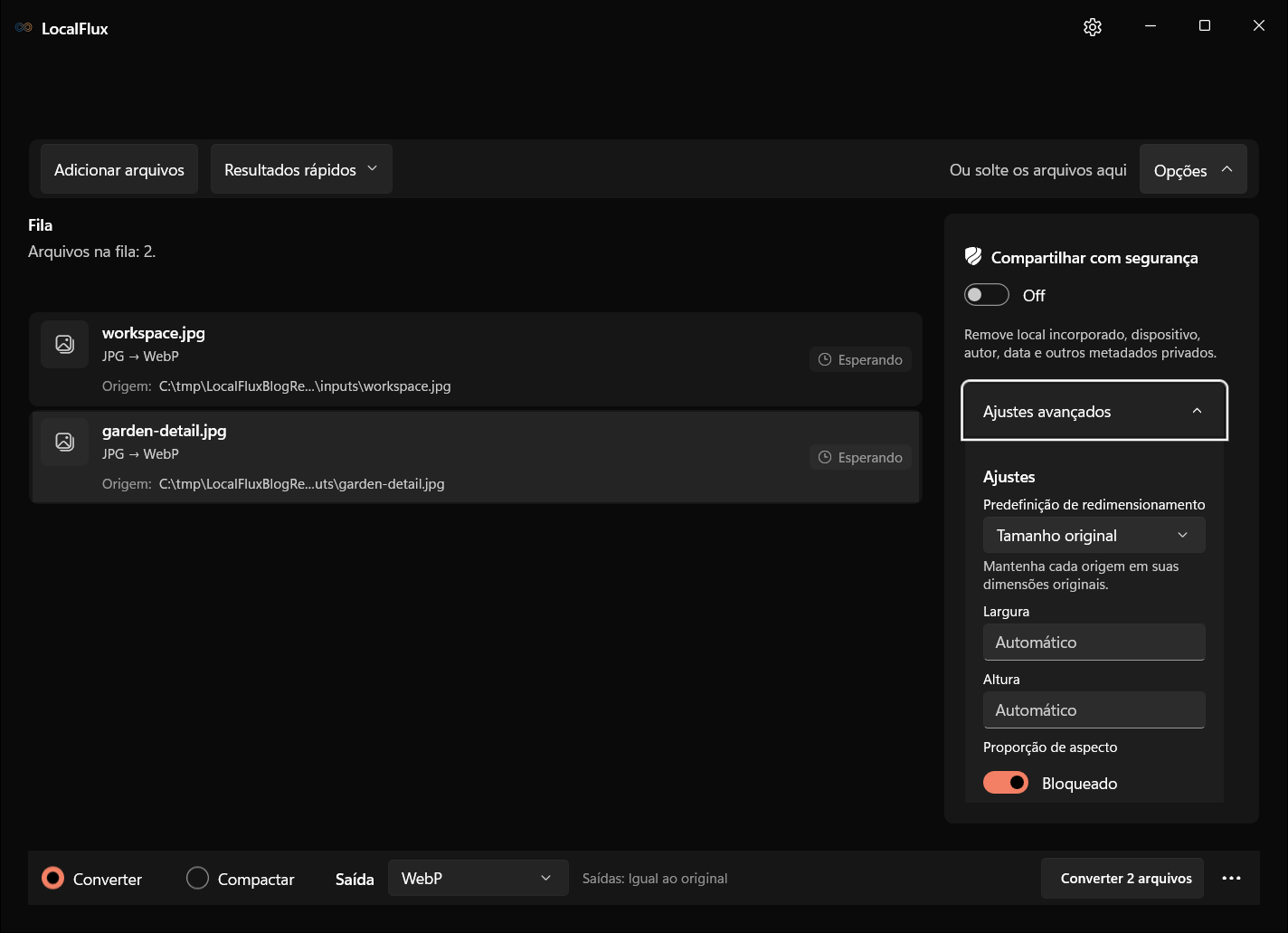
As capturas da interface foram atualizadas em outubro de 2026 com uma compilação reconstruída a partir do código documentado do LocalFlux 1.0.10.0. As medições e os downloads históricos mantêm o escopo dos testes originais. Registros das capturas: 1 · 2
Use um formato de saída para o lote de imagens e revise os ajustes antes de converter.
Confira o resumo do destino e selecione Converter 2 arquivos ou o botão correspondente ao lote. Ao terminar, abra e verifique as imagens antes de seguir.
Mudar o formato não garante dimensões adequadas nem um arquivo menor. Confira ambos na saída real. Se o destinatário pedir JPEG ou PNG, selecione essa saída compatível em um lote separado.
Para comprimir mantendo o formato, consulte como comprimir fotos de produtos em lote no Windows.
3. Prepare um lote separado de documentos para PDF
Comece um novo lote para os documentos. Você pode reabrir o LocalFlux para ter um espaço de trabalho vazio e adicionar os arquivos que precisam de revisão.
As conversões de documentos compatíveis incluem DOCX para PDF, além de outros tipos disponíveis no aplicativo. O exemplo usa dois DOCX para manter um destino simples e uniforme.
Escolha o resultado rápido Crie um PDF quando oferecido, ou PDF no seletor de saída. Confirme que cada documento tenha uma conversão compatível e que a pasta seja adequada à entrega.
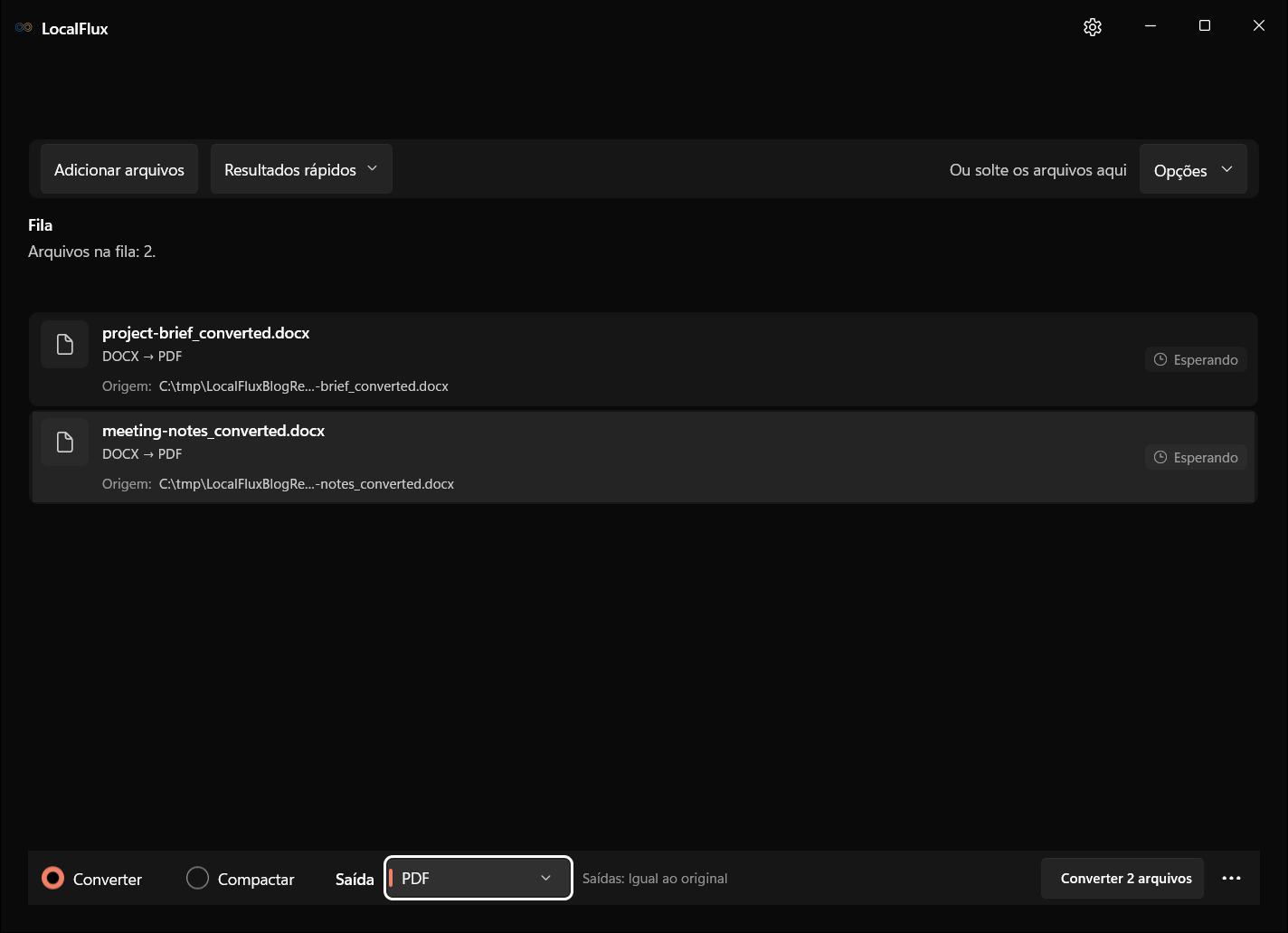
Prepare documentos separadamente das imagens web. Confirme PDF para este lote.
Inicie a conversão e aguarde. Cada documento produz seu próprio arquivo de saída. Este processo não combina vários documentos em um único PDF.
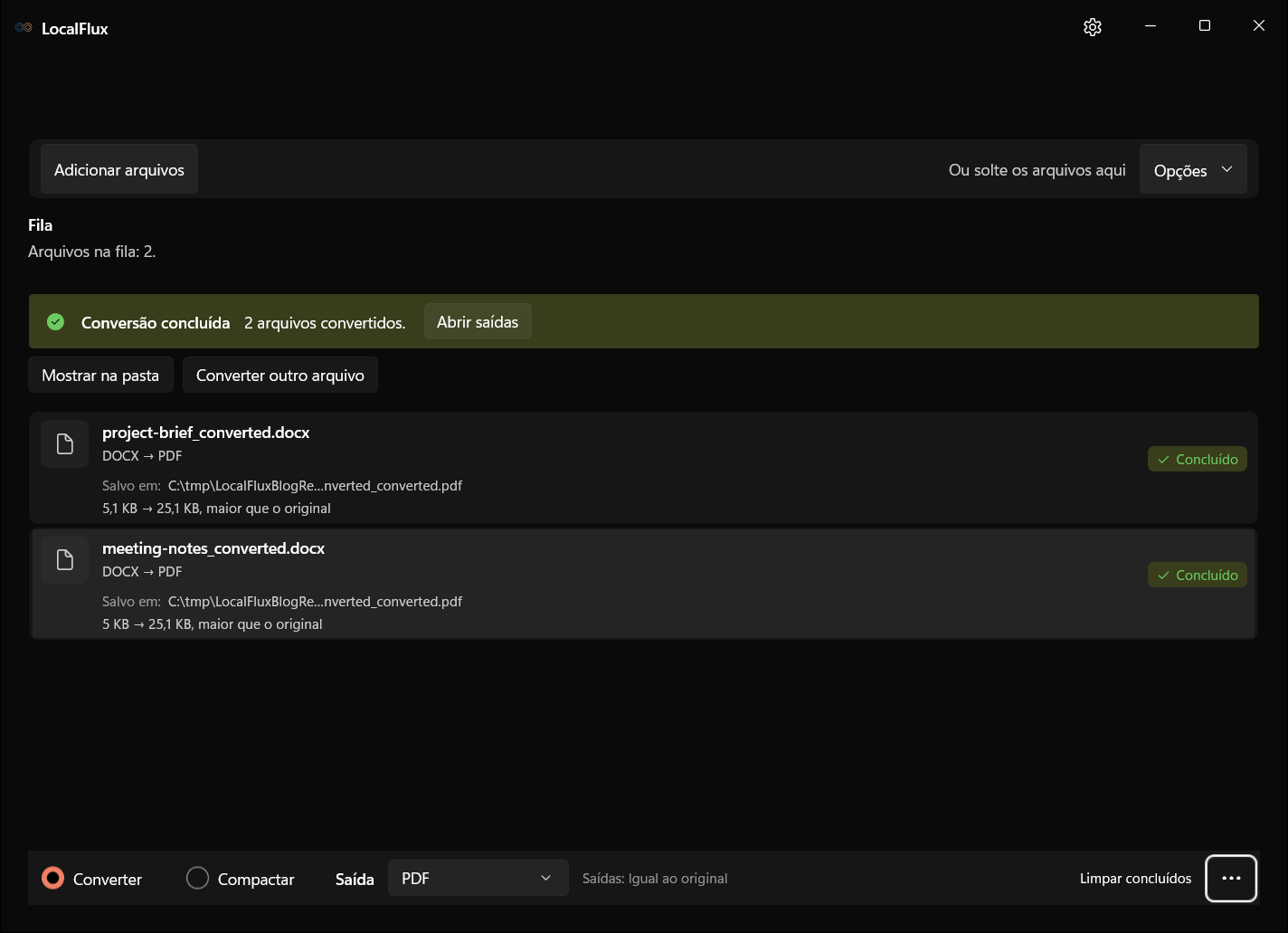
A conclusão confirma que as saídas foram criadas. Abra os PDFs para conferir o layout antes da entrega.
4. Revise os arquivos como o destinatário
Abra as imagens em um aplicativo compatível com o formato escolhido. Examine a imagem inteira e os detalhes importantes em tamanho real. Em peças de campanha, dê atenção a logotipos, textos pequenos, gradientes e bordas transparentes.
Abra cada PDF em um visualizador e confira todas as páginas. Fontes necessárias ausentes ou formatação complexa podem alterar o layout. Revise quebras de página, larguras de tabelas, cabeçalhos, rodapés e conteúdo perto das bordas.
Em apresentações, confirme que os slides estejam completos. Em planilhas, confira quais abas e áreas de impressão chegaram ao PDF. Uma conversão bem-sucedida é um resultado técnico útil, mas uma entrega pronta para aprovação também exige inspeção visual.
Se um arquivo falhar, leia o motivo e resolva o problema antes de entregar a pasta. Uma linha bem-sucedida não comprova que o lote inteiro funcionou.
5. Monte a pasta final de entrega
Reúna somente as saídas revisadas na pasta de entrega. Guarde documentos editáveis e imagens-mestre no local de origem para que a próxima revisão comece pelos arquivos corretos.
Uma nota de entrega pode listar formatos, dimensões das imagens e exceções pendentes. O LocalFlux prepara os arquivos; envie-os depois pelo canal aprovado pelo cliente.
Essa distinção importa ao explicar o processo: a conversão pode acontecer sem um conversor online mesmo que a entrega final use um portal aprovado ou uma unidade compartilhada.
Perguntas frequentes
O LocalFlux pode converter um PDF de volta para Word editável?
Isso está fora do processo descrito. Use as conversões compatíveis de documento para PDF e preserve os arquivos editáveis para revisões. Uma exportação em PDF não substitui o documento de origem.
Posso misturar fotos e documentos no mesmo lote?
A fila pode conter arquivos diferentes, mas a conversão usa um formato de saída por lote e só executa caminhos compatíveis. Nesta entrega, separe imagens para WebP e documentos para PDF.
A conversão local torna o projeto inteiro privado?
Significa que a conversão ocorre localmente, sem enviar os arquivos aos servidores do LocalFlux. O processo completo ainda envolve armazenamento, backups, sincronização e ferramentas de entrega. O LocalFlux é uma parte dele, não uma garantia geral de privacidade ou conformidade.
Crie uma rotina de preparação repetível
Agrupe por formato de entrega, converta um lote pequeno, revise as saídas e preserve os originais. Assim a equipe terá uma rotina prática para entregas recorrentes sem acrescentar uma conversão online.
Obtenha o LocalFlux na Microsoft Store para preparar arquivos de clientes compatíveis localmente no Windows 11.