
フリーランスと小規模チームのための、アップロードしない顧客ファイル変換
納期の5分前、クライアントからフォルダーが届きました。中には HEIC 写真、WebP 画像、MOV の録画、PowerPoint 資料、そして普段のソフトでは開けない音声ファイルが入っています。
内容を作り直す必要はありません。仕事で使える形式にそろえればよいだけです。
無料のアップロード型の変換サービスへ一つずつ送る方法は、いちばん早く見えるかもしれません。しかし、クライアントのファイルには、未公開のキャンペーン、顧客情報、社内の数値、インタビュー録音、商品写真、契約書、守秘義務の対象となる資料が含まれることがあります。アップロードすると別のシステムにコピーが増え、運営者は誰か、どこで処理されるか、いつまで保管されるか、クライアントが利用を認めているか、といった確認事項も増えます。
ローカル変換なら、変換サービスへファイルをアップロードせずに処理できます。ただし、クラウド同期やバックアップは別にファイルを転送する場合があります。クライアントの資料に利用が認められた保存先を選んでください。
ここでは、形式の不一致を毎回プライバシー調査やコマンドライン作業にせず、Windows で繰り返し使える手順にまとめます。
ブラウザーのツールには複数の処理方式があります。アップロード型サービスはサーバーにファイルを送りますが、ブラウザー内で端末上のデータを処理するツールもあります。インストール型変換ソフトはさらに別の方式です。Webツールを一律にアップロード型とみなさず、そのサービスの処理場所、アクセス解析、保存方法を確認してください。
形式変換もクライアントデータの取り扱いに含まれる
フリーランサーは契約書、パスワード、請求書、保存先には慎重でも、変換は一時的な作業として見過ごしがちです。しかし変換方法によって、クライアントデータの通り道は変わります。
アップロード型の変換では、サービスへのアップロードと変換結果のダウンロードが必要です。短時間で削除すると説明されていても、処理のためにサービスがファイルを受け取ることに変わりはありません。ローカル変換なら、その転送を追加せずに同種の作業を完了できます。
すべてのオンラインサービスが危険、あるいはすべてのクライアントファイルが機密という意味ではありません。取り扱い方を内容に合わせることが重要です。公開済みの SNS 画像と未発表の商品写真、素材サイトの動画と顧客インタビューの録画では、同じ判断にはなりません。
次の質問が役立ちます。
この作業を完了するために、ファイルを自分の PC の外へ出す必要があるか?
一般的な形式変換では、必要ないことが少なくありません。
3つのフォルダーで原本を守る
変換アプリを開く前に、簡潔で分かりやすい構成を作ります。
クライアント案件/
├── 01 受領した原本/
├── 02 作業用ファイル/
└── 03 納品/- 受け取ったままのファイルは
01 受領した原本に保存します。 - 変換したコピーや編集中のファイルは
02 作業用ファイルに入れます。 03 納品には、確認済みの最終成果物だけを置きます。
この分け方なら原本が明確になり、中間書き出しを誤って納品するのを防げます。納品前の確認もしやすくなります。
クラウド上にしか実体がないプレースホルダーは、先に完全にダウンロードまたは同期してください。ローカル変換には、Web リンクや未ダウンロードの表示項目ではなく、PC 上の実ファイルが必要です。
クライアントからフォルダー構成、保存場所、保管期間の指定がある場合は、そちらを優先します。3フォルダー方式は便利な初期形であり、クライアントの要件を置き換えるものではありません。
出力形式は利用先から逆算する
見慣れない拡張子という理由だけで変換しないでください。まず次の工程を確認します。
- 誰が結果を開くのか
- どのアプリ、Web サイト、端末で使うのか
- 編集可能な状態を保つ必要があるか
- 最高品質と小さい容量のどちらを優先するか
- ファイル全体が必要か、動画の音声など一部だけが必要か
写真家なら RAW 原本を残して確認用 JPG を作成できます。デザイナーなら、透明部分が必要なレイアウトアプリのために WebP を PNG に変換できます。コンサルタントなら、表示を固定して確認してもらうためにプレゼンテーションを PDF にできます。文字起こしでは、動画から WAV 音声だけを抽出できます。
利用先から逆算すれば、不要なコピーや「念のため」の複数形式を減らせます。
目的ごとにバッチを分ける
さまざまな形式が混在するフォルダーは珍しくありませんが、そのままでは良い変換バッチになりません。LocalFlux のキューでは一つの出力形式を選ぶため、同じ目的のファイルをまとめます。
バッチ1: HEIC・RAW 写真 → 確認用 JPG
バッチ2: WebP・SVG 画像 → 作業用 PNG
バッチ3: MOV・MKV 録画 → 納品用 MP4
バッチ4: DOCX・PPTX 文書 → 確認用 PDF
目的が明確な小さいバッチは、すべてを混ぜたキューより確認しやすくなります。また、なぜ各ファイルを変換するのか、結果をどう使うのかも明確になります。
LocalFlux は、すべての形式を相互変換できるとするのではなく、明示された入出力ルートに対応します。現在の一覧は LocalFlux ユーザーガイドで確認できます。
Windows PC 上でローカル変換する
LocalFlux をインストールすると、ドラッグ&ドロップ、ファイル選択、または Windows 11 のエクスプローラーにある Convert with LocalFlux から対応ファイルを追加できます。
各バッチでは次の順に進めます。
- 追加する前に、バッチの入力を
02 作業用ファイルにコピーします。出力先が元ファイルと同じフォルダーになっていることを確認します。 - 出力形式を選びます。
- 変換準備ができた行と、別の出力が必要な行を確認します。
- 開始前に、表示されている出力先フォルダーを確認します。
- 対応するルートでは、サイズ、品質、圧縮を調整します。
- 変換を実行します。
- 結果を開いて確認し、承認したコピーだけを
03 納品へ移します。
対応する変換は PC 上で実行されます。ファイルをアップロードする工程はなく、変換にアカウントは不要です。インストール後は、通常の対応変換をオフラインでも実行できます。
LocalFlux は原本を上書きせず、新しいファイルを作成します。同名ファイルがある場合は安全な別名を使います。これは原本保護に役立ちますが、明確なフォルダー構成やバックアップ方針の代わりにはなりません。
変換、サポート、納品を分けて考えます。任意のフィードバックは入力文と返信先を送るため、顧客資料を貼り付けないでください。ローカルログと同期フォルダーにも顧客の取扱ルールが適用されます。セキュリティガイドは、ローカルソフトがあらゆる攻撃を防ぐとはせず、この境界を説明しています。
実例:キャンペーン画像と確認用PDF
2026年10月の撮影には公開サンプル画像2件と、同じ短いテスト文を含むDOCXファイル2件を使いました。別々のバッチと出力確認を示す例であり、複雑な顧客文書のレイアウトを検証するものではありません。 2026-10
キャンペーン画像をWebPに一括変換する
LocalFluxを開き、変換を選んで、ファイルを追加またはドラッグ&ドロップで画像を追加します。下部バーで出力形式にWebPを選びます。
対象の各行に、対応するWebP変換が表示されることを確認します。オプション → 詳細調整を開いて設定を確認し、元の画像サイズで納品できるか判断してください。リサイズする場合は縦横比を固定します。
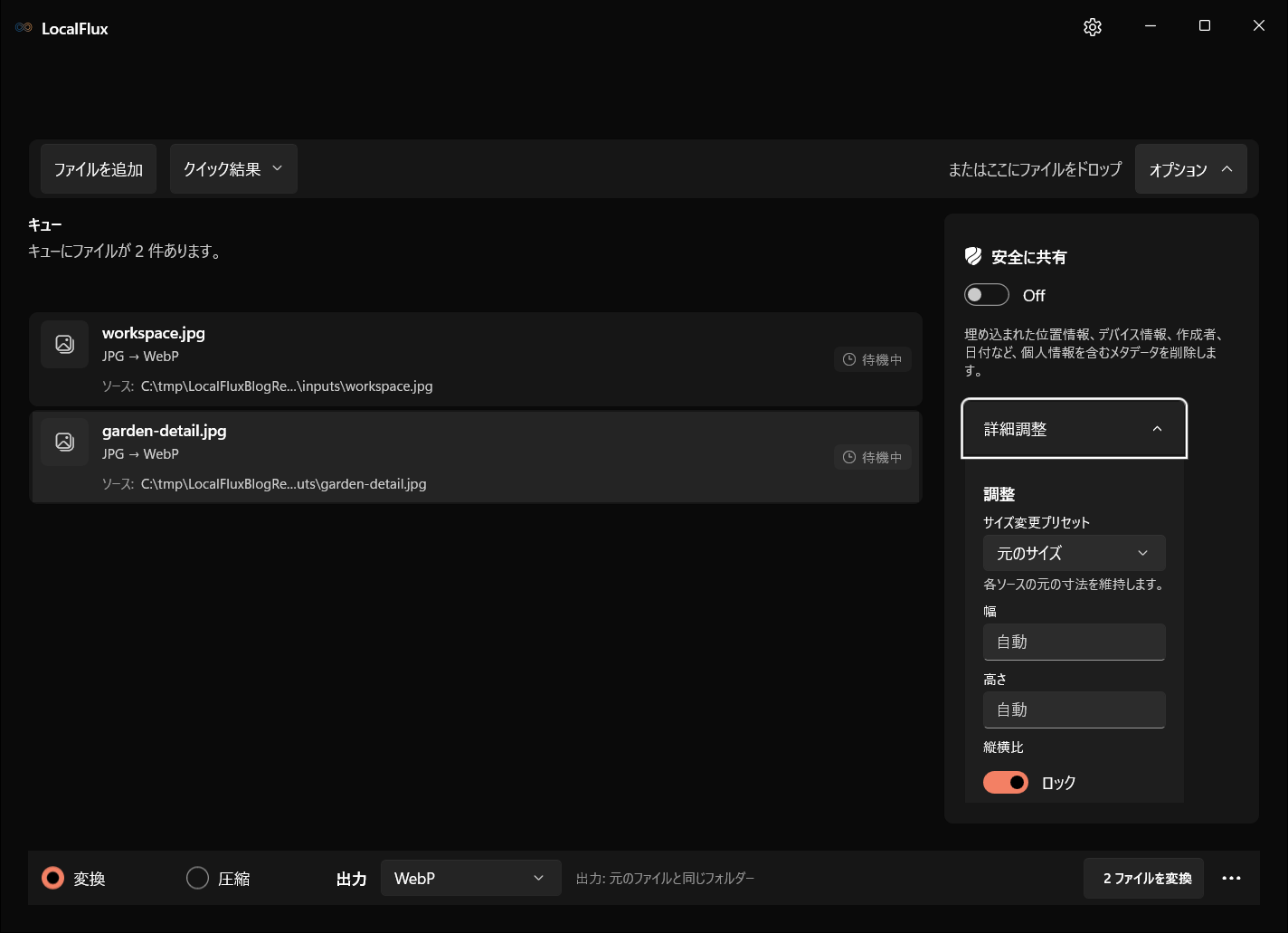
画面は2026年10月に、LocalFlux 1.0.10.0の記録されたリリースソースから再構築したビルドで撮り直しました。過去の測定値とダウンロード資料は、元のテスト範囲のまま残しています。撮影記録: 1 · 2
画像バッチには1つの出力形式を使い、変換前に設定を確認します。
出力先の要約を確認し、2 ファイルを変換または件数に合ったボタンを選びます。完了したら、次へ進む前に出力画像を開いて確認します。
形式を変えるだけで適切なサイズになったり、必ず容量が減ったりするわけではありません。実際の出力で両方を確認してください。JPEGやPNGを指定された場合は、その対応する出力を別バッチで選びます。
同じ形式のまま圧縮する詳しい手順は、Windowsで商品写真を一括圧縮する方法をご覧ください。
PNGを選ぶだけでは不十分です。実際のアルファチャンネルを確認し、異なる背景色の上でも結果を確認してください。2026年10月のテストではWebP → PNGの透明度は保持されましたが、SVGサンプルは不透明になりました。SVGの結果は一件ずつ確認してください。 PNG / SVG
文書をPDFにする別バッチを準備する
文書用に新しいバッチを開始します。作業領域を空にするためにLocalFluxを開き直してから、確認用に準備する文書を追加してもかまいません。
対応するオフィス文書の変換にはDOCXからPDFがあり、ほかの対応形式もアプリで利用できます。この例では、出力先を単純にそろえるためDOCXを2件使います。
表示される場合はクイックアクションのPDF を作成を選ぶか、出力欄でPDFを指定します。各文書が対応する変換経路を持ち、出力フォルダーが納品に適していることを確認します。
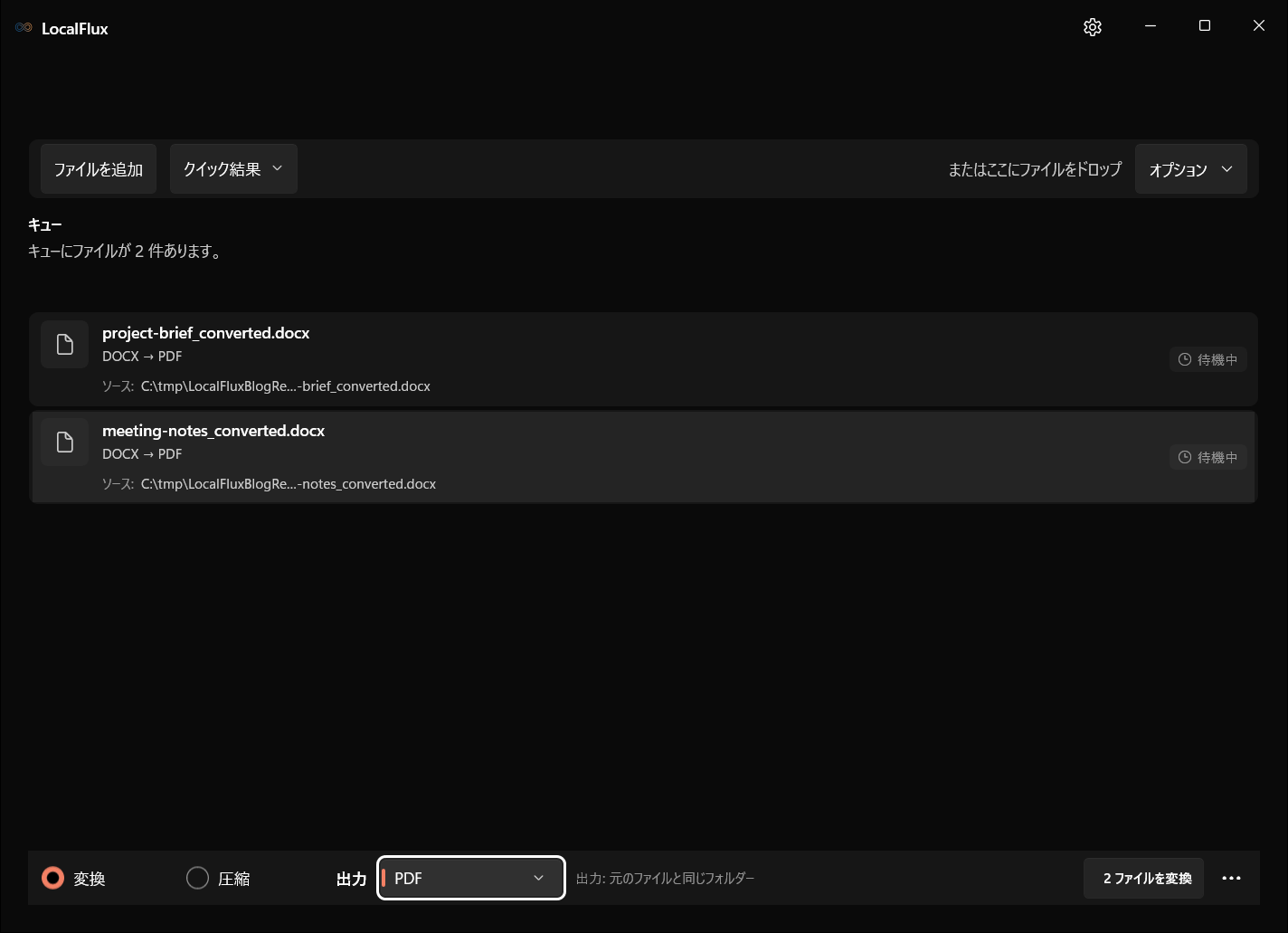
文書はWeb用画像と分けて処理します。このバッチではPDFが選択されていることを確認してください。
変換ボタンを押して結果を待ちます。文書ごとに個別の出力ファイルが作成されます。この手順は、複数の文書を1つのPDFに結合するものではありません。
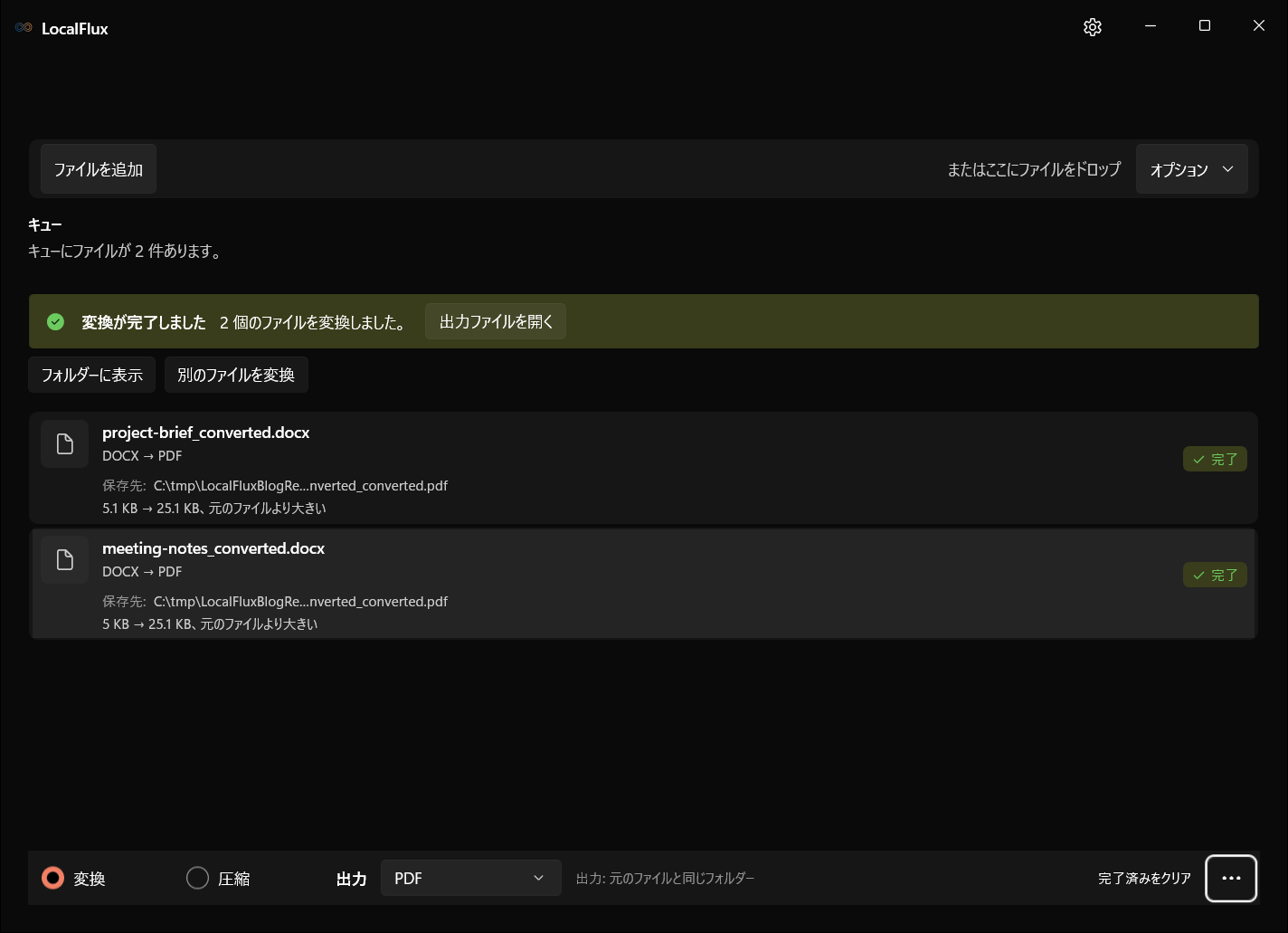
完了は出力の作成を示します。納品前にPDFを開き、レイアウトを確認してください。
確認までが変換作業
進捗バーが完了しても、納品の承認にはなりません。実際に利用するアプリや環境で結果を確認してください。
画像では、寸法、向き、圧縮状態、透明部分を確認します。音声・動画では、冒頭、中間、末尾を再生し、長さ、期待する音声、同期、容量を確認します。文書では、すべてのページ、スライド、シートを開き、フォント、改ページ、グラフ、表、余白を確認します。
似た名前の作業用コピーではなく、03 納品 に置いたファイルを開いてください。実際に確認したファイルを送ることが保証しやすくなります。
クライアントが必要なものだけを納品する
共有前に、重複、試し書き出し、診断情報、依頼されていない中間版を除きます。その後、メール、クライアントポータル、承認済みクラウドストレージなど、合意した方法で納品します。
ローカル変換は、ファイルを一切クラウドへ置かないという意味ではありません。変換時の不要な第三者転送を避ける方法です。納品は、クライアントが承認した意図的な工程として残ります。
納品後は、案件の保管規則に従います。原本や作業用コピーをいつ保管・削除するかは LocalFlux が決めるものではなく、クライアントとの合意で決める方針です。
オンラインサービスが適する場合
アップロードしない方式は有用な初期方針ですが、Web ツールの全面禁止ではありません。次の場合はオンラインサービスが妥当なこともあります。
- クライアントが明示的に承認している
- クライアントが管理するワークフローの一部である
- すでに公開済みで、機密性が低いファイルである
- 必要な処理をローカルで実行できない
- そのサービス上での共同作業自体が目的である
重要なのは意図です。アップロードは、不明な拡張子への自動的な反応ではなく、理由のある選択にします。
繰り返し使えるチェックリスト
- 完全なローカルコピーを保存または同期する
- 受け取った原本を保持する
- 受取人、アプリ、プラットフォームを確認する
- 必要最小限の出力形式を選ぶ
- 同じ出力が必要なファイルをまとめる
- 対応するローカル変換ルートを使う
- 原本フォルダーの外へ結果を保存する
- すべての納品ファイルを開いて確認する
- クライアントが承認した方法でのみ共有する
- 合意した方針で作業ファイルを保管または削除する
これは完全な情報セキュリティ対策ではなく、契約上、職業上、法律上の要件を置き換えるものでもありません。ファイル形式を変えるときに、そのファイルを受け取る相手まで不必要に増やさないための、限定された改善策です。
次の見慣れないファイルにも落ち着いて対応する
未知の拡張子のために、納期を逃す、コマンドラインツールを学ぶ、クライアント資料を知らない Web サイトへ送る、という三択を迫られる必要はありません。
ローカルの手順なら説明も簡単です。クライアントファイルを PC に保存し、PC 上で変換コピーを作り、内容を確認して、選んだ経路で納品します。
LocalFlux は、この Windows ワークフローのために作られています。対応する画像、動画、音声、Office 文書をローカルで変換でき、通常の変換にアップロードやアカウントは必要ありません。必要な変換コンポーネントはアプリに含まれ、原本は変更されません。
見慣れないファイルでも、変換サービスへの転送を追加せずに処理できます。端末の安全性、保存、バックアップ、納品には、それぞれの管理が必要です。
Microsoft Store で LocalFlux を入手
技術資料
形式に関する説明では、以下の独立した仕様書やプラットフォームの資料を参照しています。
- NIST Privacy Framework 1.0, National Institute of Standards and Technology