
Fichiers clients sans téléversement : méthode pour freelances et petites équipes
Un client vous envoie un dossier cinq minutes avant une échéance. Il contient des photos HEIC, des visuels WebP, un enregistrement MOV, une présentation PowerPoint et un fichier audio que votre logiciel habituel refuse d’ouvrir.
Vous n’avez pas besoin de refaire les fichiers. Il vous faut seulement des formats adaptés au travail.
Envoyer chaque fichier à un convertisseur gratuit peut sembler le chemin le plus court. Pourtant, les fichiers clients peuvent contenir une campagne inédite, des données personnelles, des chiffres financiers, des entretiens, des photos de produits, des contrats ou des éléments confidentiels. Un téléversement crée une copie supplémentaire dans un autre système et soulève des questions difficiles à trancher dans l’urgence : qui exploite le service, où le traitement a lieu, combien de temps les fichiers sont conservés et si le client l’a approuvé.
La conversion locale évite l’envoi des fichiers à un prestataire de conversion. Les logiciels de synchronisation et de sauvegarde peuvent toutefois les transférer séparément : utilisez des emplacements approuvés pour les données du client.
Ce guide propose aux freelances une méthode Windows reproductible pour résoudre les incompatibilités sans transformer chaque extension en enquête de confidentialité ni en projet de ligne de commande.
Les outils de navigateur utilisent plusieurs modèles. Un service avec téléversement reçoit le fichier sur un serveur distant ; un outil local au navigateur peut le traiter sur l’appareil. Le convertisseur installé est un troisième modèle. Vérifiez traitement, statistiques et conservation du service précis sans assimiler tous les outils web à un envoi de fichiers.
La conversion fait partie du traitement des données clients
Les indépendants prennent généralement soin des contrats, mots de passe, factures et espaces de stockage. La conversion semble plus anodine parce qu’elle n’est qu’une étape. Elle modifie pourtant le trajet des données du client.
Un convertisseur avec téléversement exige en principe un envoi puis un téléchargement. Le service doit recevoir le fichier pour le traiter, même s’il promet de l’effacer rapidement. Un convertisseur local accomplit le même type de tâche sans ajouter ce transfert.
Cela ne signifie pas que tout service en ligne est dangereux ni que chaque fichier client est confidentiel. La méthode doit correspondre au contenu. Une image sociale déjà publiée n’a pas les mêmes enjeux qu’une photo de produit encore secrète ; une vidéo de stock diffère d’un entretien client enregistré.
Posez-vous une question simple :
Ce fichier doit-il quitter mon ordinateur pour que je puisse terminer la tâche ?
Pour les conversions courantes, la réponse est souvent non.
Protégez l’original avec trois dossiers
Commencez avant d’ouvrir le convertisseur. Donnez au projet une structure courte et prévisible :
Projet client/
├── 01 Originaux reçus/
├── 02 Fichiers de travail/
└── 03 Livraison/- Conservez les fichiers tels que reçus dans
01 Originaux reçus. - Placez les copies converties et les modifications en cours dans
02 Fichiers de travail. - Réservez
03 Livraisonaux livrables finaux et vérifiés.
Les originaux restent ainsi faciles à reconnaître, une exportation intermédiaire ne devient pas accidentellement un livrable et le dossier final se contrôle rapidement.
Si un fichier n’est qu’un espace réservé dans le cloud, téléchargez-le ou synchronisez-le complètement. La conversion locale exige un vrai fichier sur le PC, pas un lien web ni un espace réservé encore absent du disque.
Lorsque le client impose une organisation, un emplacement ou une règle de conservation, respectez-les. Les trois dossiers sont une base pratique, pas un substitut à ses exigences.
Choisissez le format en partant de la destination
Ne convertissez pas un fichier uniquement parce que son extension vous est inconnue. Déterminez d’abord la suite :
- Qui doit ouvrir le résultat ?
- Quelle application, quel site ou quel appareil sera utilisé ?
- Le fichier doit-il rester modifiable ?
- Un poids réduit importe-t-il plus que la qualité maximale ?
- Le destinataire a-t-il besoin du fichier entier ou seulement d’un élément, comme l’audio d’une vidéo ?
Un photographe peut conserver le RAW et créer des JPG pour validation. Une graphiste peut convertir un WebP en PNG parce que son outil exige la transparence. Un consultant peut produire un PDF d’une présentation pour stabiliser la relecture. Une monteuse peut extraire un WAV d’une vidéo pour la transcription.
Partir de la destination évite les copies inutiles et plusieurs formats créés « au cas où ».
Regroupez les lots par objectif
Les dossiers clients mélangés sont courants, mais forment rarement de bons lots. LocalFlux applique un format de sortie sélectionné à la file : regroupez donc les fichiers qui ont la même destination.
Lot 1 : photos HEIC et RAW → JPG de validation
Lot 2 : visuels WebP et SVG → PNG de travail
Lot 3 : enregistrements MOV et MKV → MP4 de livraison
Lot 4 : documents DOCX et PPTX → PDF de validation
De petits lots ciblés se contrôlent plus facilement qu’une file hétérogène. Ils obligent aussi à répondre à une question utile : pourquoi chaque fichier est-il converti, et quel résultat faut-il obtenir ?
LocalFlux prend en charge des parcours explicites entre source et sortie, sans prétendre que tout format peut devenir n’importe quel autre. Consultez le guide d’utilisation de LocalFlux pour la liste actuelle.
Convertissez localement sous Windows
Une fois LocalFlux installé, ajoutez les fichiers compatibles par glisser-déposer, avec le sélecteur ou via Convert with LocalFlux dans l’Explorateur de fichiers de Windows 11.
Pour chaque lot :
- Copiez les fichiers du lot dans
02 Fichiers de travailavant de les ajouter. Vérifiez que la sortie est enregistrée dans le même dossier que la source. - Choisissez le format de sortie.
- Vérifiez quelles lignes sont prêtes et lesquelles exigent une autre sortie.
- Vérifiez le dossier de sortie affiché avant de lancer le lot.
- Ajustez la taille, la qualité ou la compression si le parcours le permet.
- Lancez la conversion.
- Ouvrez et contrôlez les résultats avant de déplacer les copies approuvées dans
03 Livraison.
Les conversions prises en charge s’exécutent sur le PC. Il n’y a aucune phase d’envoi, aucun compte n’est requis et les conversions ordinaires compatibles peuvent fonctionner hors ligne après l’installation.
LocalFlux crée de nouveaux fichiers sans écraser les originaux. Si un nom existe déjà, l’application en choisit un autre de façon sûre. Cette précaution protège la source, mais ne remplace ni une organisation claire ni une politique de sauvegarde.
Séparez conversion, support et livraison. Les commentaires facultatifs transmettent le texte saisi et l’adresse de réponse : n’y collez pas de données client. Les journaux locaux et dossiers synchronisés doivent aussi respecter les règles du client. Le guide de sécurité explique cette limite sans présenter le logiciel local comme une protection contre toute attaque.
Exemple concret : images de campagne et PDF à relire
Les captures d’octobre 2026 utilisent deux images publiques de démonstration et deux DOCX contenant le même court texte de test. Elles illustrent les lots séparés et le contrôle des sorties, sans valider des mises en page client complexes. 2026-10
Convertir les images de campagne en WebP
Ouvrez LocalFlux, choisissez Convertir et ajoutez les images avec Ajouter des fichiers ou par glisser-déposer. Dans la barre inférieure, sélectionnez WebP comme format de sortie.
Vérifiez que chaque ligne prévue indique une conversion WebP prise en charge. Ouvrez Options → Ajustements avancés pour contrôler les réglages disponibles et décider si les dimensions originales conviennent. Verrouillez les proportions lors du redimensionnement.
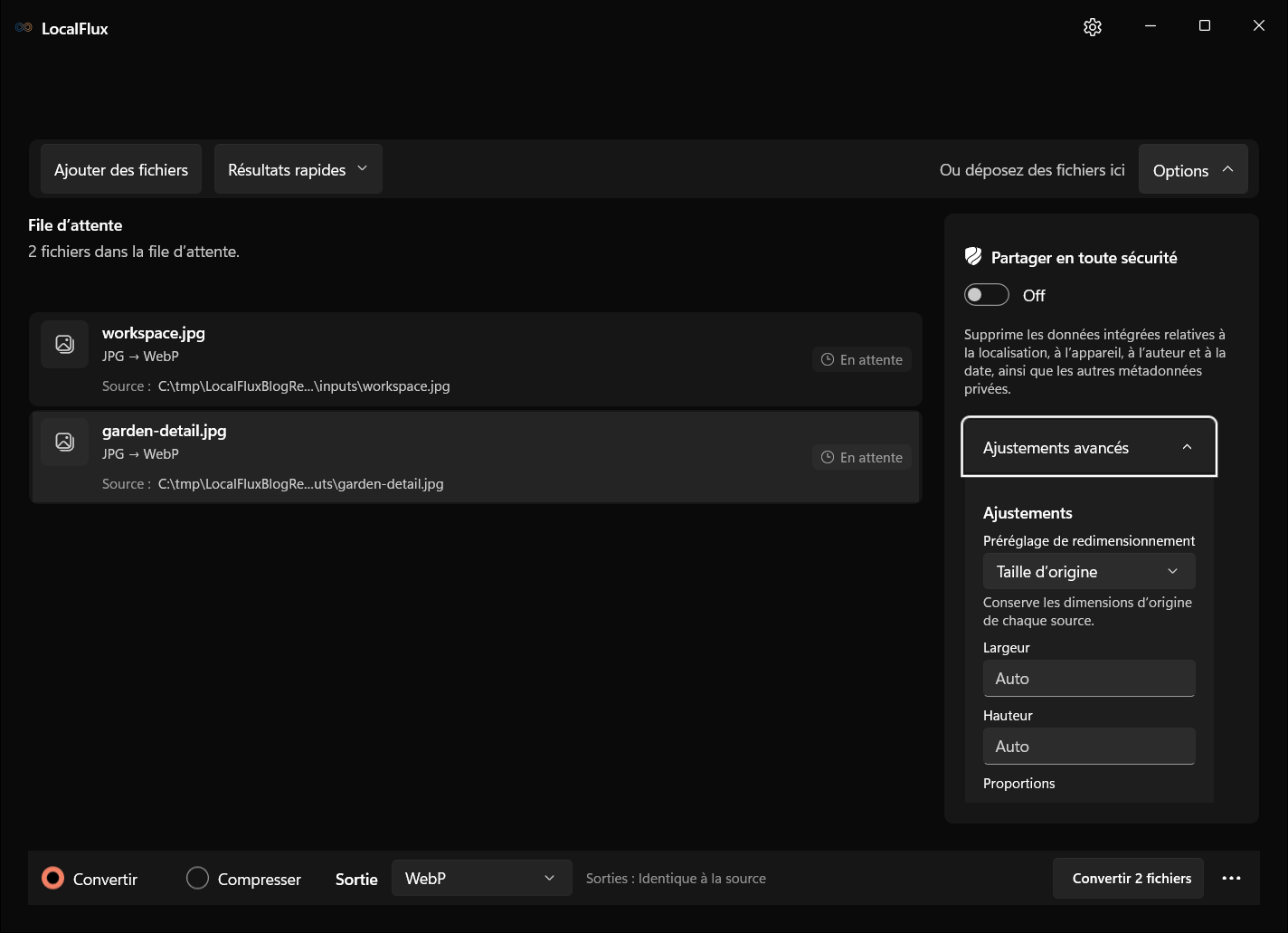
Les captures de l’interface ont été renouvelées en octobre 2026 avec une compilation reconstruite à partir du code documenté de LocalFlux 1.0.10.0. Les mesures et téléchargements historiques conservent la portée de leurs tests d’origine. Relevés de capture : 1 · 2
Utilisez un format de sortie par lot d’images et vérifiez les réglages avant la conversion.
Vérifiez la destination, puis sélectionnez Convertir 2 fichiers ou le bouton correspondant à votre lot. Après traitement, ouvrez et contrôlez les images obtenues avant de poursuivre.
Changer de format ne garantit ni les bonnes dimensions ni un fichier plus petit. Contrôlez les deux sur les sorties réelles. Si le destinataire demande JPEG ou PNG, choisissez cette sortie compatible dans un autre lot.
Choisir PNG n’est qu’une première étape : vérifiez le canal alpha réel et le résultat sur un fond contrasté. Lors de notre test d’octobre 2026, WebP → PNG a conservé la transparence, mais le SVG d’essai est devenu opaque. Contrôlez chaque résultat SVG. PNG / SVG
Préparer un lot distinct de documents vers PDF
Démarrez un nouveau lot pour les documents. Vous pouvez rouvrir LocalFlux pour retrouver un espace vide, puis ajouter les fichiers à préparer pour validation.
Les conversions bureautiques compatibles comprennent DOCX vers PDF, avec d’autres types disponibles dans l’application. Cet exemple utilise deux DOCX pour une destination simple et cohérente.
Choisissez l’action rapide Créer un PDF lorsqu’elle est proposée, ou PDF dans le sélecteur de sortie. Vérifiez que chaque document dispose d’une conversion compatible et que le dossier de sortie convient à la remise.
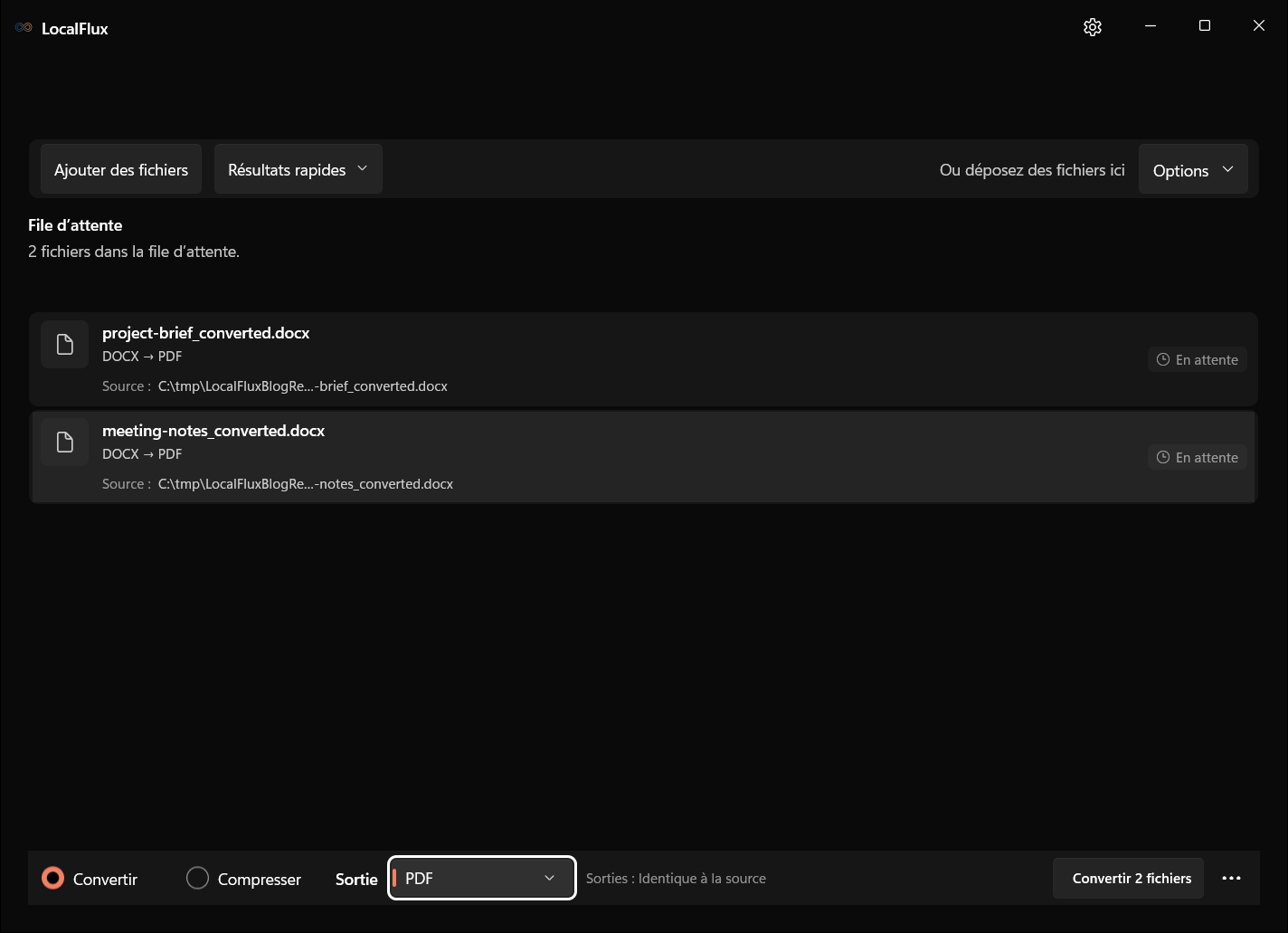
Préparez les documents séparément des images web. Confirmez PDF pour ce lot.
Lancez la conversion et attendez les résultats. Chaque document produit son propre fichier. Cette procédure ne fusionne pas plusieurs documents dans un seul PDF.
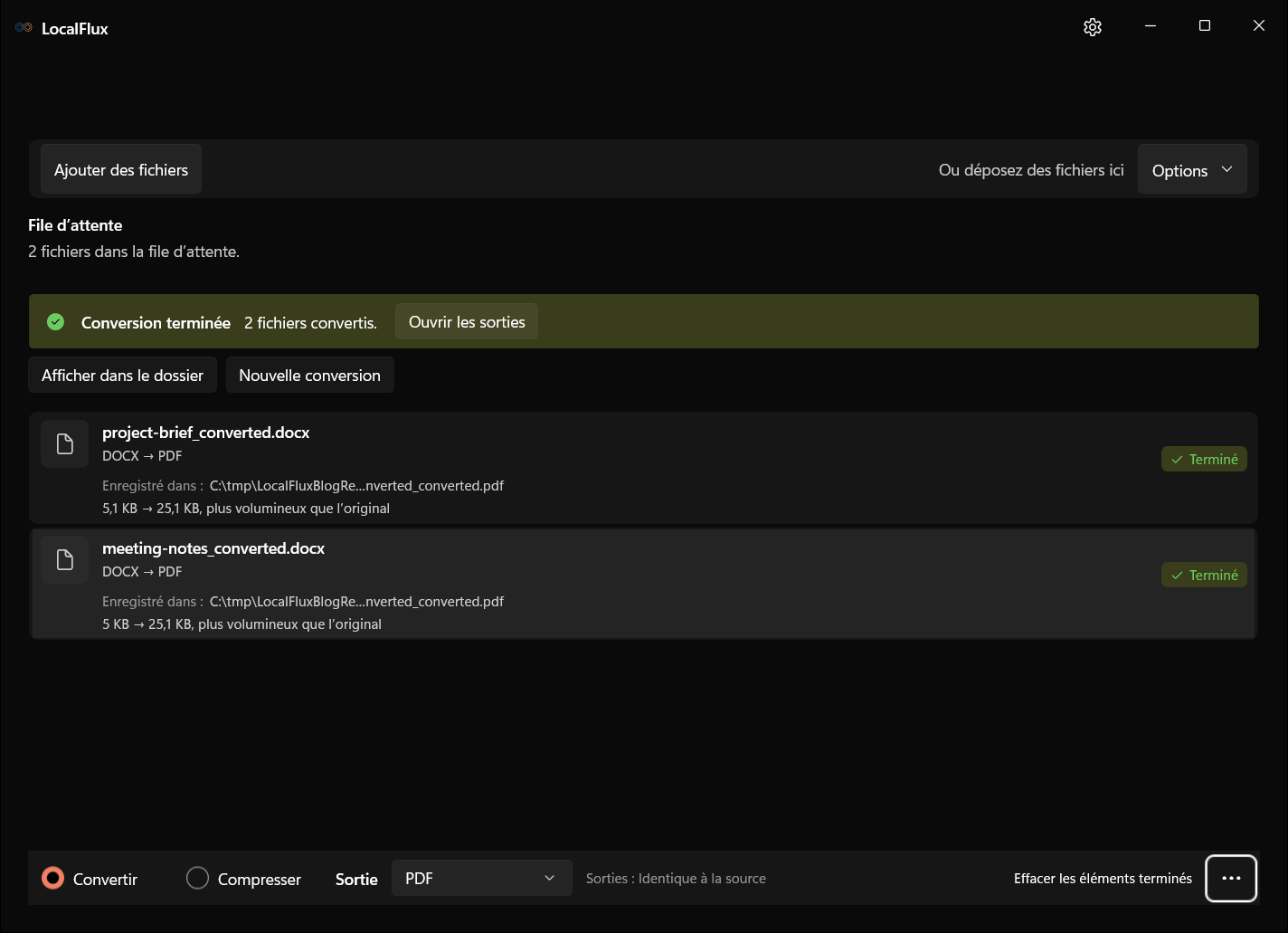
La fin du traitement confirme la création des sorties. Ouvrez les PDF et vérifiez leur mise en page avant livraison.
La vérification fait partie de la conversion
Une barre de progression terminée ne vaut pas validation. Contrôlez le résultat dans l’application ou le contexte où il sera réellement utilisé.
Pour une image, examinez les dimensions, l’orientation, la compression et la transparence. Pour l’audio et la vidéo, vérifiez le début, le milieu et la fin, ainsi que la durée, le son attendu, la synchronisation et le poids. Pour un document, parcourez chaque page, diapositive ou feuille en surveillant polices, sauts, graphiques, tableaux et marges.
Effectuez ce contrôle sur le fichier de 03 Livraison, pas sur une copie semblable du dossier de travail. Vous confirmez ainsi que vous envoyez bien le fichier vérifié.
Ne livrez que le nécessaire
Avant le partage, retirez les doublons, exports de test, diagnostics et versions intermédiaires non demandées. Utilisez ensuite le canal convenu : e-mail, portail client ou stockage cloud approuvé.
Une conversion locale ne signifie pas que les fichiers ne peuvent jamais passer par le cloud. Elle évite un transfert tiers inutile pendant la conversion. La livraison reste une étape intentionnelle, approuvée par le client.
Appliquez ensuite les exigences de conservation du projet. LocalFlux ne peut pas décider quand archiver ou supprimer originaux et copies de travail ; cette politique appartient au client et à vous.
Quand un service en ligne peut rester pertinent
Le flux sans téléversement est un bon réglage par défaut, pas une interdiction. Un service en ligne peut être raisonnable si :
- le client l’a explicitement approuvé ;
- il fait partie de son flux géré ;
- le fichier est déjà public et peu sensible ;
- l’opération nécessaire n’existe pas localement ; ou
- la collaboration dans ce service est le but de la tâche.
La différence tient à l’intention. L’envoi doit répondre à une raison, pas être une réaction automatique à une extension inconnue.
Liste réutilisable pour un flux sans téléversement
- Enregistrer ou synchroniser une copie locale complète.
- Conserver l’original reçu.
- Confirmer le destinataire, l’application ou la plateforme.
- Choisir le format de sortie minimal nécessaire.
- Regrouper les fichiers qui exigent la même sortie.
- Utiliser un parcours de conversion local compatible.
- Enregistrer le résultat hors du dossier des originaux.
- Ouvrir et examiner chaque livrable.
- Partager uniquement via le canal approuvé par le client.
- Conserver ou supprimer les fichiers de travail selon l’accord.
Il ne s’agit ni d’un programme complet de sécurité de l’information ni d’un substitut aux obligations contractuelles, professionnelles ou légales. C’est une amélioration ciblée : changer le format sans changer inutilement les personnes qui reçoivent le fichier.
Une réponse plus sereine au prochain fichier étrange
Une extension inconnue ne devrait pas vous forcer à choisir entre manquer une échéance, apprendre un outil en ligne de commande ou envoyer le contenu d’un client vers un site inconnu.
Un flux local est facile à expliquer : enregistrer le fichier sur le PC, y créer une copie convertie, la vérifier et la livrer par le canal choisi.
LocalFlux est conçu pour ce flux sous Windows. Il convertit localement les images, vidéos, fichiers audio et documents bureautiques compatibles, sans envoi ni compte pour les conversions ordinaires. Les composants nécessaires sont inclus et les originaux restent inchangés.
Le prochain fichier inconnu peut être traité sans ajouter un transfert vers un prestataire de conversion. La sécurité du poste, le stockage, les sauvegardes et la livraison nécessitent toujours leurs propres règles.
Obtenir LocalFlux sur Microsoft Store
Références techniques
Les indications sur les formats s’appuient sur ces spécifications indépendantes et ces documentations de plateformes.
- NIST Privacy Framework 1.0, National Institute of Standards and Technology