
设计与营销团队如何不用在线转换器准备客户文件
本页内容
客户交付的资料很少只有一种方便处理的格式。一个活动文件夹可能同时包含网站用 JPEG 照片、待审批的 Word 简报,以及需要导出为 PDF 的辅助文档。准备交付容易变成一连串零碎的导出任务。
LocalFlux 让设计与营销团队无需把客户文件上传到转换服务,即可完成转换。受支持的转换在 Windows PC 上运行,创建新输出文件,同时保留原件。正常的受支持流程在安装后可以离线使用。
本指南介绍 Windows 11 上的两项实际工作:把活动图片转换为 WebP,以及将办公文档生成 PDF。截图使用演示文件,不含真实客户资料。
2026年10月的截图使用两张公开样本图片,以及包含相同简短测试文字的两份 DOCX 文件。这些例子展示分批处理及输出检查,并未验证复杂客户文档的布局。 2026-10
先建立交付清单
打开转换器之前,先确认接收方真正需要什么。网站开发者可能需要 WebP 图片,客户经理则需要便于审核的 PDF 文档。这两种需求都不意味着源文件夹中的所有文件应采用相同处理方式。
建立一份简短清单:
| 源资料 | 交付格式示例 | 交付前检查 |
|---|---|---|
| 活动 JPEG 或 PNG 图片 | 接收方接受时使用 WebP | 尺寸、透明度和可见细节 |
| Word 文档 | 字体、分页、表格和链接 | |
| 受支持的演示文稿或电子表格 | 幻灯片布局或打印页面覆盖范围 |
分别保留源文件夹和交付文件夹。使用项目标识作为文件夹名称的一部分,不要依赖 final-final-approved-2 这类冗长且含糊的文件名。
本地处理省去了上传到转换器的步骤,但不会改变其他软件的行为。位于云同步目录内的文件夹仍可能通过相应服务同步。应选择符合团队文件处理要求的工作位置。
团队批准的工作流应涵盖支持和交付:反馈中使用合成示例,不要使用客户内容。离线转换不能证明安装或许可流程也能在断网时完成。向客户承诺隔离工作流前,请查看安全指南。
1. 按所需输出给文件分组
LocalFlux 的每个转换批次使用一种输出格式。先一起处理网站图片,再另开一个选择 PDF 输出的批次处理文档。
这也更方便审核。您可以先统一检查图片尺寸与外观,再检查文档格式。即使属于同一个项目,交付要求不同的文件也应分开处理。
请使用受支持的输入。LocalFlux 不是任意格式之间都能互转的工具;文件出现在客户文件夹中,不代表它支持所有输出格式。确定流程前,请先查看应用提供的受支持选项。
2. 将活动图片批量转换为 WebP
打开 LocalFlux,选择转换,通过添加文件或拖放添加活动图片。在底部栏选择 WebP 作为输出格式。
确认每个目标行都显示受支持的 WebP 转换。打开选项 → 高级调整检查设置,并判断原始像素尺寸是否符合交付要求。调整尺寸时锁定宽高比。
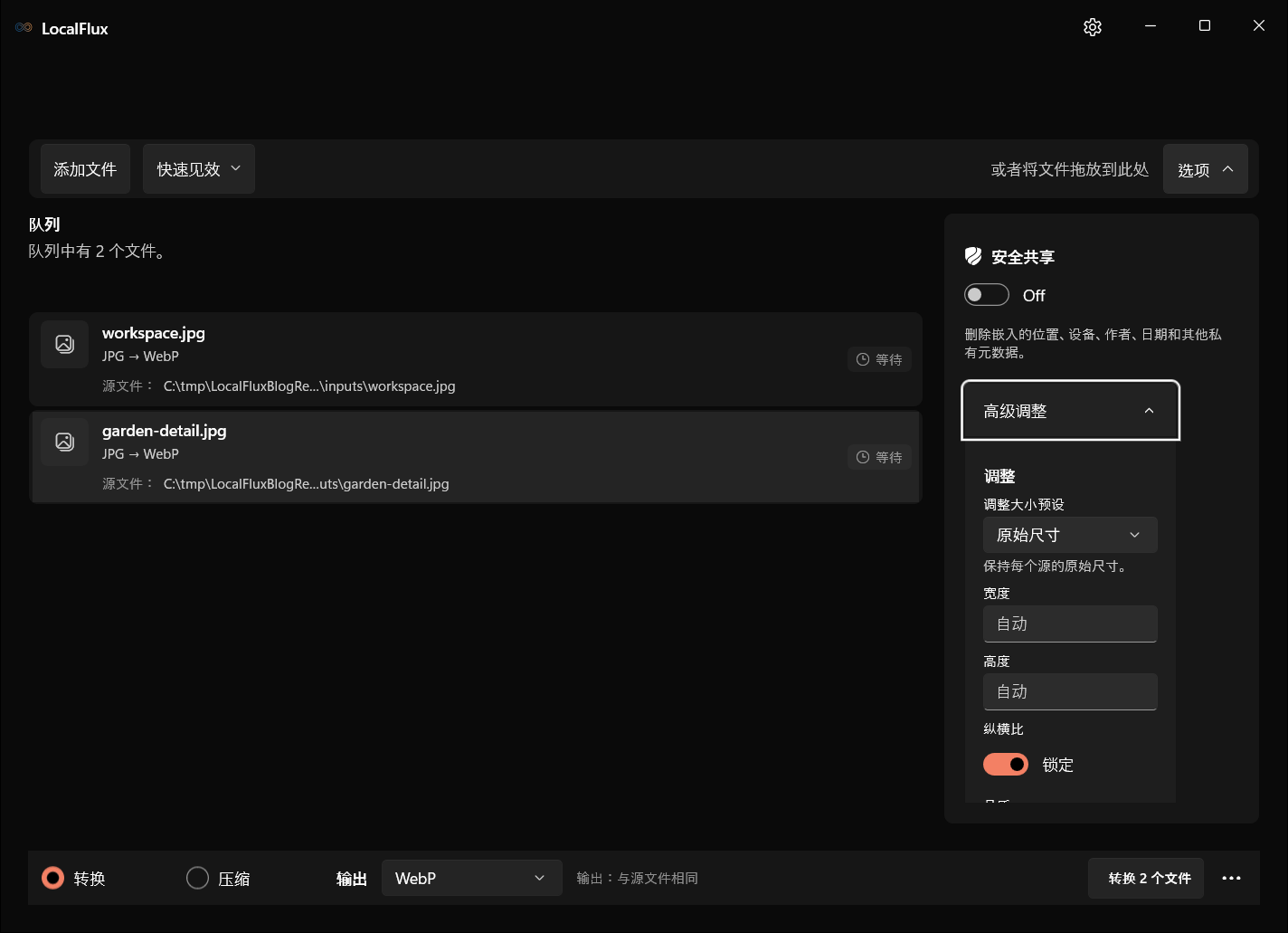
界面截图于2026年10月使用根据已记录的 LocalFlux 1.0.10.0 发布源码重新构建的版本拍摄。下方历史测量值和下载资料仍保留原始测试范围。截图记录: 1 · 2
图片批次使用一种输出格式,并在转换前检查所选设置。
检查输出位置摘要,再选择转换 2 个文件或与批次数量对应的按钮。完成后先打开并检查输出图片,再继续下一项工作。
更改格式不代表尺寸会自动合适,也不保证文件一定更小。请检查实际输出的这两项结果。如果接收方要求 JPEG 或 PNG,请在单独的转换批次选择相应的受支持输出。
若要了解保持格式不变的压缩步骤,请参阅如何在 Windows 上批量压缩商品照片。
3. 单独准备文档转 PDF 批次
为文档开始新批次。您可以重新打开 LocalFlux,获得空白工作区,再添加需要准备供审核的文件。
受支持的办公文档转换包括 DOCX 转 PDF,应用内也有其他兼容文档类型。本例使用两份 DOCX,使批次的目标格式简单一致。
如果出现快捷结果创建 PDF,可以直接选择,或者在输出选择器中选择 PDF。确认每份目标文档都有受支持的转换路径,并且输出文件夹适合交付。
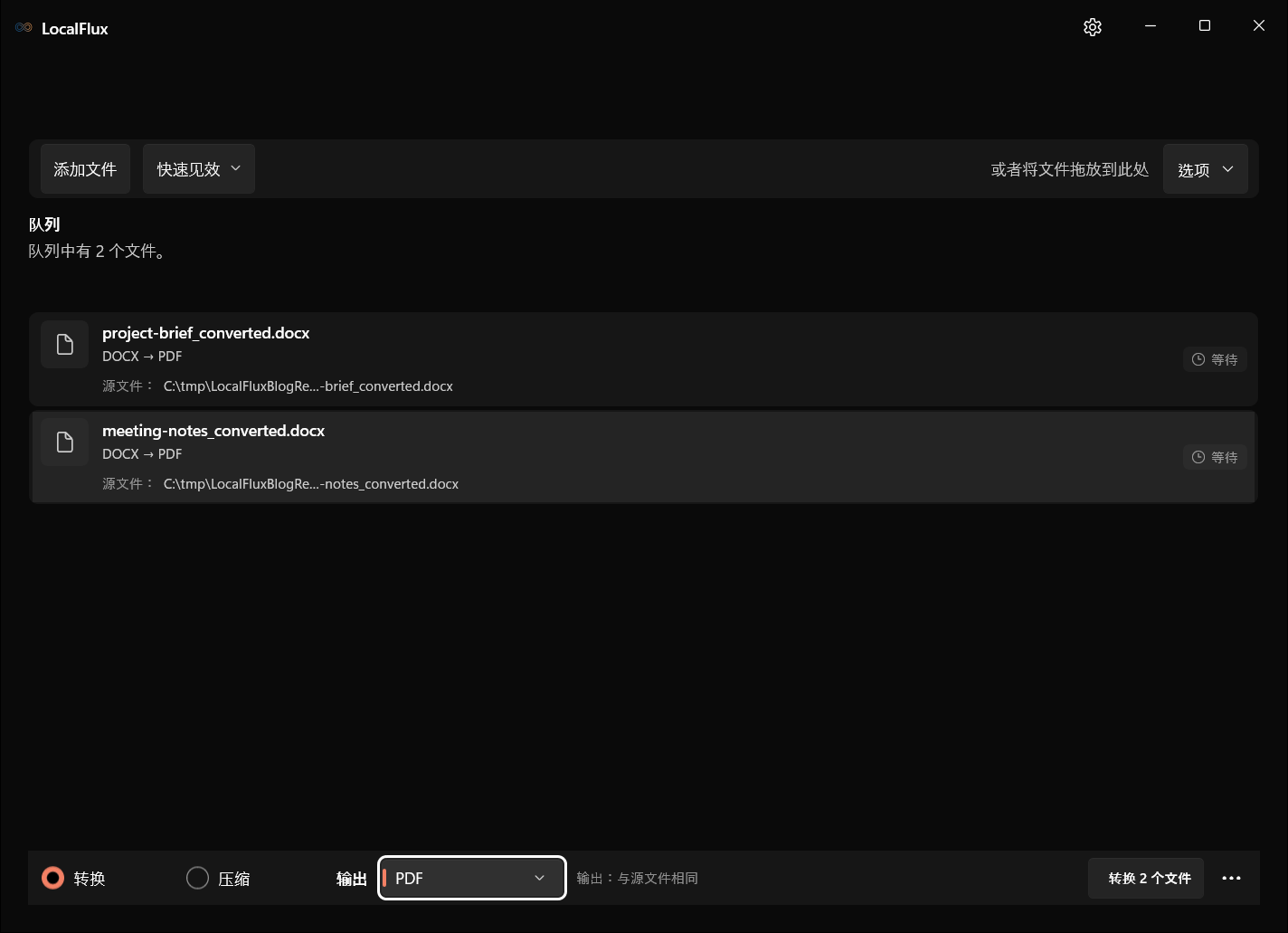
文档应与网站图片分开准备。确认这个批次选择的是 PDF。
点击转换按钮并等待结果。每份文档会生成自己的输出文件。这个流程不会把多份文档合并成一个 PDF。
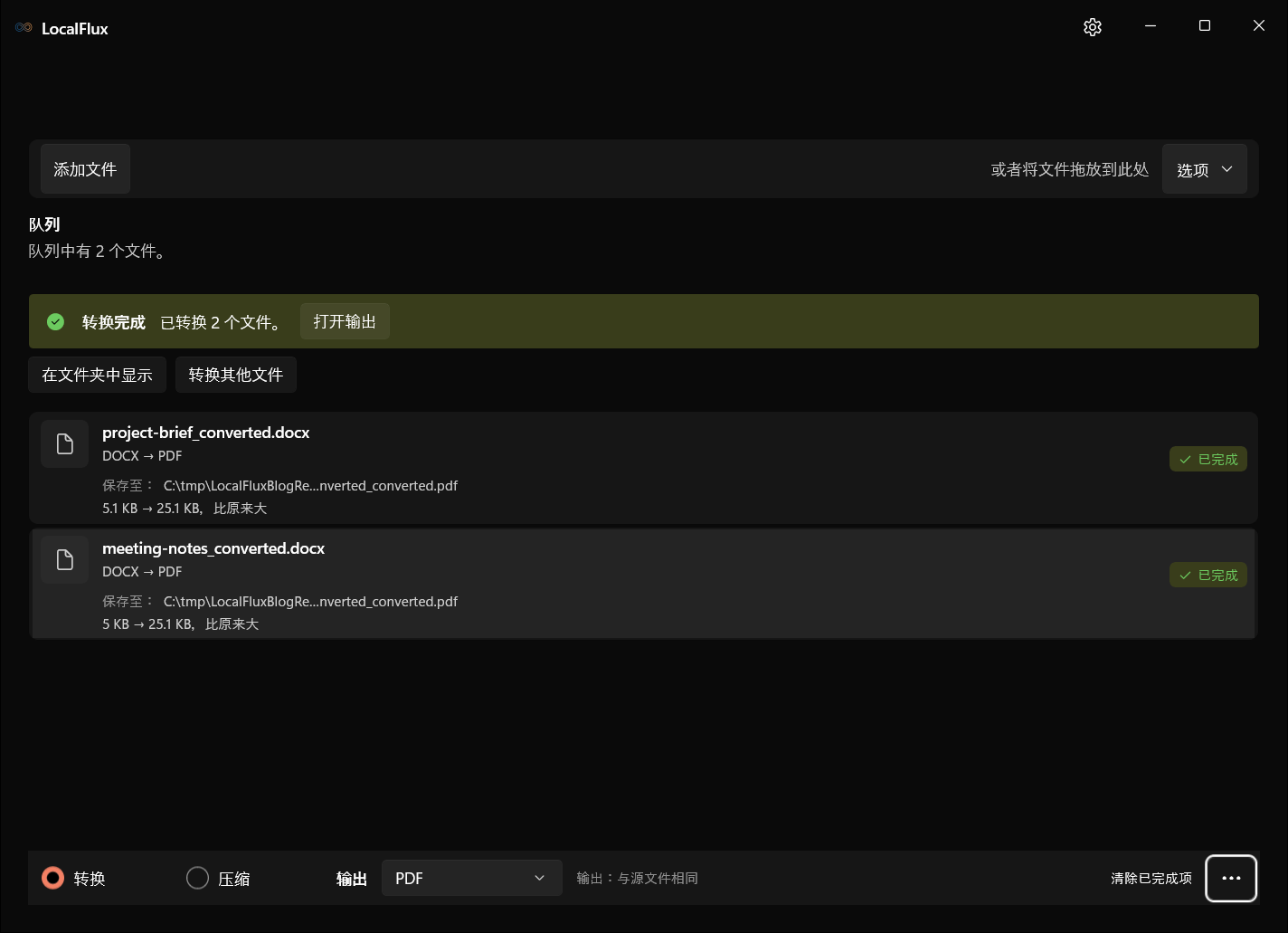
完成状态说明输出已创建。交付前请打开 PDF 检查布局。
4. 从接收方角度检查交付文件
在支持所选格式的应用中打开图片。查看整体画面,并以实际大小检查重要细节。活动设计图应特别留意标志、小字、渐变以及透明边缘。
用 PDF 阅读器逐份打开 PDF,检查每一页。所需字体缺失或源文档格式复杂时,转换可能改变布局。请检查分页、表格宽度、页眉、页脚,以及靠近页面边缘的内容。
对于演示文稿,确认幻灯片内容完整;对于电子表格,检查哪些工作表和打印区域进入了 PDF。转换成功是有用的技术结果,但适合提交审批的文件还需要视觉检查。
某个文件失败时,请阅读报告的原因并处理好该文件,再交付文件夹。不能因为一行成功,就推断整个批次都已成功。
5. 整理最终交付文件夹
只将经过检查的输出放入交付文件夹。把可编辑的原始文档和母版图片保存在源位置,以便下一轮修改从正确的文件开始。
交付说明可以列明文件格式、图片尺寸及尚未解决的例外。LocalFlux 负责准备文件,随后请通过客户批准的交付渠道发送。
向客户说明流程时,这一区分很重要:即使最终交付使用经批准的门户或共享驱动器,转换过程本身仍可不使用在线转换器。
常见问题
LocalFlux 能把 PDF 转回可编辑的 Word 文档吗?
这不属于此处介绍的流程。请使用 LocalFlux 支持的文档转 PDF 路径,并保留可编辑源文件以便修改。PDF 导出不能替代源文档。
可以在同一批次混合照片和文档吗?
队列可以包含不同文件,但整个转换批次使用一种输出格式,而且只能执行受支持的路径。本指南的交付应把图片转 WebP 和文档转 PDF 分成两个批次。
本地转换会让整个项目都保持私密吗?
它表示转换在本地进行,不会将文件上传到 LocalFlux 服务器。完整工作流程仍包括存储、备份、同步应用和交付工具。LocalFlux 是其中一部分,不是对整体隐私或合规性的全面保证。
建立可重复的准备流程
按交付格式分组,先转换小批次,检查输出,并保留原件。这样团队就能为经常发生的客户交付建立实用流程,而无需增加在线转换步骤。
从 Microsoft Store 获取 LocalFlux,在 Windows 11 上本地准备受支持的客户文件。