
如何在 Windows 上批量压缩图片而无需上传
在 Windows 上同时压缩 JPG、PNG 和 WebP 图片,无需上传;包含一次经过测量的 12 个文件 LocalFlux 测试、截图、视频和精确结果。
本页内容
如果你每周都要调整产品照片、为客户门户准备截图,或维护不断增长的网页素材文件夹,逐张压缩图片很快就会变成低效的工作方式。真正有用的问题不是一张照片能否变小,而是一个混合批次能否稳定、私密地处理完成,同时不需要你逐个照看文件。
LocalFlux 在你的 Windows 电脑上完成这项工作。你只需一次添加图片、一次选择压缩结果,然后让队列逐个处理,无需将源文件发送到上传表单。
在本指南中,我使用当时发布的 LocalFlux 1.0.7.0 应用测试了 12 张已获授权使用的合成图片:4 张 JPG、4 张 PNG 和 4 张 WebP。文件总大小起初为 7,424,843 字节,使用 平衡 预设后变为 4,123,560 字节。这意味着节省了 3,301,283 字节,即整个批次减少 44.5%。其中 11 个文件变小;一张特意预优化的 PNG 显示为 已优化,并按字节原样复制。
实测示例,不构成承诺:压缩效果取决于图片内容、尺寸、源格式和之前的编码方式。同一预设对照片、扁平图形、截图和已优化的下载文件可能产生完全不同的结果。
从 Microsoft Store 获取 LocalFlux
简要步骤
要在 Windows 本地批量压缩图片:
- 打开 LocalFlux 并选择 压缩。
- 添加多个受支持的 JPG、PNG 或 WebP 文件。可以使用 添加文件,也可以将文件拖入窗口。
- 打开 选项 并选择预设。对于常规混合批次,平衡 是实用的起点。
- 检查保存位置摘要 输出:与源文件相同,以将新副本保存在原文件旁。单独显示的输出格式 与原文件相同 表示保留每张图片的格式。
- 选择 压缩 12 个文件(数字会随队列变化)。
- 使用或发布新副本前,查看批次摘要和每个文件的结果。
LocalFlux 会创建文件名包含 _compressed 的新文件。在此工作流程中,它不会替换原文件。
我测试了什么
测试集包含 12 张合成图片,而不是个人照片或客户素材。它混合了摄影细节和扁平图形,比一组几乎完全相同的文件更接近真实的重复性工作。

界面截图于2026年10月使用根据已记录的 LocalFlux 1.0.10.0 发布源码重新构建的版本拍摄。下方历史测量值和下载资料仍保留原始测试范围。截图记录: 1
| 组别 | 文件数 | 典型内容 | 用途 |
|---|---|---|---|
| JPG | 4 | 花园、织物、夜街、工作区 | 细节丰富的摄影内容通常有较大的有损压缩空间。 |
| PNG | 4 | 小图标、仪表板卡片、渐变海报、线稿图 | 不透明图形用于测试 PNG 压缩及已优化的输入文件。 |
| WebP | 4 | 抽象纹理、建筑、食物、产品静帧 | 现代网页素材可以展示高效格式在同一队列中的表现。 |
在 压缩 模式下,三种格式不会被转换成一种共同类型。每个 JPG 仍是 JPG,每个 PNG 仍是 PNG,每个 WebP 仍是 WebP。这一点很重要,也很容易与 LocalFlux 单独的 转换 模式混淆。
第 1 步:整理批次
使用“添加文件”或拖放方式加入12张合成输入图片。新截图使用不含个人信息的 C:\tmp\LocalFluxBlogRefresh 文件夹。
打开 LocalFlux,切换到 压缩,然后选择 添加文件。在 Windows 文件选择器中选取所需图片。也可以从文件资源管理器中拖入多张选中的文件。
第一次运行时,建议使用 10 至 20 个有代表性的文件,而不是成千上万个文件。较小的样本可以让你在处理整个存档前,确认输出质量、格式行为和大小节省是否符合目标用途。
第 2 步:开始前检查队列
添加文件后,LocalFlux 会显示队列中的数量以及所选项目的操作。如果希望新文件与原文件放在一起,底部栏应显示 压缩,输出摘要应显示 输出:与源文件相同。
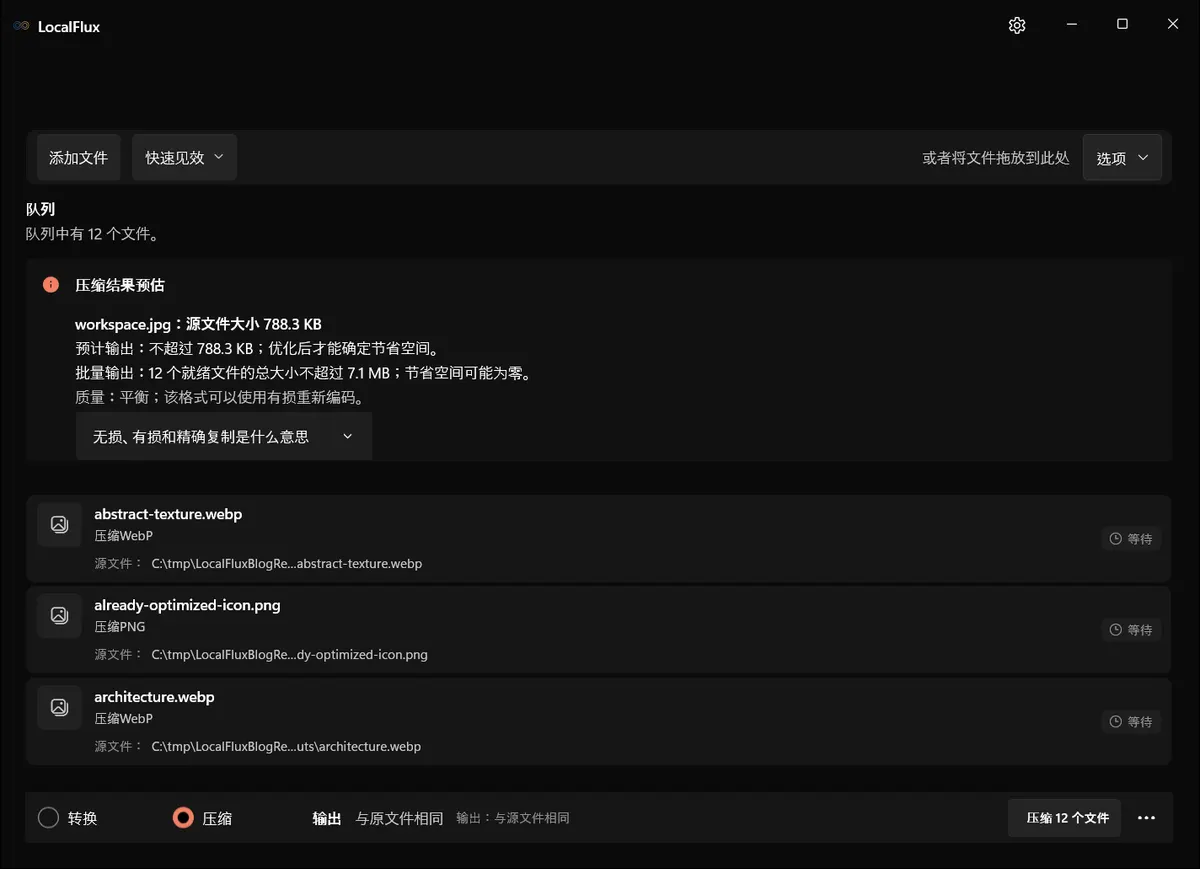
2026年10月复核:10种语言共120个输出重现了历史字节数,图片宽高保持不变。4个 PNG 的解码像素一致,JPG 和 WebP 的像素则有变化。90个输出与历史文件完全相同,30个 PNG 仅创建和处理时间戳的文本块不同。12张输入均不透明,因此本批次没有验证透明度保留。界面的 KB、MB 使用二进制单位(KiB、MiB)。“平衡”并不保证经验证的无损保留。 2026-10
现在正是发现误选文件的时机。检查队列数量、查看几个文件名,并确认处于 压缩 而不是 转换。如果误加了文件,请在开始前移除,而不是事后再整理。
截图中当前选中的项目是 JPG,但队列也包含 PNG 和 WebP。由于 压缩 模式会保留每个受支持的源格式,操作标签会随项目变化,例如 压缩 JPG 或 压缩 PNG。
第 3 步:选择 平衡 进行合理的首次处理
打开 选项,选择 Preset 标签页,然后选择 平衡(推荐)。
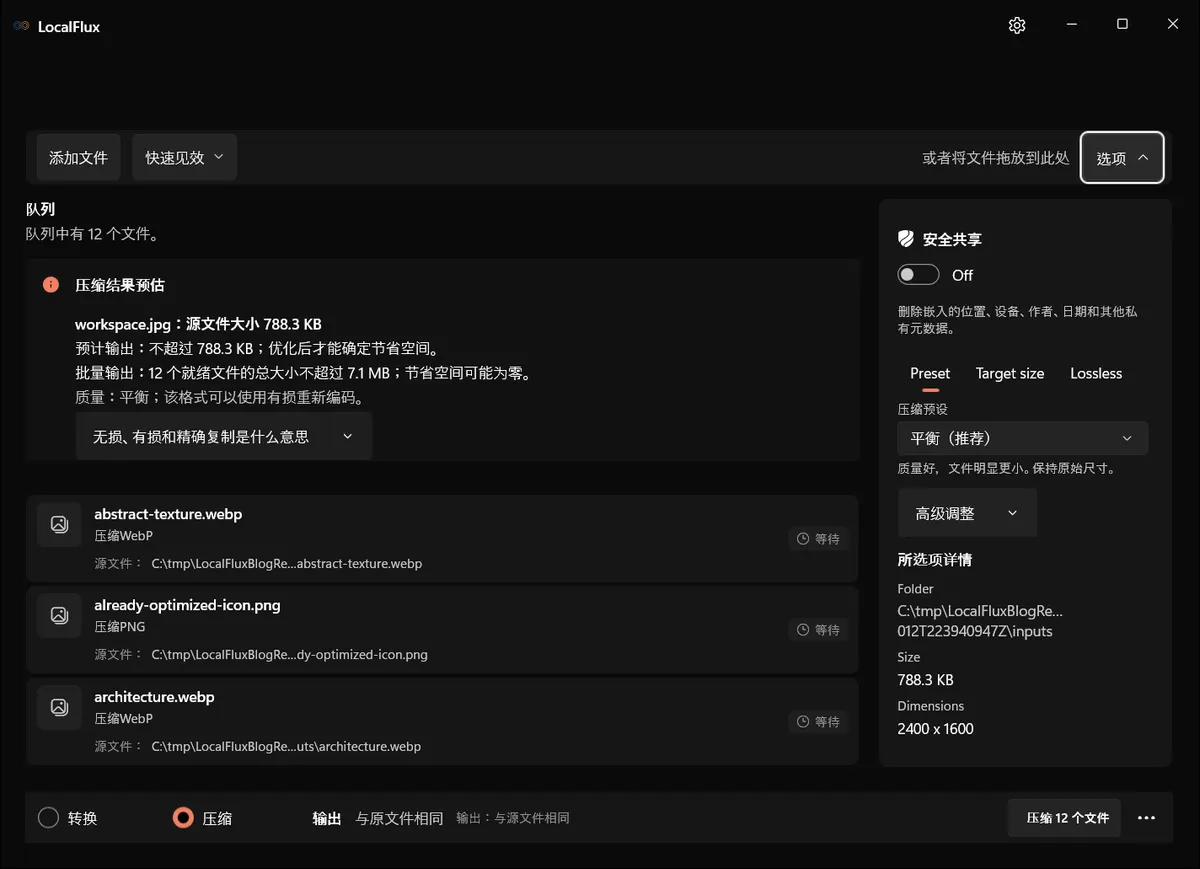
平衡 是一个有用的基准,因为它追求明显的缩减,而不是把最小文件作为唯一目标。该预设会保留原始尺寸。你仍应检查结果:预设是一项可重复的策略,并不能保证每种图片编码后看起来完全相同。
其他工作可能需要不同结果。高价值的作品集图片可能更适合优先质量的设置;临时预览则可能可以使用更小的文件。严格的表单大小限制更适合使用 LocalFlux 的目标大小控制,而不是猜测哪个预设会低于上限。
对于重复性的混合批次,先从 平衡 开始,检查几张较难处理的文件,再将设置纳入日常流程。
第 4 步:运行批次
选择 压缩 12 个文件。LocalFlux 会禁用可能造成活动队列歧义的控件,并在文件完成时报告进度。
进度录像反映的是状态,而不是速度基准。转换时间取决于处理器、存储设备、图片尺寸、格式,以及每个编码器执行的工作量。更重要的是,本地工作流程具有可预测性:任务不必等待每个源文件传到远程服务器,也不必等待每个结果传回来。
批次运行时不要移动或重命名源文件。让队列进入终止状态,然后逐一检查失败或特殊结果。
第 5 步:查看批次摘要
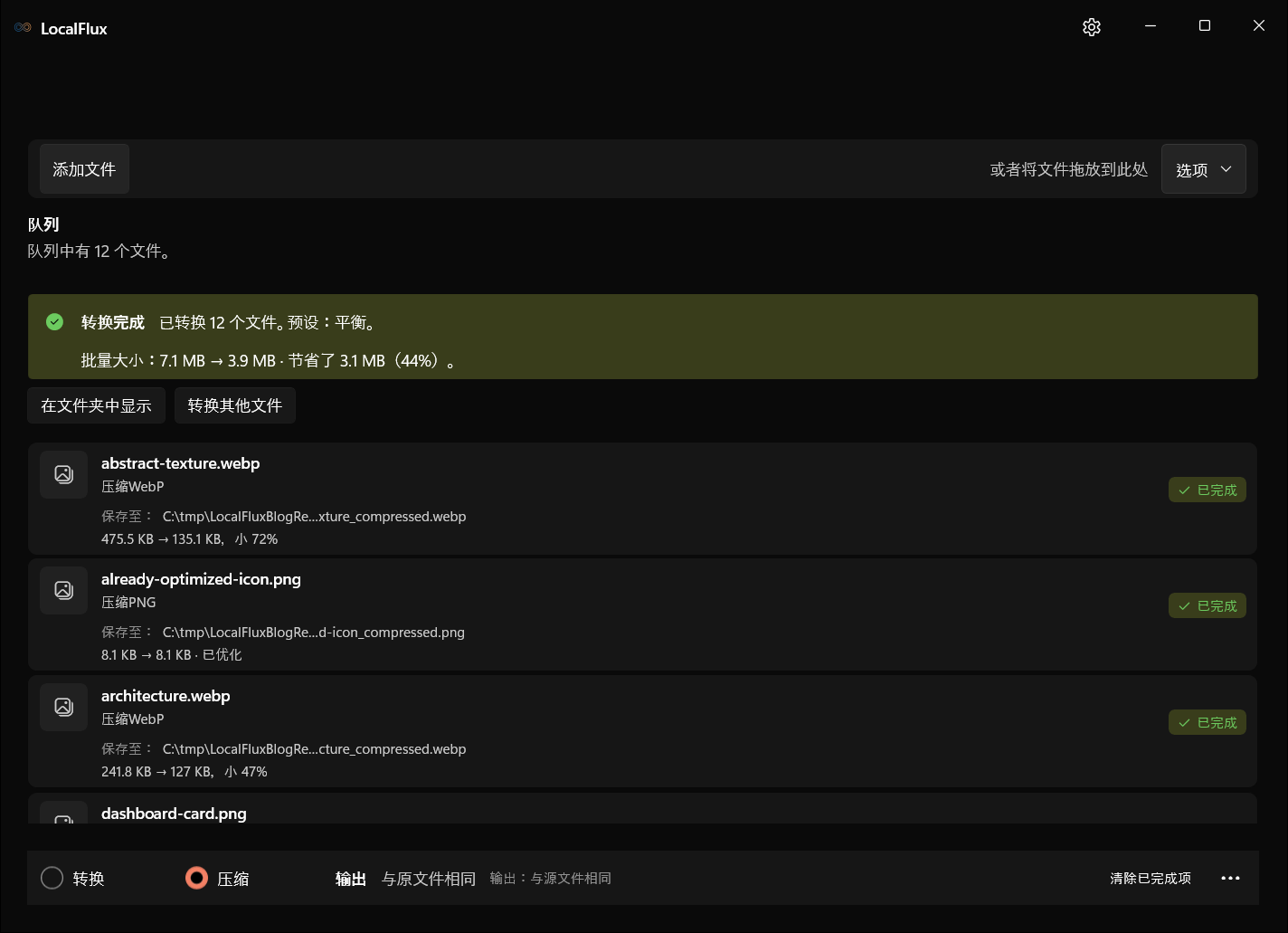
队列完成后,LocalFlux 会显示完成提示,并保留每个文件的结果供查看。
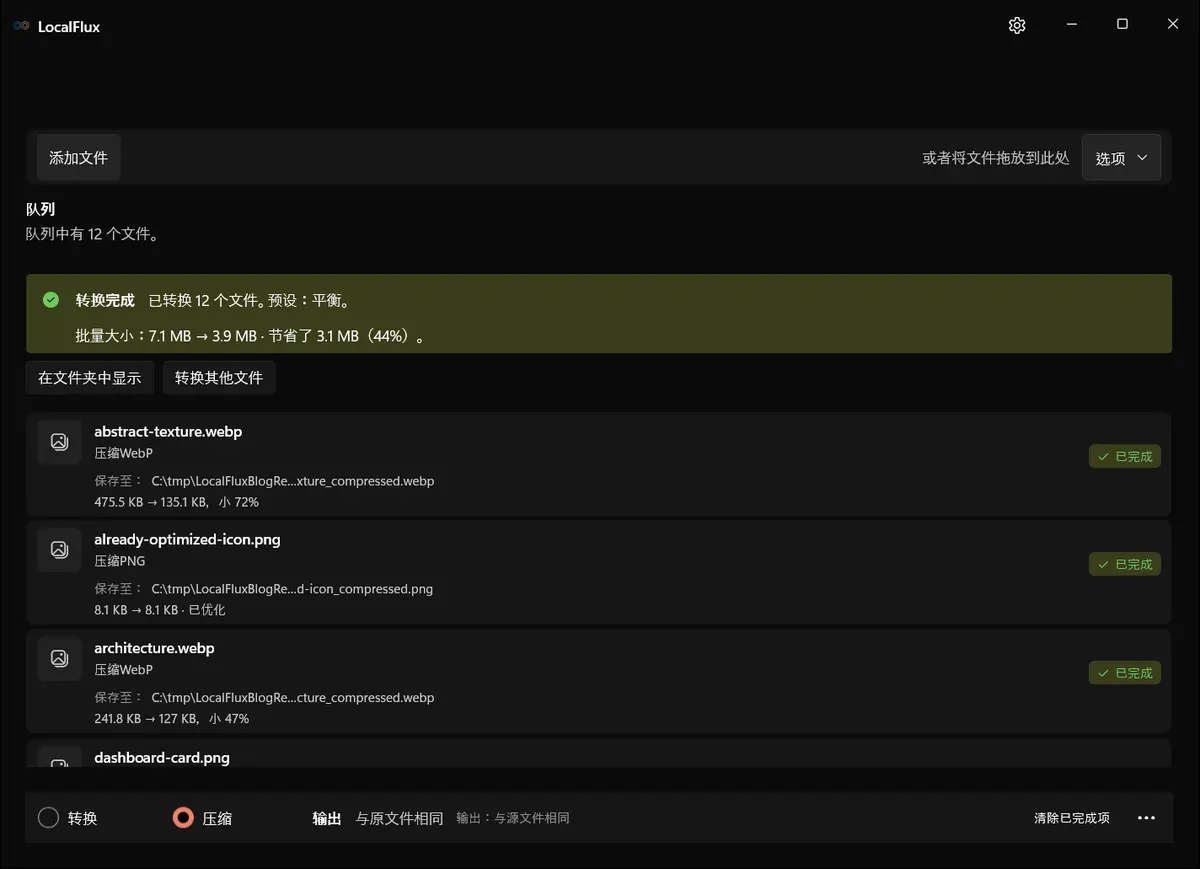
测试完成了全部 12 个文件。从结果文件中取得的精确字节测量如下:
| 文件 | 格式 | 处理前 | 处理后 | 节省 |
|---|---|---|---|---|
| abstract-texture.webp | WebP | 486,866 B | 138,350 B | 71.6% |
| already-optimized-icon.png | PNG | 8,290 B | 8,290 B | 0.0% |
| architecture.webp | WebP | 247,578 B | 130,070 B | 47.5% |
| dashboard-card.png | PNG | 57,754 B | 56,001 B | 3.0% |
| fabric-texture.jpg | JPG | 1,314,907 B | 729,599 B | 44.5% |
| food-flatlay.webp | WebP | 711,582 B | 422,022 B | 40.7% |
| garden-detail.jpg | JPG | 1,670,620 B | 980,631 B | 41.3% |
| gradient-poster.png | PNG | 87,858 B | 84,957 B | 3.3% |
| line-diagram.png | PNG | 115,613 B | 113,373 B | 1.9% |
| night-scene.jpg | JPG | 1,676,322 B | 941,291 B | 43.8% |
| product-still.webp | WebP | 240,258 B | 121,482 B | 49.4% |
| workspace.jpg | JPG | 807,195 B | 397,494 B | 50.8% |
| 总计 | 12 个文件 | 7,424,843 B | 4,123,560 B | 44.5% |
总体缩减量有助于规划存储空间,但逐文件数据更有参考价值。摄影类 JPG 节省约 41% 至 51%;三个扁平的大型 PNG 图形只节省约 2% 至 3%。一张 WebP 纹理节省超过 70%,另一张 WebP 约节省 41%。
这并不矛盾。“平衡” 是策略;像素内容和之前的编码方式决定还剩多少压缩空间。
查看证据


“已优化” 是什么意思
小型 PNG 图标在批量处理前已特意进行优化。LocalFlux 报告为 8.1 KB → 8.1 KB · 已优化。
输出并不只是显示的大小相同。其精确大小为 8,290 字节,SHA-256 哈希值与源文件一致:
F287BBCE8EB98A9F19416DCE1A74A759F3AC8DDA69ADB338022CB1B8F90BD937
这个结果很有价值。批量压缩器不应在没有节省空间的地方声称取得了巨大收益,也不应仅为生成不同文件而让一个良好的源文件膨胀。在本例中,LocalFlux 创建了预期的 _compressed 输出,同时保留了已经高效的字节内容。
请将 “已优化” 视为一种审核结果,而不是错误。该项目已成功完成;只是没有值得用来替换它的、更小且经过验证的候选文件。
原文件是否得到保留?
是。批次文件夹中保留了原始名称和新的同级输出,例如:
garden-detail.jpg和garden-detail_compressed.jpgdashboard-card.png和dashboard-card_compressed.pngarchitecture.webp和architecture_compressed.webp
12 个源文件在检查前都进行了哈希处理,批次完成后源字节仍然可用。LocalFlux 写入新文件,而不是覆盖原文件。
这种设计便于比较:并排打开原文件和输出文件,在 100% 缩放下检查重要边缘或纹理;如果派生文件只用于交付,就保留主文件。不过,重要工作仍应单独备份。“创建新文件”可以防止意外覆盖,但它不是备份策略。
压缩 模式中的混合格式与真正的单格式限制
准确规则如下:
- 在 压缩 模式中,混合批次保留每个受支持图片当前的格式。JPG 生成 JPG,PNG 生成 PNG,WebP 生成 WebP。
- 在 转换 模式中,活动批次选择一种输出格式。如果选择 WebP,该转换批次中兼容的文件都会转换为 WebP。在同一批次中,不能为一个排队项目选择 JPG、为另一个选择 PNG。
因此,每批只能使用一种输出格式的限制属于 转换,而不是 压缩。
实际使用时,如果目标只是“让这些现有素材变小”,请使用 压缩 并保留混合格式;如果目标是“统一转换为 WebP”,请使用 转换 并一次选择 WebP。如果不同子集需要不同目标格式,请拆分成多个转换批次。
观看录制的操作流程
12张合成图片已在队列中。视频打开平衡预设面板,开始压缩,再显示完成状态及已优化的 PNG。这是2026年10月连续录制的实际界面,不是速度基准测试,也不包含输出质量检查。
如何在将批量处理变成日常流程前进行判断
不要只评估最容易处理的文件。请选择可能暴露问题的代表性文件:
- 细节最丰富的照片;
- 较暗或渐变较多的图片;
- 含小文字或细线的图形;
- 如果工作流程使用透明度,则选择一张带透明度的图片;以及
- 之前为网页导出的文件。
在 100% 缩放下打开输出。检查边缘周围是否有光晕、渐变是否出现色带、细节纹理是否模糊、透明像素周围是否变化,以及小标签是否清晰。然后在真正的目标环境中测试一个文件:实际使用它的网站、内容管理器、商店商品页、电子邮件工具或客户门户。
如果质量合适且实测节省有帮助,就用相同策略处理剩余文件夹。否则请更改预设,或按不同需求将文件夹分组。
检查商店所需的商品照片
文件大小、像素尺寸和文件格式解决的是不同问题:
| 设置 | 改变的内容 | 需要检查的事项 |
|---|---|---|
| 压缩 | 图片的存储效率;有损设置可能舍弃细节 | 细腻纹理、小字、渐变和边缘 |
| 尺寸 | 图片的像素宽度和高度 | 商店主题的显示及放大要求 |
| 格式 | 交付文件的类型 | 允许上传的格式,以及是否需要透明背景 |
设定目标前,请先查看商店当前的要求。例如,Shopify 说明商品图片应小于 20 MB、最高为 25 百万像素,并指出方形商品图通常适合使用 2048 × 2048 像素。这是 Shopify 的具体建议,不是适用于所有商店的通用导出设置。Shopify 商品媒体指南。 核查日期:2026年10月13日。
无需强行把每张照片压到 100 KB 之类的任意数值以下。小缩略图和供顾客放大查看细节的商品图片用途不同。应先保留所需的像素尺寸,再评估压缩效果。
有明确的交付容量限制时,可使用Target size。尝试达到目标大小的过程中可能缩小图片,因此需要同时检查像素尺寸和千字节数。即使达到了容量目标,图片若已小到无法用于商品放大查看,也没有实际价值。
为一个商品系列或一次上传任务创建工作文件夹。使用 product-front.jpg、product-detail.jpg 等描述清楚的名称,以便在处理后辨认每个视角。
先挑选能代表目录中难处理部分的图片,例如布料纹理、反光包装、白色背景或带小字的标签。先检查这些图片,有助于为更大的批次选择设置。
打开输出图片,以实际大小与原图比较。重点检查缝线、印刷标签、首饰边缘、颜色过渡,以及顾客可能近距离查看的细节。
上传整个批次前,请确认:
- 每张计划处理的图片都有成功的输出。
- 像素尺寸足以满足商店的显示和放大要求。
- 目标平台接受该文件格式。
- 透明背景仍按预期显示。
- 文件名可以清楚区分交付副本与母版。
最后先上传少量样本,检查商店自身的预览。平台可能对上传图片进行缩放或重新编码,所以本地文件只是最终效果的一部分。仅靠压缩无法保证特定的页面加载速度或销售提升。
已有示例及其验证范围
两张演示 JPEG 是合成测试图,并非实际商品照片。它们用于展示队列和压缩设置,不能证明布料、首饰或印刷标签的画质。请使用自己的代表性原图检查这些细节。 此拍摄版本中的选项卡仍以英文 Preset、Target size、Lossless 显示。
2026年10月:截图使用根据已记录的 LocalFlux 1.0.10.0 发布源码重新构建的版本。10种语言共20个输出与历史输出文件完全一致。尺寸保持1200 × 800,但像素值发生了变化。画面的KB表示KiB。对于严格的上传上限,请留出余量并检查实际文件大小。 2026-10 · 1
常见问题
可以把 JPG、PNG 和 WebP 文件一起添加吗?
可以。本次测试正是这样的混合批次。在 压缩 模式中,每个文件都会保留源格式。
每张图片都会变小吗?
不会。已经高效的文件可能没有多少安全的压缩空间。LocalFlux 将准备好的 8,290 字节 PNG 标记为 已优化,并生成了字节一致的输出。
LocalFlux 会替换我的原文件吗?
在本次测试的工作流程中不会。它会在源文件旁创建新的 _compressed 文件。无论如何,重要工作都应保留单独备份。
每个文件可以使用不同的输出格式吗?
压缩 模式不需要选择一种输出格式,而是保留每个文件当前的格式。转换 模式则为每个批次使用一种选定的输出格式。如果需要不同的转换目标,请拆分队列。
“无需上传”是否意味着可以关闭互联网?
转换工作在本地运行,不需要将源文件发送到转换服务器。Windows 和 Microsoft Store 仍可能因安装、许可或更新而使用网络。这里的说法针对文件处理路径,并不涵盖电脑上的所有网络活动。
批次能节省多少空间?
请测量有代表性的样本。本次测试总体节省 44.5%,但单个结果从 0% 到 71.6% 不等。内容和之前的编码方式将决定实际结果。
可重复使用的免上传检查清单
开始批次前:
- 从已备份的主文件开始;
- 收集有代表性的样本;
- 确认 压缩 模式和 输出:与源文件相同;
- 有意选择预设;以及
- 移除误加入队列的项目。
批次完成后:
- 确认每个项目都已完成或处于已理解的状态;
- 比较总字节数和逐文件异常值;
- 在 100% 下检查较难处理的图片;
- 在真实目标环境中测试一个输出;
- 保留源文件;以及
- 只将批准的交付副本移入生产环境。
结果
LocalFlux 1.0.7 的 12 文件测试将一个 7,424,843 字节 的混合 JPG/PNG/WebP 文件夹变成了 4,123,560 字节 的输出,无需上传源图片。该批次节省了 3,301,283 字节 (44.5%),保留了原文件,在 压缩 模式中保持每种格式,并在没有虚构节省空间的情况下处理了已优化 PNG。
这正是批量处理适合重复性工作的原因:一个队列、一套策略、可见的逐文件结果,以及在离开电脑前可以检查的新交付副本。
技术参考资料
有关文件格式的说明参考了以下独立规范和平台文档。