
Come comprimere immagini in batch su Windows senza caricarle online
Comprimi insieme immagini JPG, PNG e WebP su Windows senza caricarle online, con un test LocalFlux misurato su 12 file, schermate, video e risultati esatti.
In questa pagina
- In breve
- Cosa ho testato
- Passaggio 1: prepara il batch
- Passaggio 2: controlla la coda prima di iniziare
- Passaggio 3: scegli Bilanciato per un primo tentativo ragionevole
- Passaggio 4: esegui il batch
- Passaggio 5: esamina il riepilogo del batch
- Esamina le prove
- Cosa significa «Già ottimizzato»
- Gli originali sono stati conservati?
- Formati misti in modalità Comprimi e il vero limite del formato unico
- Guarda il flusso registrato
- Come valutare un batch prima di renderlo abituale
- Controllare le foto per il negozio
- Domande frequenti
- Una checklist ripetibile senza caricamento
- Il risultato
Se ridimensioni ogni settimana le foto dei prodotti, prepari schermate per il portale di un cliente o gestisci una cartella sempre più grande di risorse web, comprimere un’immagine alla volta diventa presto il metodo sbagliato. La domanda utile non è se sia possibile ridurre una singola foto. È se si possa elaborare un batch misto in modo uniforme e riservato, senza dover sorvegliare ogni file.
LocalFlux esegue il lavoro sul tuo PC Windows. Aggiungi le immagini una volta, scegli una volta il risultato di compressione e lasci che la coda le elabori senza inviare i file sorgente a un modulo di caricamento.
Per questa guida ho testato l’app LocalFlux 1.0.7.0 effettivamente distribuita con 12 immagini sintetiche libere da vincoli di utilizzo: quattro JPG, quattro PNG e quattro WebP. I file occupavano inizialmente 7.424.843 byte in totale e, con il preset Bilanciato, sono arrivati a 4.123.560 byte. Il risparmio è di 3.301.283 byte, pari al 44,5% sull’intero batch. Undici file sono diventati più piccoli. Un PNG deliberatamente pre-ottimizzato è stato segnalato come Già ottimizzato ed è stato copiato byte per byte.
Esempio misurato, non una promessa: la compressione dipende dal contenuto, dalle dimensioni, dal formato sorgente e dalla codifica precedente dell’immagine. Fotografie, grafiche piatte, schermate e download già ottimizzati possono reagire in modo molto diverso allo stesso preset.
Scarica LocalFlux dal Microsoft Store
In breve
Per comprimere più immagini localmente su Windows:
- Apri LocalFlux e seleziona Comprimi.
- Aggiungi diversi file JPG, PNG o WebP supportati. Puoi usare Aggiungi file oppure trascinarli nella finestra.
- Apri Opzioni e scegli un preset. Bilanciato è un punto di partenza pratico per un batch misto ricorrente.
- Controlla la destinazione Output: Come l’originale per salvare le copie accanto agli originali. Il valore di formato Come l’originale, visualizzato separatamente, indica che ogni immagine mantiene il formato.
- Seleziona Comprimi 12 file (il numero cambia in base alla coda).
- Esamina il riepilogo del batch e i singoli risultati prima di usare o pubblicare le nuove copie.
In questo flusso di lavoro LocalFlux crea nuovi file con _compressed nel nome e non sostituisce gli originali.
Cosa ho testato
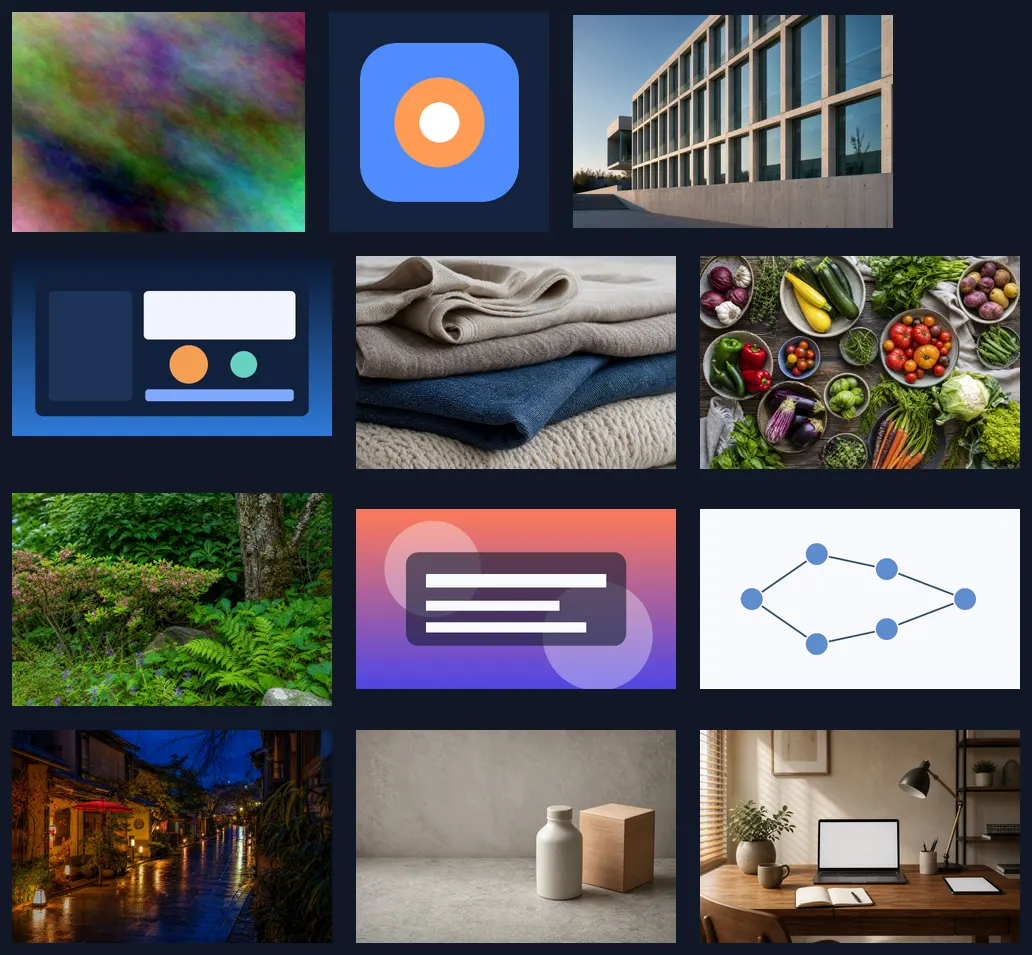
Il set di prova contiene 12 immagini sintetiche anziché fotografie personali o materiale dei clienti. Combina dettagli fotografici e grafiche piatte, così il batch somiglia più a un lavoro ricorrente reale che a una cartella di file quasi identici.
Le schermate dell’interfaccia sono state aggiornate nell’ottobre 2026 con una build ricostruita dal codice documentato di LocalFlux 1.0.10.0. Le misurazioni e i download storici mantengono l’ambito dei test originali. Registri delle acquisizioni: 1
| Gruppo | File | Contenuto tipico | Perché è utile |
|---|---|---|---|
| JPG | 4 | giardino, tessuto, strada di notte, postazione di lavoro | I contenuti fotografici dettagliati spesso offrono un margine significativo per la compressione con perdita. |
| PNG | 4 | piccola icona, scheda di dashboard, poster sfumato, diagramma lineare | Le grafiche opache mettono alla prova la compressione PNG e gli input già ottimizzati. |
| WebP | 4 | texture astratta, architettura, cibo, still life di prodotto | Le risorse web moderne mostrano come si comporta nella stessa coda un formato già efficiente. |
In modalità Comprimi, i tre formati non vengono convertiti in un unico tipo comune. Ogni JPG resta JPG, ogni PNG resta PNG e ogni WebP resta WebP. È una distinzione importante, che si può facilmente confondere con la modalità Converti separata di LocalFlux.
Passaggio 1: prepara il batch
Aggiungi i dodici input sintetici con Aggiungi file oppure trascinandoli in LocalFlux. Le nuove schermate usano la cartella neutra C:\tmp\LocalFluxBlogRefresh.
Apri LocalFlux, passa a Comprimi e scegli Aggiungi file. Nel selettore di Windows, seleziona le immagini necessarie. Puoi anche trascinare nell’app più file selezionati da Esplora file.
Per la prima esecuzione, usa da 10 a 20 file rappresentativi anziché migliaia. Un campione più piccolo ti permette di capire se qualità dell’output, comportamento dei formati e risparmio di spazio sono adatti alla destinazione prima di affidare al processo l’intero archivio.
Passaggio 2: controlla la coda prima di iniziare
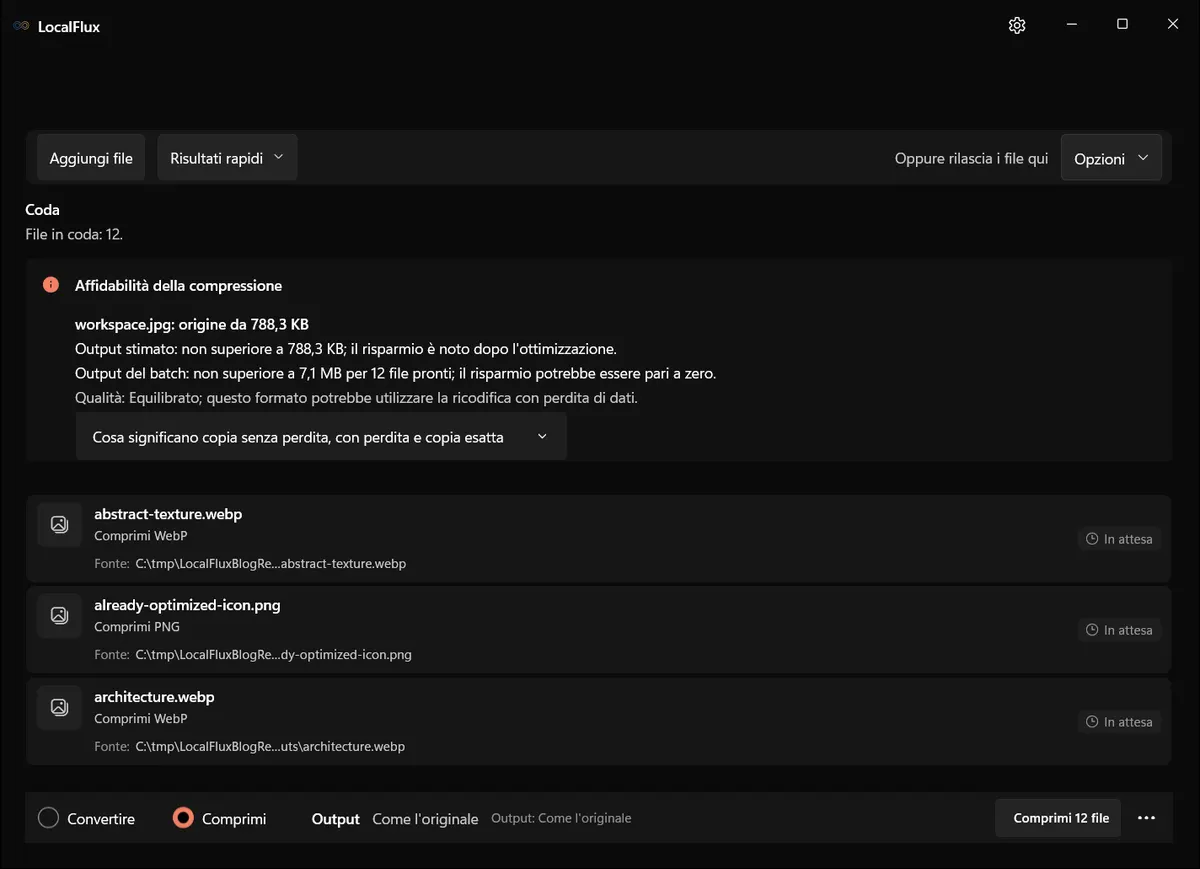
Dopo aver aggiunto i file, LocalFlux mostra il numero di elementi in coda e l’operazione per quello selezionato. La barra inferiore deve indicare Comprimi e il riepilogo dell’output Output: Come l’originale, se vuoi salvare i nuovi file accanto agli originali.
Verifica di ottobre 2026: i 120 output nelle dieci lingue hanno riprodotto le dimensioni storiche in byte e mantenuto le dimensioni in pixel. I quattro PNG conservano i pixel decodificati; JPG e WebP modificano i pixel. 90 output sono identici ai file storici; 30 PNG differiscono solo nei blocchi di testo delle date di creazione ed elaborazione. Tutti i dodici input sono opachi: il batch non verifica la conservazione della trasparenza. I valori KB e MB visualizzati usano unità binarie (KiB e MiB). Bilanciato non garantisce una conservazione verificata senza perdite. 2026-10
Questo è il momento di individuare eventuali file aggiunti per errore. Controlla il numero di elementi in coda, verifica alcuni nomi e assicurati di essere in Comprimi e non in Converti. Se hai aggiunto un file per sbaglio, rimuovilo prima di iniziare invece di sistemare la situazione dopo.
L’elemento selezionato visibile nella schermata è un JPG, ma la coda contiene anche PNG e WebP. L’etichetta dell’azione cambia per ciascun elemento, per esempio Comprimi JPG o Comprimi PNG, perché la modalità Comprimi conserva il formato sorgente supportato.
Passaggio 3: scegli Bilanciato per un primo tentativo ragionevole
Apri Opzioni, seleziona la scheda Preset e scegli Bilanciato (consigliato).
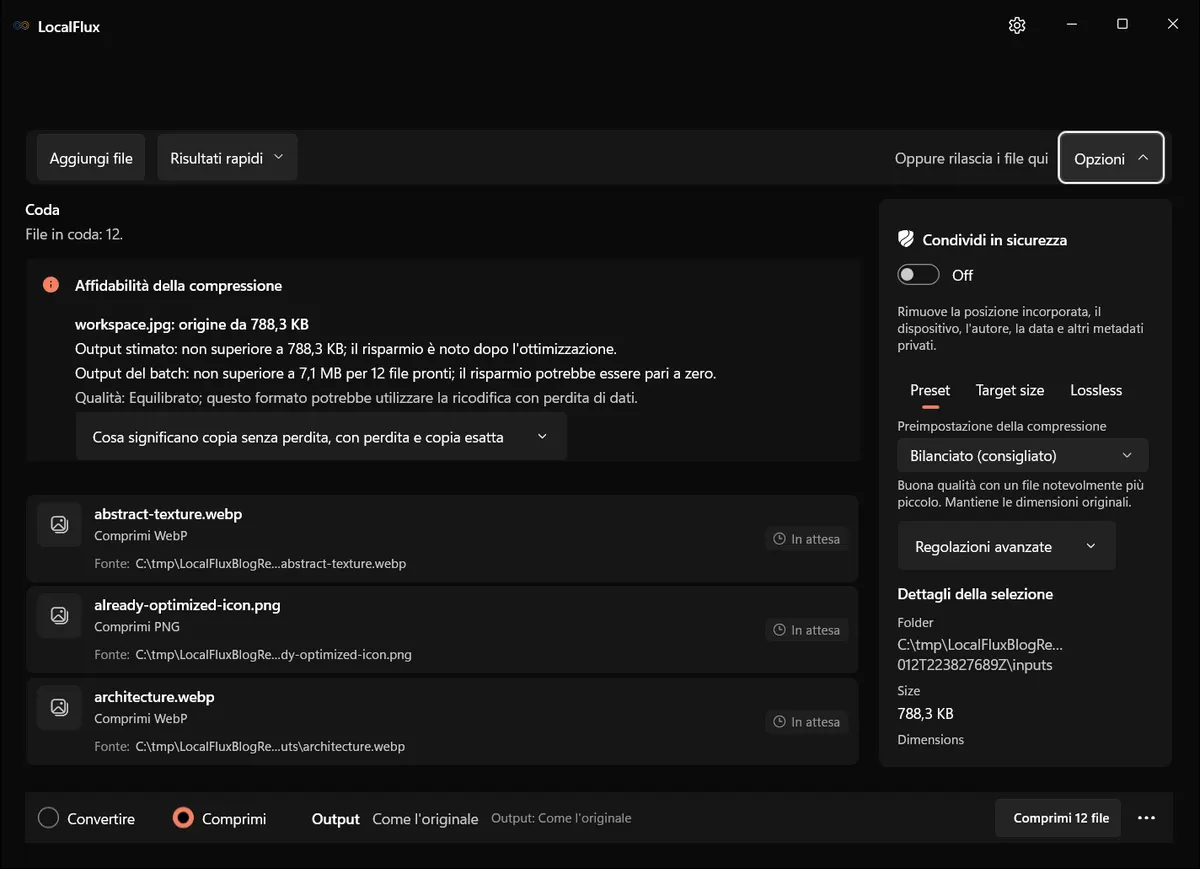
Bilanciato è un riferimento utile perché punta a una riduzione percepibile senza considerare la minima dimensione possibile come unico obiettivo. Con questo preset l’app mantiene le dimensioni originali. Dovresti comunque ispezionare i risultati: un preset è un criterio ripetibile, non la garanzia che ogni tipo di immagine appaia identico dopo la codifica.
Altri lavori possono richiedere un risultato diverso. Un’immagine di portfolio di grande valore può meritare un’impostazione orientata alla qualità. Per un’anteprima temporanea potrebbe essere giustificato un file più piccolo. Per un limite rigido imposto da un modulo è meglio usare i controlli di LocalFlux per la dimensione di destinazione, anziché provare a indovinare quale preset scenderà sotto la soglia.
Per un batch misto ricorrente, inizia con Bilanciato, verifica diversi file difficili e solo allora trasforma l’impostazione nella tua procedura abituale.
Passaggio 4: esegui il batch
Seleziona Comprimi 12 file. LocalFlux disattiva i controlli che renderebbero ambigua la coda attiva e segnala l’avanzamento man mano che i file vengono completati.
La registrazione documenta lo stato, non è un benchmark di velocità. Il tempo di conversione dipende da processore, archiviazione, dimensioni delle immagini, formati e quantità di lavoro svolta da ciascun encoder. Quel che più conta è la prevedibilità del flusso locale: il processo non deve aspettare che ogni sorgente raggiunga un server remoto e che ogni risultato torni indietro.
Non spostare né rinominare i file sorgente mentre il batch è in esecuzione. Attendi che la coda raggiunga uno stato finale, quindi esamina singolarmente gli errori o i risultati particolari.
Passaggio 5: esamina il riepilogo del batch
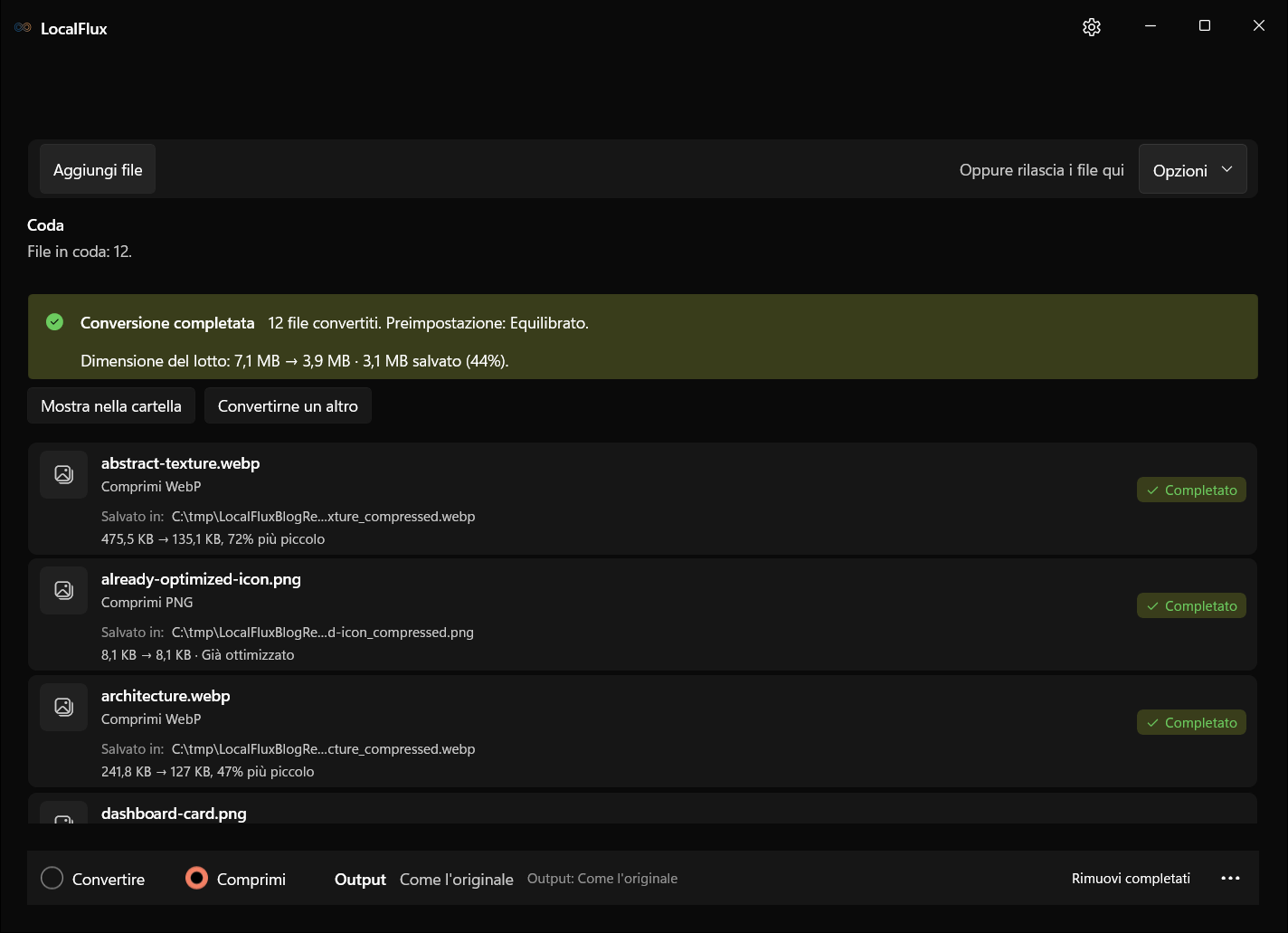
Quando la coda termina, LocalFlux mostra un avviso di completamento e mantiene disponibili i risultati di ciascun file.
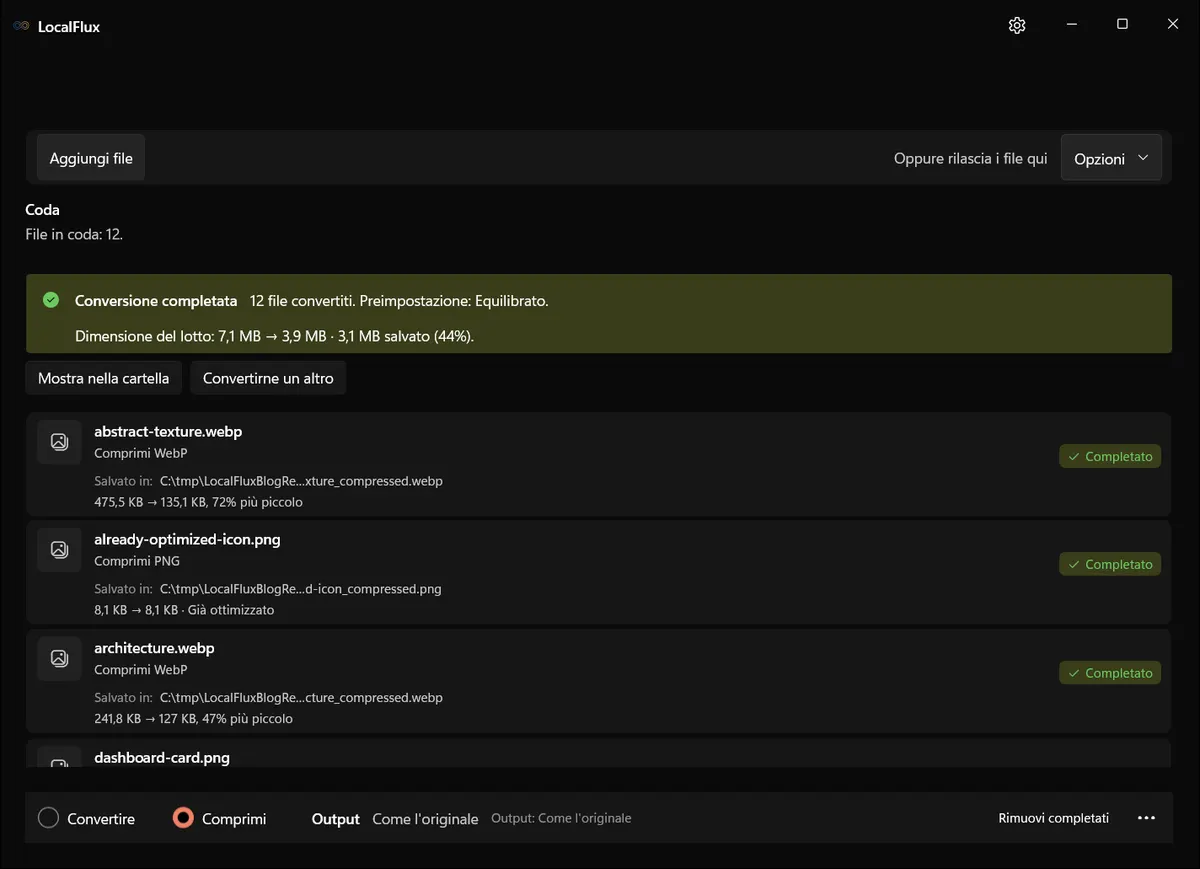
Il test ha completato tutti e 12 i file. Le misurazioni esatte in byte dei file risultanti sono:
| File | Formato | Prima | Dopo | Risparmio |
|---|---|---|---|---|
| abstract-texture.webp | WebP | 486.866 B | 138.350 B | 71,6% |
| already-optimized-icon.png | PNG | 8.290 B | 8.290 B | 0,0% |
| architecture.webp | WebP | 247.578 B | 130.070 B | 47,5% |
| dashboard-card.png | PNG | 57.754 B | 56.001 B | 3,0% |
| fabric-texture.jpg | JPG | 1.314.907 B | 729.599 B | 44,5% |
| food-flatlay.webp | WebP | 711.582 B | 422.022 B | 40,7% |
| garden-detail.jpg | JPG | 1.670.620 B | 980.631 B | 41,3% |
| gradient-poster.png | PNG | 87.858 B | 84.957 B | 3,3% |
| line-diagram.png | PNG | 115.613 B | 113.373 B | 1,9% |
| night-scene.jpg | JPG | 1.676.322 B | 941.291 B | 43,8% |
| product-still.webp | WebP | 240.258 B | 121.482 B | 49,4% |
| workspace.jpg | JPG | 807.195 B | 397.494 B | 50,8% |
| Totale | 12 file | 7.424.843 B | 4.123.560 B | 44,5% |
La riduzione complessiva è utile per pianificare lo spazio di archiviazione, ma le righe dei singoli file sono più istruttive. I JPG fotografici hanno risparmiato circa dal 41% al 51%. Le tre grafiche PNG piatte e più grandi hanno risparmiato soltanto il 2%-3% circa. Una texture WebP ha superato il 70%, mentre un altro WebP ha risparmiato circa il 41%.
Non c’è alcuna contraddizione. «Bilanciato» è il criterio; i pixel e la codifica precedente determinano il margine disponibile.
Esamina le prove
- Verbale del test
- CSV per file con valori SHA-256
- Prompt delle immagini sintetiche
- Sorgente PNG già ottimizzato preparato per il test
- Output LocalFlux identico byte per byte


Cosa significa «Già ottimizzato»
La piccola icona PNG era stata ottimizzata intenzionalmente prima del batch. LocalFlux ha segnalato 8,1 KB → 8,1 KB · Già ottimizzato.
L’output non aveva soltanto la stessa dimensione visualizzata. La sua dimensione esatta era di 8.290 byte e l’hash SHA-256 coincideva con quello della sorgente:
F287BBCE8EB98A9F19416DCE1A74A759F3AC8DDA69ADB338022CB1B8F90BD937
È un risultato importante. Un compressore in batch non dovrebbe dichiarare risparmi spettacolari dove non esistono, né ingrandire una buona sorgente solo per produrre un file diverso. In questo caso LocalFlux ha creato l’output _compressed previsto conservando i byte già efficienti.
Considera «Già ottimizzato» un esito da verificare, non un errore. L’elemento è stato completato correttamente; semplicemente non esisteva un candidato verificato più piccolo che valesse la pena usare al suo posto.
Gli originali sono stati conservati?
Sì. La cartella del batch conteneva i nomi originali e nuovi output affiancati, per esempio:
garden-detail.jpgegarden-detail_compressed.jpgdashboard-card.pngedashboard-card_compressed.pngarchitecture.webpearchitecture_compressed.webp
Prima della verifica è stato calcolato l’hash dei 12 file sorgente, i cui byte sono rimasti disponibili dopo il batch. LocalFlux ha scritto nuovi file invece di sovrascrivere gli originali.
Questa scelta rende pratico il confronto: apri originale e output fianco a fianco, controlla al 100% bordi o texture importanti e conserva il master se il derivato serve soltanto per la consegna. Mantieni comunque un backup separato del lavoro insostituibile. «Crea un nuovo file» è una protezione utile contro una sovrascrittura accidentale, ma non è una strategia di backup.
Formati misti in modalità Comprimi e il vero limite del formato unico
La regola precisa è questa:
- In modalità Comprimi, un batch misto mantiene il formato attuale di ogni immagine supportata. Un JPG produce un JPG, un PNG produce un PNG e un WebP produce un WebP.
- In modalità Converti, viene selezionato un solo formato di output per il batch attivo. Se scegli WebP, i file compatibili di quel batch di conversione vengono indirizzati a WebP. Nello stesso batch non puoi scegliere JPG per un elemento in coda e PNG per un altro.
Il limite di un formato di output per batch appartiene quindi a Converti, non a Comprimi.
Nella pratica questa distinzione conta. Se l’obiettivo è semplicemente «ridurre queste risorse esistenti», usa Comprimi e conserva i formati misti. Se vuoi «uniformare tutto in WebP», usa Converti e scegli WebP una volta. Se sottoinsiemi diversi richiedono formati di destinazione diversi, separali in più batch di conversione.
Guarda il flusso registrato
Leggi la trascrizione del video
Dodici immagini sintetiche sono già in coda. La registrazione apre il pannello Bilanciato, avvia la compressione e mostra il completamento con il PNG già ottimizzato visibile. È una registrazione nativa continua di ottobre 2026, non un test di velocità né una verifica della qualità degli output.
Come valutare un batch prima di renderlo abituale
Non esaminare soltanto il file più facile. Scegli elementi rappresentativi che abbiano buone probabilità di rivelare problemi:
- la fotografia più dettagliata;
- un’immagine scura o ricca di sfumature;
- una grafica con testo piccolo o linee sottili;
- un’immagine con trasparenza, se il tuo flusso la utilizza; e
- un file già esportato in precedenza per il web.
Apri gli output al 100%. Cerca aloni intorno ai bordi, bande nelle sfumature, impastamento delle texture fini, variazioni attorno ai pixel trasparenti e problemi di leggibilità nelle etichette piccole. Prova poi un file nella destinazione: il sito web, il gestore dei contenuti, la scheda del negozio, lo strumento email o il portale del cliente in cui verrà effettivamente usato.
Se la qualità è corretta e il risparmio misurato è utile, elabora la cartella restante con lo stesso criterio. In caso contrario, cambia preset o dividi la cartella in gruppi con esigenze diverse.
Controllare le foto per il negozio
Peso del file, dimensioni in pixel e formato risolvono problemi diversi:
| Impostazione | Cosa modifica | Cosa verificare |
|---|---|---|
| Compressione | L’efficienza di memorizzazione; le impostazioni con perdita possono eliminare dettagli | Texture fini, scritte piccole, sfumature e bordi |
| Dimensioni | Larghezza e altezza dell’immagine in pixel | Requisiti di visualizzazione e zoom del tema |
| Formato | Il tipo di file consegnato | Formati accettati e necessità di trasparenza |
Controlla i requisiti attuali del negozio prima di scegliere un obiettivo. Per esempio, Shopify indica immagini prodotto inferiori a 20 MB e fino a 25 megapixel, e segnala che 2048 × 2048 pixel in genere funziona bene per immagini quadrate. Sono indicazioni specifiche di Shopify, non impostazioni universali di esportazione. Guida Shopify ai contenuti multimediali dei prodotti. Verificato il 13 ottobre 2026.
Non occorre portare ogni foto sotto una soglia arbitraria come 100 KB. Una miniatura e una foto dettagliata destinata allo zoom hanno scopi diversi. Conserva innanzitutto le dimensioni necessarie, poi valuta la compressione.
Usa Target size quando esiste un limite preciso di consegna. Il tentativo di raggiungerlo può ridurre le dimensioni in pixel: controllale insieme ai kilobyte. Rispettare il peso richiesto non serve se la foto diventa troppo piccola per lo zoom.
Crea una cartella di lavoro per una gamma di prodotti o una sessione di caricamento. Usa nomi descrittivi, come product-front.jpg e product-detail.jpg, per riconoscere ogni vista dopo l’elaborazione.
Inizia con immagini che rappresentino gli elementi difficili del catalogo: tessuti, confezioni riflettenti, sfondi bianchi o etichette con caratteri piccoli. Esaminarle prima aiuta a scegliere le impostazioni per un batch più grande.
Apri gli output e confrontali con gli originali a dimensione reale. Osserva soprattutto cuciture, etichette stampate, bordi dei gioielli, transizioni cromatiche e dettagli che un cliente potrebbe ingrandire.
Prima di caricare l’intero batch, verifica che:
- Ogni immagine prevista abbia un output riuscito.
- Le dimensioni bastino per visualizzazione e zoom del negozio.
- La destinazione accetti il formato.
- Gli sfondi trasparenti funzionino ancora come previsto.
- I nomi distinguano chiaramente le copie di consegna dai master.
Infine carica un piccolo campione e controlla l’anteprima del negozio. Una piattaforma può ridimensionare o ricodificare le immagini caricate: il file locale è soltanto una parte del risultato finale. La sola compressione non garantisce uno specifico miglioramento della velocità delle pagine o delle vendite.
Esempio documentato e relativi limiti
I due JPEG dimostrativi sono immagini sintetiche di prova, non fotografie di merce. Mostrano la coda e i controlli di compressione, ma non dimostrano la qualità di tessuti, gioielli o etichette stampate. Verifica questi dettagli con originali rappresentativi del tuo catalogo. In queste schermate, le schede mantengono i nomi Preset, Target size e Lossless.
Ottobre 2026: le schermate usano la build documentata ricostruita dal codice di rilascio di LocalFlux 1.0.10.0. I 20 output nelle dieci lingue erano identici ai file storici. Le dimensioni sono rimaste 1200 × 800, ma i pixel sono cambiati. I valori KB visualizzati sono KiB. Lascia un margine sotto un limite rigido e verifica la dimensione effettiva del file. 2026-10 · 1
Domande frequenti
Posso aggiungere insieme file JPG, PNG e WebP?
Sì. In questa guida è stato testato esattamente questo batch misto. In modalità Comprimi ogni file ha mantenuto il formato sorgente.
Ogni immagine diventerà più piccola?
No. Un file già efficiente può offrire un margine sicuro minimo o nullo. LocalFlux ha contrassegnato il PNG preparato da 8.290 byte come Già ottimizzato e ha prodotto un output identico byte per byte.
LocalFlux sostituisce gli originali?
Non nel flusso di lavoro testato. Ha creato nuovi file _compressed accanto alle sorgenti. Per i lavori importanti, mantieni comunque backup separati.
Ogni file può usare un formato di output diverso?
La modalità Comprimi non richiede un unico formato di output scelto: conserva il formato corrente di ciascun file. La modalità Converti usa un solo formato di output selezionato per batch. Dividi la coda quando servono destinazioni di conversione diverse.
«Senza caricamento» significa che posso disattivare Internet?
La conversione viene eseguita localmente e non richiede di inviare i file sorgente a un server di conversione. Windows e il Microsoft Store possono comunque usare la rete per installazione, licenze o aggiornamenti. L’affermazione riguarda il percorso di elaborazione dei file, non tutta l’attività di rete del PC.
Quanto spazio risparmierà il mio batch?
Misura un campione rappresentativo. Questo test ha risparmiato complessivamente il 44,5%, ma i singoli risultati andavano dallo 0% al 71,6%. Saranno i contenuti e la codifica precedente a determinare il risultato.
Una checklist ripetibile senza caricamento
Prima del batch:
- lavora da master sottoposti a backup;
- raccogli un campione rappresentativo;
- conferma la modalità Comprimi e Output: Come l’originale;
- scegli intenzionalmente un preset; e
- rimuovi gli elementi aggiunti per errore alla coda.
Dopo il batch:
- conferma che ogni elemento abbia raggiunto uno stato completato o comunque compreso;
- confronta i byte totali e le anomalie dei singoli file;
- ispeziona al 100% le immagini difficili;
- prova un output nella sua destinazione reale;
- conserva le sorgenti; e
- sposta in produzione soltanto le copie di consegna approvate.
Il risultato
Nel test di LocalFlux 1.0.7, la cartella mista di 12 file JPG/PNG/WebP, grande 7.424.843 byte, ha prodotto 4.123.560 byte di output senza caricare le immagini sorgente. Il batch ha risparmiato 3.301.283 byte (44,5%), conservato i file originali, mantenuto ogni formato in modalità Comprimi e gestito un PNG già ottimizzato senza fingere di aver ottenuto un risparmio.
È questa combinazione a rendere utile l’elaborazione in batch per i lavori ricorrenti: una coda, un criterio, risultati visibili per ciascun file e nuove copie di consegna da ispezionare prima che lascino il PC.
Comprimi immagini in batch localmente con LocalFlux
Riferimenti tecnici
Le indicazioni sui formati si basano su queste specifiche indipendenti e sulla documentazione delle piattaforme.