
Come preparare le foto per gli annunci immobiliari su Windows
In questa pagina
- Perché possono servire copie JPG
- 1. Organizza le foto originali
- 2. Aggiungi gli HEIC a LocalFlux
- 3. Scegli JPG e verifica le impostazioni
- 4. Converti il batch e trova le copie
- 5. Rispetta i requisiti dell’annuncio
- 6. Controlla le foto prima di pubblicare
- Domande frequenti
- Prepara localmente le foto del prossimo immobile
Hai finito di fotografare un immobile, copiato le foto sul PC Windows e aperto il portale degli annunci. Alcuni file terminano in .heic, mentre il portale o un altro destinatario richiede JPEG.
LocalFlux permette di convertire HEIC in JPG per annunci immobiliari direttamente su Windows 11. Puoi preparare localmente un batch di foto supportate, conservare gli originali e controllare i nuovi file prima del caricamento.
La guida parte da foto HEIC già disponibili sul PC. Gli screenshot usano file dimostrativi per mostrare i comandi; non documentano un annuncio reale.
Le acquisizioni di ottobre 2026 usano due copie con nomi diversi dello stesso paesaggio pubblico per mostrare la conversione in batch. I 20 JPEG sono stati decodificati a 1440 × 960 con lo stesso hash e sorgenti invariati. Non è una prova di foto immobiliari, conservazione HDR o accettazione da parte di un portale. 2026-10
Perché possono servire copie JPG
HEIF è un formato immagine utilizzato dai dispositivi Apple compatibili; le foto hanno spesso estensione .heic. È progettato per un’archiviazione efficiente. Apple descrive JPEG come opzione di acquisizione più ampiamente compatibile e spiega come esportare HEIF in altri formati quando necessario. Indicazioni Apple su HEIF e HEVC.
Controlla prima i formati accettati dalla destinazione. I portali immobiliari non hanno tutti gli stessi requisiti, e non serve convertire file solo perché provengono da un telefono. Se viene richiesto JPG, una copia JPEG soddisfa quella specifica consegna.
JPG e JPEG indicano lo stesso formato. Rinominare da .heic a .jpg non converte il contenuto: usa una conversione per creare un vero JPEG.
1. Organizza le foto originali
Copia le foto alla piena risoluzione in una cartella dell’immobile. Prima della conversione locale, assicurati che siano veri file locali e non segnaposto di file disponibili solo nel cloud.
Usa una sequenza chiara come property-photo-01.heic, property-photo-02.heic e così via. Anche i nomi delle stanze aiutano, soprattutto se più persone preparano l’annuncio. Separa la cartella degli originali dalla selezione finale da caricare.
Scegli le viste utili prima di convertire un insieme grande: esterni, soggiorno, camere, cucina, bagno e dotazioni pertinenti. Togli i duplicati dalla selezione di lavoro per non preparare immagini che non userai.
Conserva gli HEIC originali per modifiche future o consegne diverse. La conversione in JPG produce una copia di consegna; non dovrebbe diventare il tuo unico master.
2. Aggiungi gli HEIC a LocalFlux
Apri LocalFlux e scegli Convertire. Seleziona più foto con Aggiungi file o trascinale insieme nella finestra.
Controlla la coda prima di cambiare impostazioni. Verifica i nomi previsti e il riconoscimento come input HEIC supportati. Risolvi eventuali foto mancanti o non supportate prima di presumere che saranno incluse nell’output.
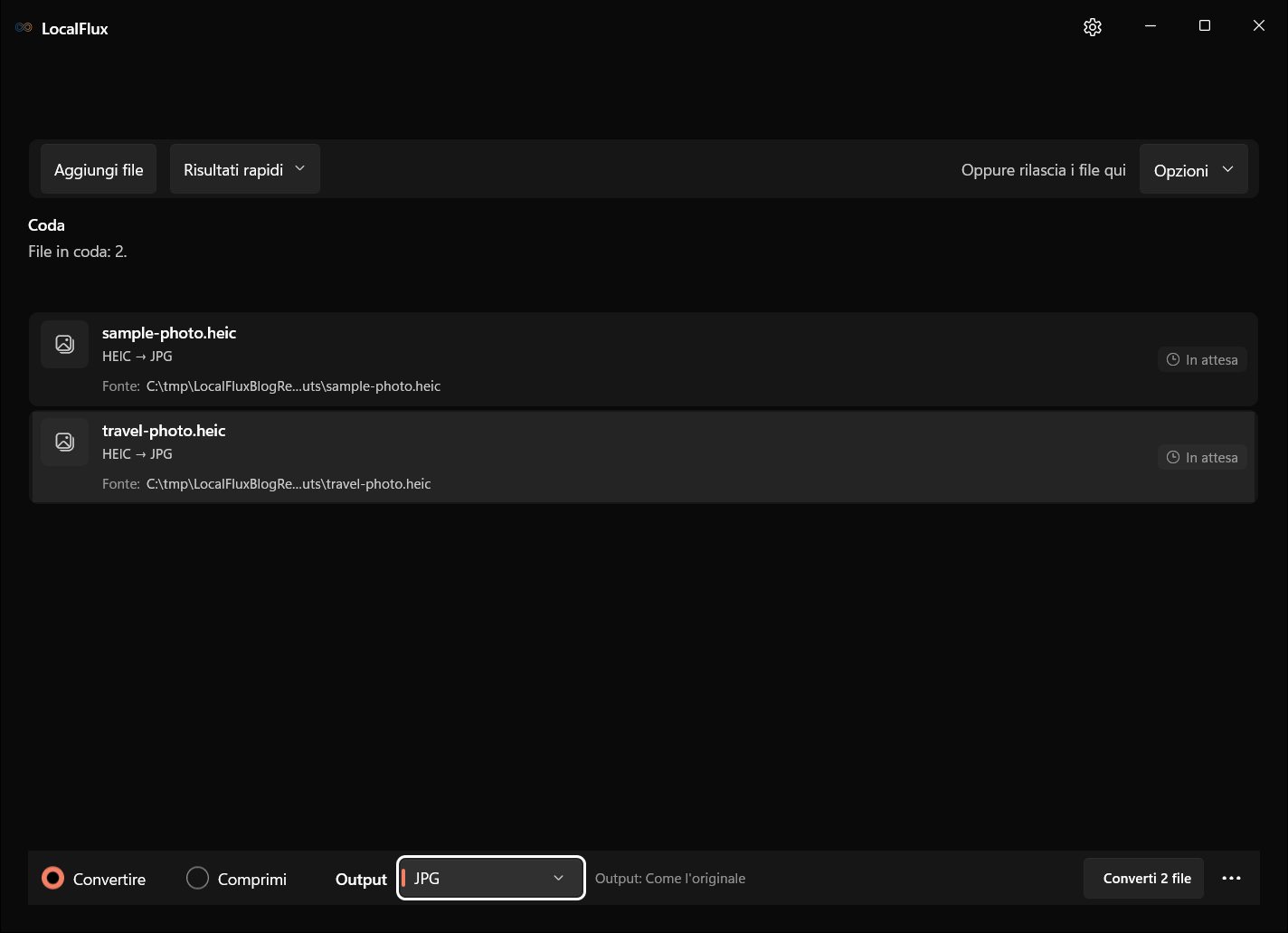
Le schermate dell’interfaccia sono state aggiornate nell’ottobre 2026 con una build ricostruita dal codice documentato di LocalFlux 1.0.10.0. Le misurazioni e i download storici mantengono l’ambito dei test originali. Registri delle acquisizioni: 1
Controlla l’elenco prima di preparare il batch di copie JPG.
Inizia con poche immagini rappresentative, includendo una finestra luminosa, una stanza più scura e texture fini.
3. Scegli JPG e verifica le impostazioni
Se disponibile per il batch HEIC, seleziona il risultato rapido JPG per compatibilità. Puoi anche scegliere direttamente JPG come formato di output.
Apri Opzioni → Regolazioni avanzate per esaminare i controlli immagine. Parti da Dimensione originale per valutare la conversione senza modificare anche la risoluzione. Se usi il risultato rapido di compatibilità, controlla le impostazioni applicate prima di proseguire.
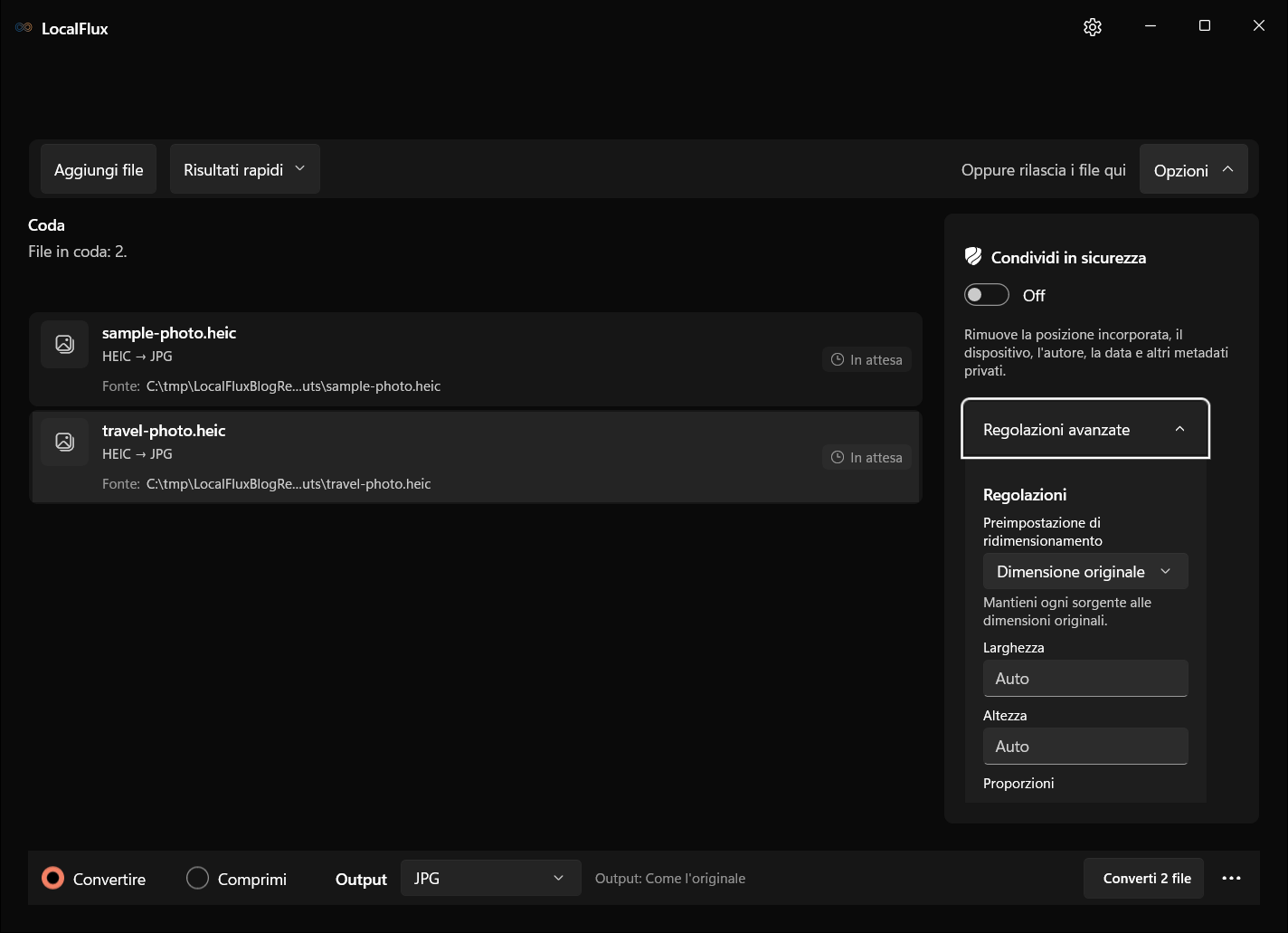
Scegli JPG per le copie di consegna e conserva le dimensioni originali alla prima verifica.
Scegli una qualità che mantenga i dettagli necessari all’annuncio e poi controlla l’output. Linee sottili, piastrelle, accessori della cucina e viste attraverso le finestre possono mostrare artefatti di compressione più facilmente di una parete uniforme.
Un JPG può essere più grande del sorgente HEIC. Qui la conversione serve alla compatibilità, non garantisce una riduzione del peso.
4. Converti il batch e trova le copie
Controlla il riepilogo della destinazione nella barra inferiore. Con Output: Come l’originale, LocalFlux scrive i nuovi file accanto agli originali. Puoi usare un’altra preferenza di destinazione supportata per una cartella di consegna separata.
Seleziona Converti 2 file o il pulsante relativo al tuo numero di file e attendi. Controlla ogni riga. Apri il file o la cartella di output con le azioni disponibili nei risultati.
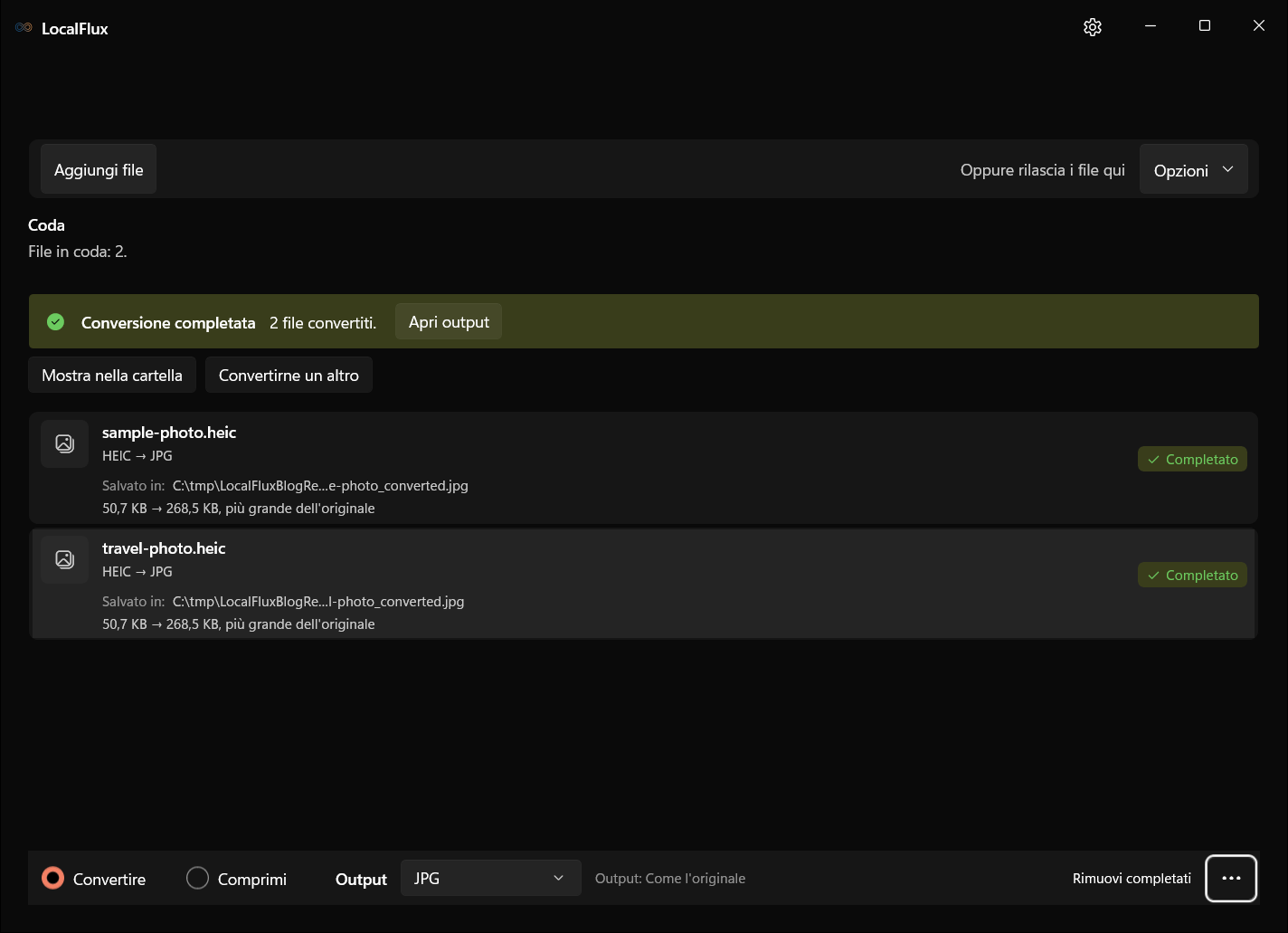
Apri e controlla gli output riusciti prima di scegliere la selezione finale da caricare.
LocalFlux conserva gli originali e assegna nomi sicuri alle uscite. Dopo conversioni ripetute, identifica l’ultima copia verificata prima di caricarla.
5. Rispetta i requisiti dell’annuncio
Consulta le istruzioni attuali del portale su formati, dimensioni, proporzioni e limiti di peso. Sono requisiti di quella destinazione, non regole valide per ogni sito immobiliare o servizio MLS.
Se devi ridimensionare, mantieni bloccate le proporzioni. I controlli di LocalFlux non sostituiscono un editor per ritagliare, raddrizzare o ritoccare.
Se i JPG devono essere più piccoli, usa un batch separato Comprimi con le copie convertite. Verifica impostazioni e dimensioni risultanti. La compressione a dimensione obiettivo può ridurre la risoluzione: controlla che le immagini restino adatte alle viste più grandi dell’annuncio.
Per maggiori dettagli, consulta la guida alla compressione di immagini in batch su Windows.
6. Controlla le foto prima di pubblicare
Apri i JPG e segui questa lista:
- Orientamento: foto verticali e orizzontali si visualizzano correttamente.
- Dettagli: dotazioni, superfici ed elementi piccoli restano chiari.
- Aspetto: luminosità e colore sono adeguati alla presentazione.
- Dimensioni: i file soddisfano i requisiti della destinazione.
- Selezione: nomi e ordine corrispondono alle stanze o alle viste previste.
- Contenuto: non sono visibili oggetti personali o dettagli identificativi indesiderati.
La conversione non modifica la scena. Se occorre raddrizzare, ritagliare o rimuovere un dettaglio, usa un editor appropriato e controlla la correzione prima della consegna.
Carica un piccolo campione sul portale e osserva l’anteprima. Verifica ordine e resa delle foto panoramiche e verticali prima di pubblicare l’annuncio completo.
Domande frequenti
La conversione modifica i miei HEIC originali?
LocalFlux crea nuovi file di output e conserva gli originali. Tienili nella cartella sorgente e usa le copie JPG verificate per la consegna prevista.
Tutte le foto dell’annuncio devono avere la stessa dimensione?
Segui i requisiti della destinazione e conserva dettagli sufficienti per la visualizzazione. La coerenza può aiutare, ma ridimensionare non dà a composizioni diverse lo stesso ritaglio o le stesse proporzioni.
Convertire HEIC in JPG elimina la posizione?
Non presumere che una conversione ripulisca i metadati. LocalFlux dispone di un procedimento separato Condividi in sicurezza per immagini supportate. Rimuovere i metadati non elimina nemmeno un indirizzo, un volto o un oggetto personale visibile nella fotografia.
Prepara localmente le foto del prossimo immobile
Mantieni una routine costante: organizza gli originali, converti un campione, controlla i risultati e prepara la selezione finale. Sarà più semplice ripeterla per immobili diversi senza perdere traccia delle foto sorgenti.
Scarica LocalFlux dal Microsoft Store per convertire localmente foto HEIC supportate in JPG su Windows 11.