
Como preparar fotos de imóveis para anúncios no Windows
Nesta página
- Por que você pode precisar de cópias JPG
- 1. Organize as fotos originais
- 2. Adicione os HEIC ao LocalFlux
- 3. Escolha JPG e revise as configurações
- 4. Converta o lote e localize as cópias
- 5. Atenda aos requisitos do anúncio
- 6. Revise as fotos antes de publicar
- Perguntas frequentes
- Prepare localmente as fotos do próximo imóvel
Você terminou de fotografar um imóvel, copiou as fotos para o PC Windows e abriu o portal de anúncios. Alguns arquivos terminam em .heic, mas o portal ou outro destinatário pede imagens JPEG.
O LocalFlux permite converter HEIC para JPG para anúncios imobiliários diretamente no Windows 11. Você pode preparar localmente um lote de fotos compatíveis, manter os originais e conferir os novos arquivos antes de enviá-los.
Este guia começa com fotos HEIC já disponíveis no PC. As capturas usam arquivos de demonstração para mostrar os controles; elas não documentam um anúncio real.
As capturas de outubro de 2026 usam duas cópias com nomes diferentes de uma mesma paisagem pública para demonstrar o processamento em lote. Os 20 JPEGs foram decodificados em 1440 × 960 com o mesmo hash e originais inalterados. Não é um teste de fotos de imóveis, preservação de HDR ou aceitação por um portal. 2026-10
Por que você pode precisar de cópias JPG
HEIF é um formato de imagem usado por dispositivos Apple compatíveis, e as fotos geralmente têm a extensão .heic. Ele foi projetado para armazenamento eficiente. A Apple apresenta JPEG como uma opção de captura mais amplamente compatível e explica como exportar HEIF para outros formatos quando necessário. Orientações da Apple sobre HEIF e HEVC.
Confira primeiro os formatos aceitos no destino. Nem todo portal imobiliário tem os mesmos requisitos, e não há motivo para converter arquivos apenas porque vieram de um celular. Se o destinatário pede JPG, uma cópia JPEG atende a essa entrega específica.
JPG e JPEG indicam o mesmo formato. Renomear de .heic para .jpg não converte o conteúdo; use uma conversão para criar um JPEG verdadeiro.
1. Organize as fotos originais
Copie as fotos em resolução completa para uma pasta do imóvel. Antes da conversão local, confirme que sejam arquivos realmente locais, não espaços reservados de arquivos disponíveis apenas na nuvem.
Use uma sequência clara, como property-photo-01.heic, property-photo-02.heic e assim por diante. Nomes dos cômodos também ajudam, especialmente quando várias pessoas preparam o anúncio. Separe a pasta original da seleção final para envio.
Escolha as vistas úteis antes de converter um conjunto grande: fachada, áreas de convivência, quartos, cozinha, banheiro e comodidades relevantes. Retire duplicatas da seleção de trabalho em vez de preparar imagens que nunca serão usadas.
Preserve os HEIC originais para futuras edições ou outras entregas. Converter para JPG cria uma cópia de entrega; ela não deve se tornar seu único arquivo-mestre.
2. Adicione os HEIC ao LocalFlux
Abra o LocalFlux e escolha Converter. Selecione várias fotos com Adicionar arquivos ou arraste-as juntas para a janela.
Revise a fila antes de mudar configurações. Confirme que os nomes esperados apareçam e que os arquivos sejam reconhecidos como HEIC compatíveis. Se uma foto estiver ausente ou não for suportada, resolva isso antes de presumir que será incluída na saída.
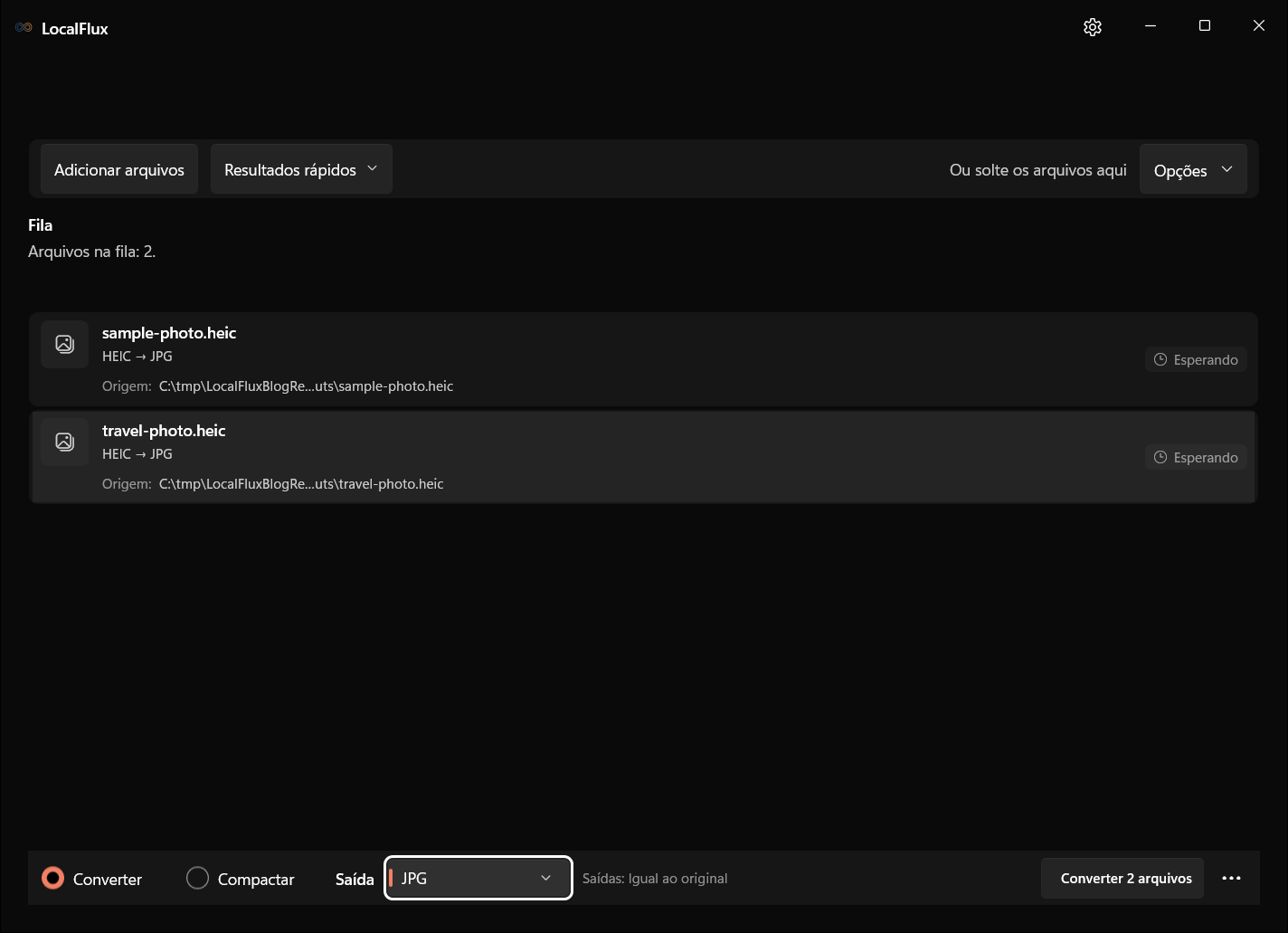
As capturas da interface foram atualizadas em outubro de 2026 com uma compilação reconstruída a partir do código documentado do LocalFlux 1.0.10.0. As medições e os downloads históricos mantêm o escopo dos testes originais. Registros das capturas: 1
Confira a lista de arquivos antes de preparar o lote de cópias JPG.
Comece com poucas imagens representativas, incluindo uma janela clara, um cômodo mais escuro e texturas finas.
3. Escolha JPG e revise as configurações
Selecione o resultado rápido JPG para compatibilidade quando oferecido para o lote HEIC. Você também pode selecionar JPG diretamente como formato de saída.
Abra Opções → Ajustes avançados para revisar os controles de imagem. Comece com Tamanho original para avaliar a conversão sem mudar também as dimensões. Se usar o resultado de compatibilidade, confira os ajustes aplicados antes de continuar.
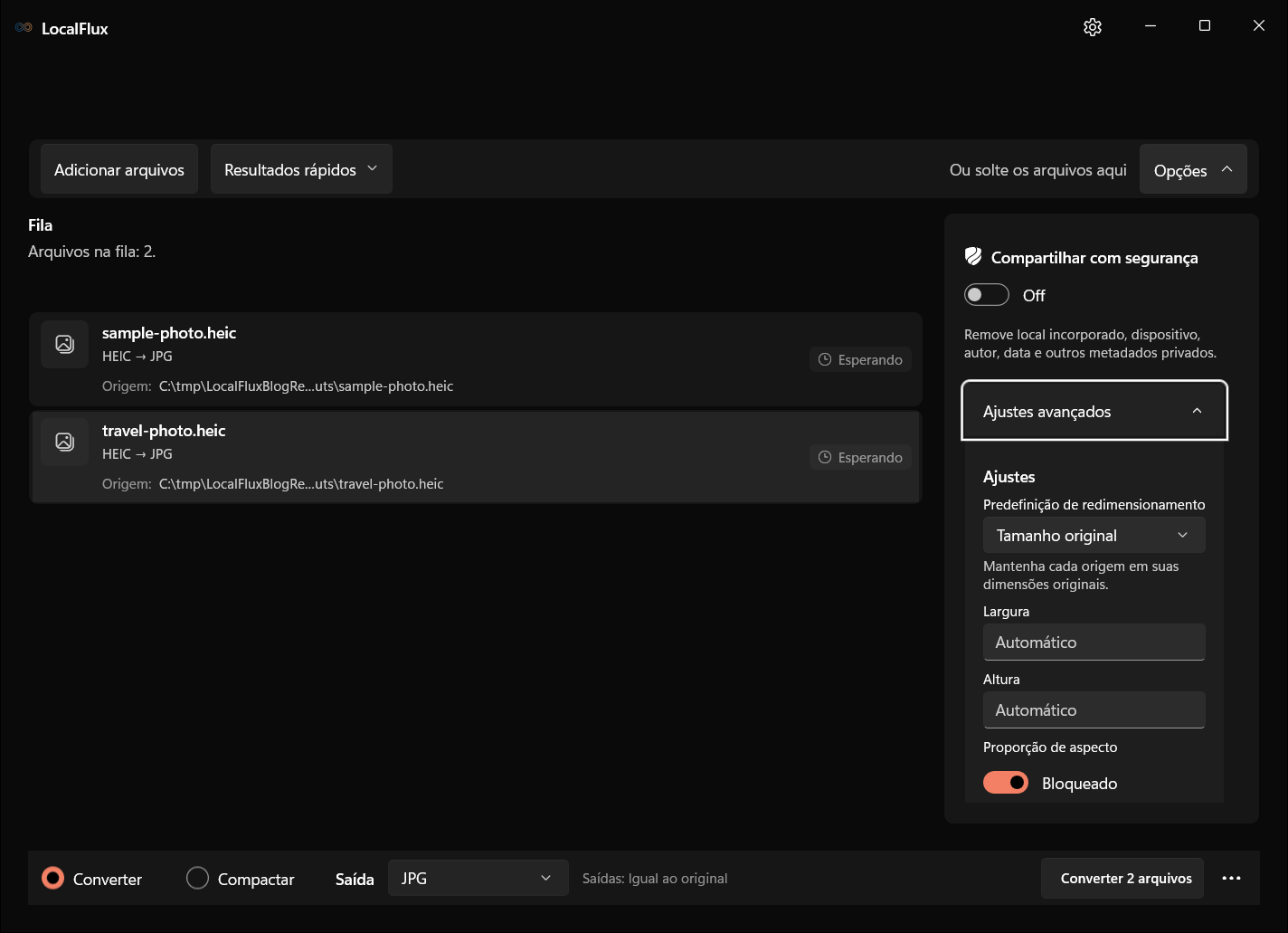
Escolha JPG para as cópias de entrega e mantenha as dimensões originais na primeira revisão.
Use uma qualidade que preserve os detalhes necessários ao anúncio e inspecione o resultado. Linhas finas, azulejos, acessórios de cozinha e vistas pelas janelas podem revelar artefatos de compressão mais facilmente que uma parede lisa.
O JPG pode ser maior que o HEIC de origem. Aqui a conversão serve à compatibilidade, não garante redução de tamanho.
4. Converta o lote e localize as cópias
Confira o resumo do destino na barra inferior. Com Saídas: Igual ao original, o LocalFlux grava os novos arquivos ao lado dos originais. Você pode usar outra preferência de destino compatível para uma pasta separada de entrega.
Selecione Converter 2 arquivos ou o botão relativo à sua quantidade e aguarde a conclusão. Confira o estado de cada linha. Abra a saída ou sua pasta pelas ações disponíveis no resultado.
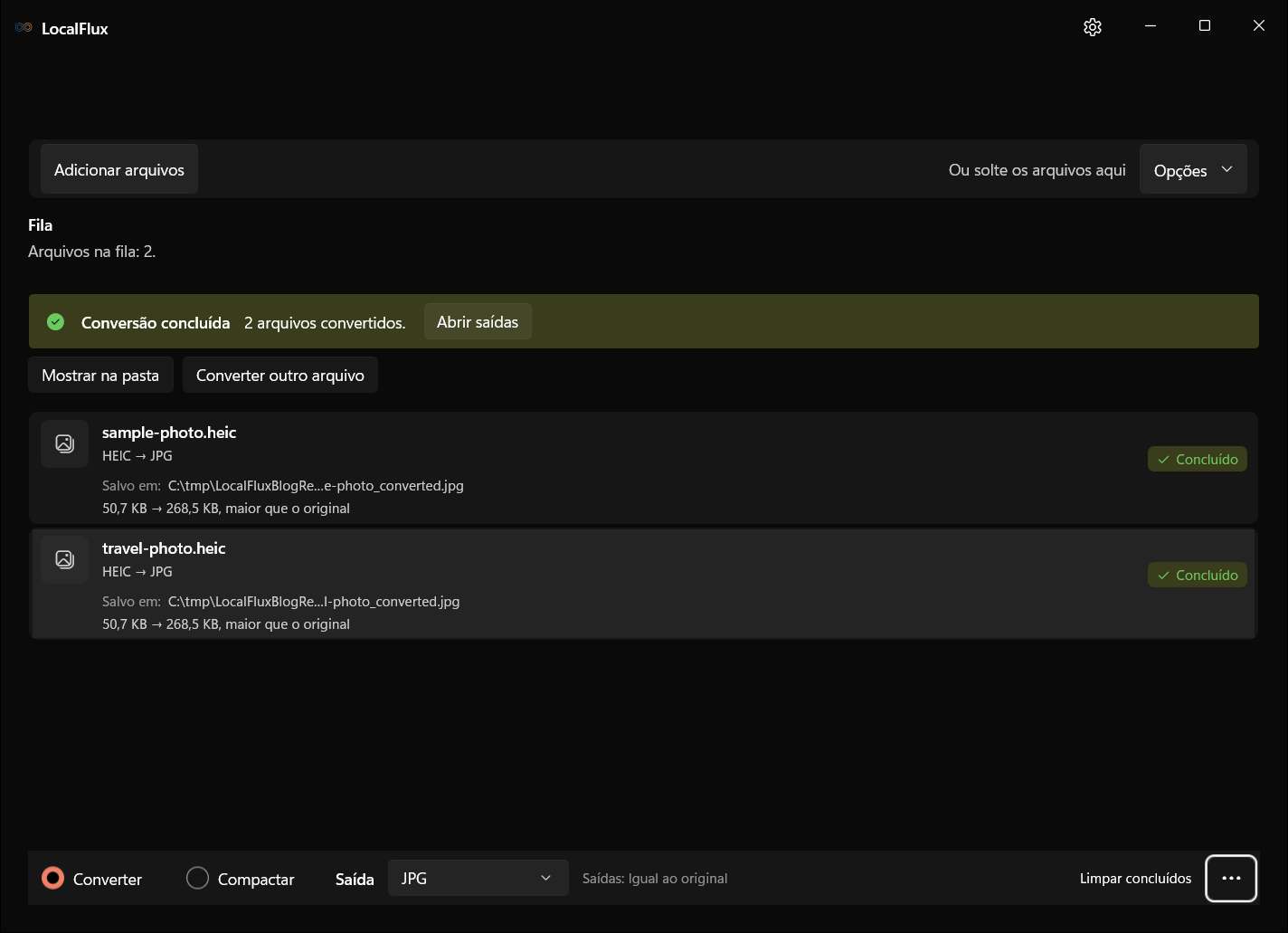
Abra e revise as saídas bem-sucedidas antes de escolher o conjunto final para envio.
O LocalFlux preserva originais e usa nomes seguros para as saídas. Depois de conversões repetidas, identifique a cópia revisada mais recente antes de enviar.
5. Atenda aos requisitos do anúncio
Consulte as instruções atuais do portal sobre formatos, dimensões, proporção e limites de peso. São requisitos daquele destino, não regras para todos os sites imobiliários ou serviços MLS.
Se precisar redimensionar, mantenha a proporção bloqueada. Os controles do LocalFlux não substituem um editor para recortar, endireitar ou retocar fotos.
Se os JPGs precisarem ser menores, use um lote separado de Compactar com as cópias convertidas. Confira configurações e dimensões resultantes. A compressão com tamanho desejado pode reduzir a resolução; verifique se as imagens continuam adequadas às visualizações maiores do anúncio.
Veja os passos no guia de compressão de imagens em lote no Windows.
6. Revise as fotos antes de publicar
Abra os JPGs e confira esta lista:
- Orientação: fotos verticais e horizontais aparecem corretamente.
- Detalhes: instalações, superfícies e pequenos elementos continuam claros.
- Aparência: brilho e cores são adequados à apresentação.
- Dimensões: os arquivos atendem aos requisitos do destino.
- Seleção: nomes e ordem correspondem aos cômodos ou vistas previstos.
- Conteúdo: não permanecem objetos pessoais ou detalhes identificadores indesejados.
A conversão não edita a cena. Se uma foto precisar ser endireitada, recortada ou ter um detalhe removido, faça a correção em um editor apropriado e revise antes da entrega.
Envie uma pequena amostra ao portal e examine a prévia. Confira a ordem e a exibição das fotos amplas e verticais antes de publicar o anúncio completo.
Perguntas frequentes
A conversão altera meus HEIC originais?
O LocalFlux cria novos arquivos de saída e preserva os originais. Mantenha-os na pasta de origem e use os JPGs revisados para a entrega prevista.
Todas as fotos devem ter o mesmo tamanho?
Siga os requisitos do destino e preserve detalhes suficientes para a exibição. A consistência pode ajudar, mas só redimensionar não dá a composições diferentes o mesmo recorte ou proporção.
Converter HEIC para JPG remove dados de localização?
Não presuma que a conversão de formato higienize os metadados. O LocalFlux tem um processo separado Compartilhar com segurança para imagens compatíveis. Remover metadados também não elimina um endereço, rosto ou objeto pessoal visível na foto.
Prepare localmente as fotos do próximo imóvel
Mantenha uma rotina consistente: organize os originais, converta uma amostra, revise os resultados e prepare a seleção final. Isso facilita repetir o processo em vários imóveis sem perder o controle das fotos de origem.
Obtenha o LocalFlux na Microsoft Store para converter fotos HEIC compatíveis para JPG localmente no Windows 11.