
如何在 Windows 上准备房产挂牌照片
本页内容
您拍完房产照片,将它们复制到 Windows PC,然后打开房源发布平台。一些文件的扩展名是 .heic,但平台或其他接收方要求 JPEG 图片。
LocalFlux 可以直接在 Windows 11 上把房产挂牌所需的 HEIC 照片转换为 JPG。您可以在本地批量准备受支持的照片,保留原件,并在上传之前检查新文件。
本指南从 HEIC 照片已经存放在 PC 上的状态开始。截图使用演示文件展示控件,不代表实际房产挂牌记录。
2026年10月的截图将同一张公开风景样本以不同文件名复制两份,用于演示批处理。20个 JPEG 输出均以 1440 × 960 成功解码,哈希相同,源文件未改变。这并非房产照片、HDR 保留效果或挂牌平台接收能力的测试。 2026-10
为什么可能需要 JPG 副本
HEIF 是受支持的 Apple 设备使用的一种图片格式,照片通常带有 .heic 扩展名。它旨在提高存储效率。Apple 将 JPEG 说明为兼容性更广的拍摄选项,并介绍了必要时把 HEIF 导出为其他格式的方法。Apple 的 HEIF 和 HEVC 指南。
先检查目标平台接受哪些格式。不同房源服务的要求不完全一样,没有必要仅因为文件来自手机就转换。如果接收方要求 JPG,一份 JPEG 副本即可满足这一具体交付要求。
JPG 和 JPEG 指的是同一种图片格式。把扩展名从 .heic 改成 .jpg 不会转换内容;请通过转换流程生成真正的 JPEG 文件。
1. 整理原始照片
将全分辨率照片复制到该房产的文件夹。开始本地转换前,确认它们是实际保存在本地的文件,而不是仅存在于云端的占位文件。
使用 property-photo-01.heic、property-photo-02.heic 等清楚的顺序命名。房间名称也有帮助,尤其是在多人准备同一个房源时。请把原件文件夹与最终上传选择分开。
大批量转换前,先挑选有用的视角:外观、主要生活空间、卧室、厨房、浴室及相关设施。将重复照片移出工作选择,以免花时间处理不会用到的图片。
保留原始 HEIC,以便将来编辑或满足不同交付要求。转为 JPG 得到的是交付副本,不应成为唯一的母版。
2. 将 HEIC 文件添加到 LocalFlux
打开 LocalFlux,选择转换。通过添加文件选择多张照片,或一起拖入窗口。
更改设置前先检查队列。确认预期文件名都已出现,并且被识别为受支持的 HEIC 输入。如果有照片缺失或不受支持,请先解决,不要假定它会包含在输出中。
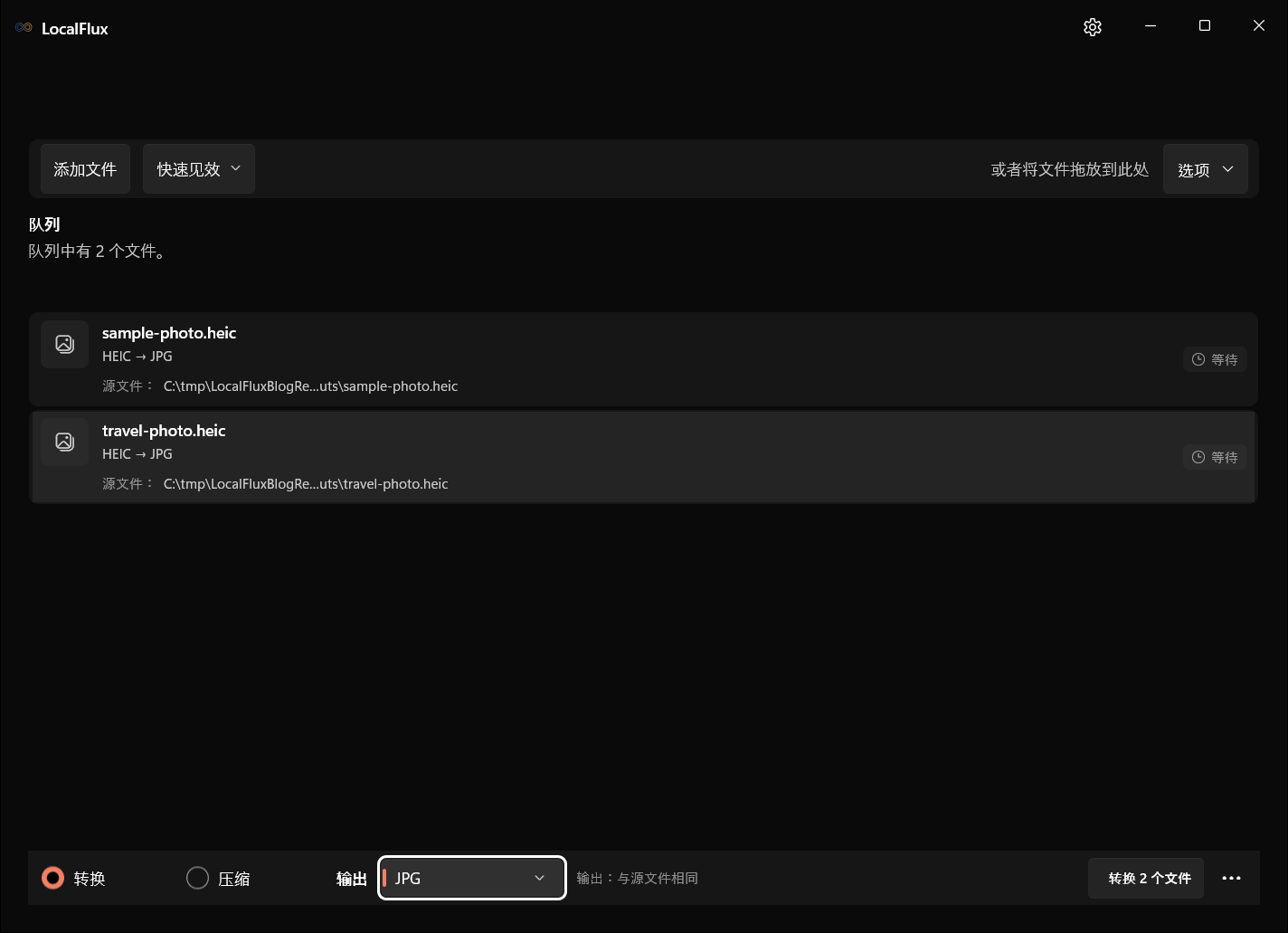
界面截图于2026年10月使用根据已记录的 LocalFlux 1.0.10.0 发布源码重新构建的版本拍摄。下方历史测量值和下载资料仍保留原始测试范围。截图记录: 1
批量准备 JPG 副本前,先检查文件列表。
从几张有代表性的照片开始,包括明亮窗户、较暗房间和细腻纹理。
3. 选择 JPG 并检查设置
如果 HEIC 批次提供快捷结果JPG 兼容性,可选择它。也可以直接将输出格式设为 JPG。
打开选项 → 高级调整查看图片设置。先使用原始尺寸,以便评估转换后的照片,而不同时改变像素尺寸。如果使用了兼容性快捷结果,请先检查它应用的设置,再继续。
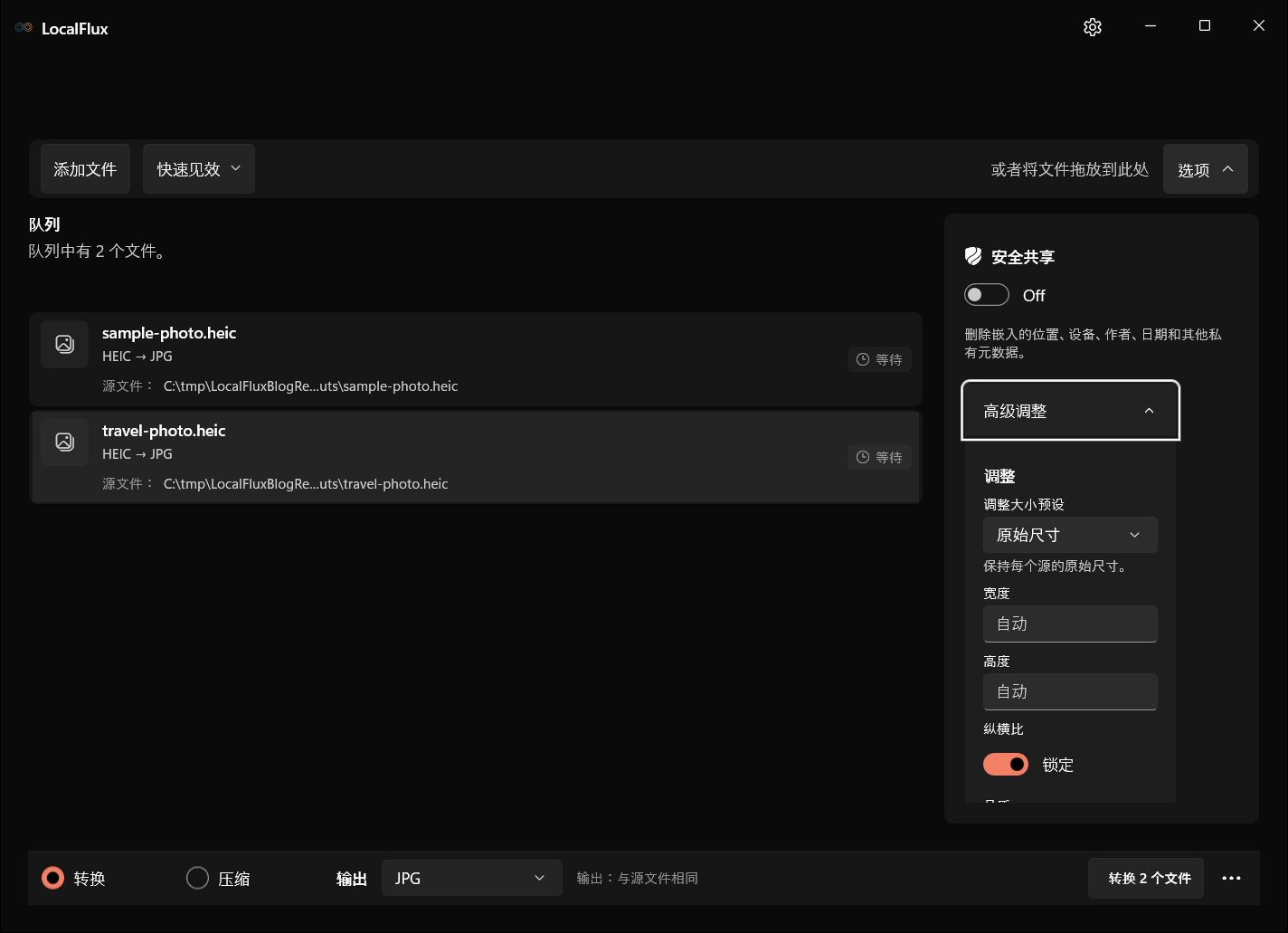
交付副本选择 JPG,首次检查时保留原始像素尺寸。
选择能保留挂牌所需细节的画质,再检查结果。细线、瓷砖表面、厨房配件和窗外景物,比纯色墙面更容易暴露压缩失真。
输出 JPG 可能比源 HEIC 更大。这里的格式转换是为了兼容性,并不保证降低文件大小。
4. 批量转换并找到副本
检查底部栏的输出位置摘要。选择输出:与源文件相同时,LocalFlux 会把新文件写在原件旁边。如果更希望使用单独的交付文件夹,可以选择其他受支持的输出位置设置。
点击转换 2 个文件或对应批次数量的按钮,等待完成。检查每行状态,并通过结果操作打开输出文件或输出文件夹。
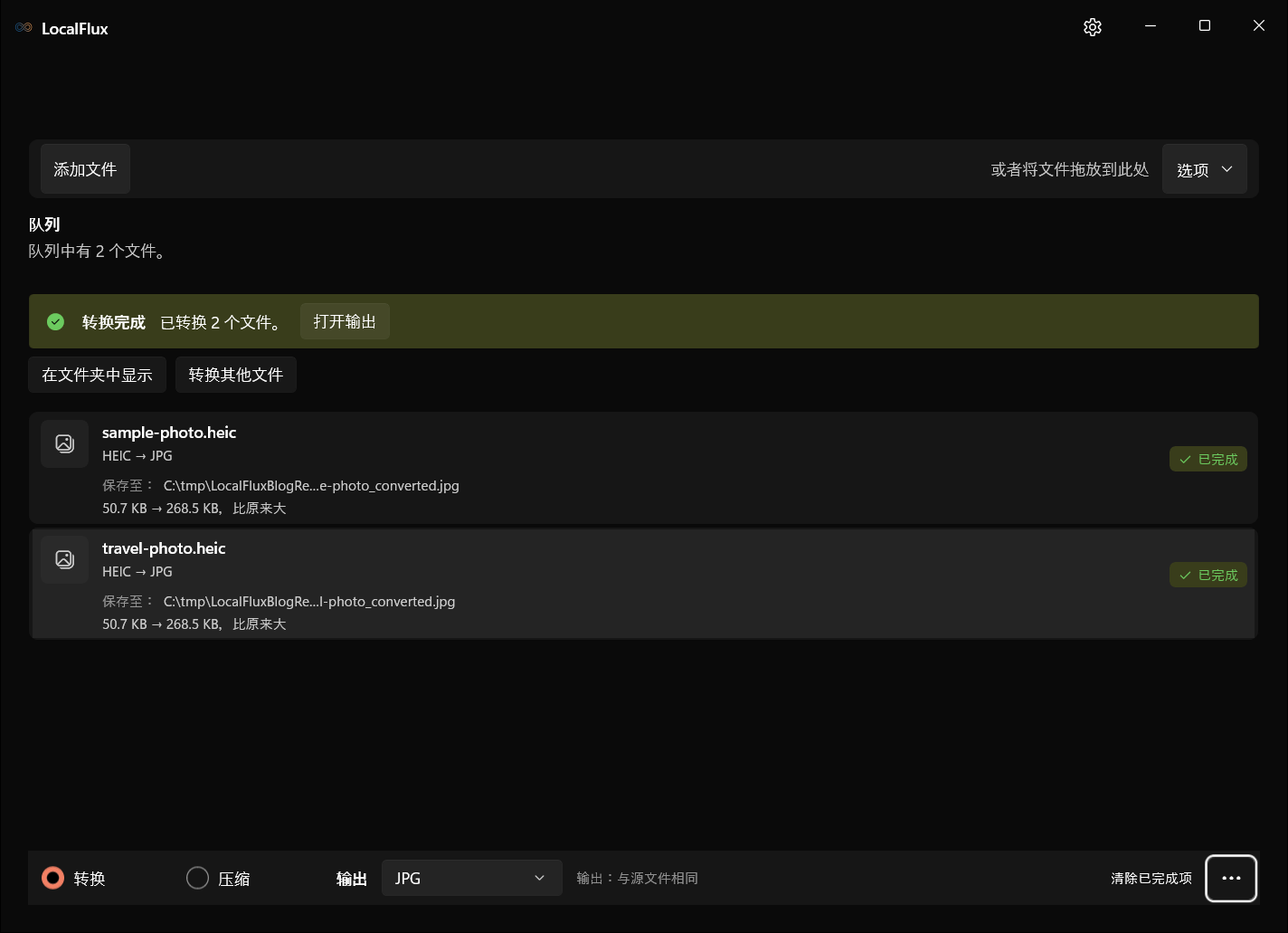
在决定最终上传哪些照片之前,先打开成功的输出并检查。
LocalFlux 保留原件并使用安全的输出命名。重复转换后,请在上传前辨认最后一次审核通过的副本。
5. 符合房源平台的交付要求
查看平台当前关于格式、像素尺寸、宽高比和文件大小限制的说明。它们属于该目标平台的要求,并非适用于每个房产网站或 MLS 服务的通用规则。
需要缩放时,请锁定宽高比。LocalFlux 的尺寸控件不能代替用于裁剪、拉直或修图的照片编辑器。
如果 JPG 还需要变小,请用转换后的副本建立单独的压缩批次。检查压缩设置和最终像素尺寸。目标大小压缩可能会缩小图片,因此要确认它们仍适用于房源的大图展示。
详细压缩步骤请参阅 Windows 图片批量压缩指南。
6. 发布前检查房源照片
打开 JPG,逐项检查:
- 方向:竖图和横图均能正确显示。
- 细节:设施、表面和小特征仍清晰可见。
- 外观:亮度和颜色符合预期展示效果。
- 尺寸:文件满足目标平台要求。
- 选择:文件名及顺序对应计划展示的房间或视角。
- 内容:没有不希望出现的个人物品或识别信息。
转换不会修改照片中的场景。如果需要拉直、裁剪或移除某个细节,请在合适的编辑器中完成,并在交付前检查。
先上传少量样本到房源平台,查看预览。发布完整房源之前,检查图片顺序,以及横向和纵向照片的显示效果。
常见问题
转换会改变我的 HEIC 原图吗?
LocalFlux 创建新的输出文件并保留原件。请将原件保存在源文件夹中,并使用检查过的 JPG 副本进行交付。
房源照片是否都应使用相同尺寸?
请遵循平台要求,并保留足够的显示细节。统一性有助于展示,但单靠缩放不会使不同构图的图片获得相同裁剪或宽高比。
HEIC 转 JPG 会删除位置数据吗?
不要认为格式转换会清理元数据。LocalFlux 为受支持的图片提供独立的安全共享流程。即使删除元数据,也不会去除照片画面中可见的地址、人脸或个人物品。
在本地准备下一组房产照片
保持一致的流程:整理原件、转换样本、检查结果,再准备最终上传选择。这样可以在多个房产项目中重复操作,同时不丢失对源照片的掌握。
从 Microsoft Store 获取 LocalFlux,在 Windows 11 上本地将受支持的 HEIC 照片转换为 JPG。