
Windows で HEIC 写真を JPG に変換する方法
iPhone の写真を Windows へ移したあと、画像は表示できても、申請フォームや古いアプリでは HEIC を受け付けないことがあります。必要なのは元の写真を捨てることではなく、用途に合う JPG のコピーを作ることです。
メルカリShopsで商品写真を使う場合は、PC版の画像一括登録に向けた準備ガイドで、容量と変換後のファイル名・商品CSVの対応も確認してください。
LocalFlux では、対応する HEIC/HEIF 画像を PC 上で JPG、PNG、WebP、ICO へ変換できます。
対応する通常の変換では、アカウントの作成やファイルのアップロードは必要ありません。
ブラウザーのツールには複数の処理方式があります。アップロード型サービスはサーバーにファイルを送りますが、ブラウザー内で端末上のデータを処理するツールもあります。インストール型変換ソフトはさらに別の方式です。Webツールを一律にアップロード型とみなさず、そのサービスの処理場所、アクセス解析、保存方法を確認してください。
HEIC とは
HEIF は画像を効率よく保存するための形式で、Apple 製デバイスでは HEIC という拡張子がよく使われます。JPG より少ない容量で高い画質を保ちやすい一方、すべての Web サイトやアプリが対応しているわけではありません。
Windows では追加の拡張機能などで表示できる場合がありますが、「PC で開ける」ことと「提出先が受け付ける」ことは別です。相手側が JPG を指定しているなら、JPG のコピーを用意するのが確実です。
JPG、PNG、WebP の選び方
- JPG: 写真の共有、メール添付、フォーム提出など、互換性を優先する場合
- PNG: 透過を残したい場合や、文字・図を含む画像
- WebP: 対応する Web サイト向けに容量を抑えたい場合
写真を一般的なサービスへ提出するだけなら、まず JPG を選ぶと扱いやすいでしょう。変換では画質やメタデータの扱いが変わる可能性があるため、元の HEIC は保管してください。
LocalFlux で HEIC を JPG に変換する手順
- LocalFlux を開きます。
- HEIC/HEIF 写真をウィンドウへドラッグするか、「ファイルを追加」から選びます。
- 「出力」で JPG を選びます。
- 必要に応じて、対応する品質やサイズの設定を調整します。
- 「変換」を選びます。
- 完了した行から JPG、または出力フォルダーを開きます。
LocalFlux は新しいファイルを作成し、元の写真を変更しません。同じ形式に変換したい写真が複数ある場合は、まとめてキューへ追加できます。
現行版で確認した操作例
検証には、個人情報を含まない利用許諾済みの 1440 × 960 ピクセルの HEIC サンプルを使用しました。作業用ファイルは C:\tmp 以下の中立的なパスに置き、スクリーンショットにユーザー名や個人フォルダーが写らないようにしています。
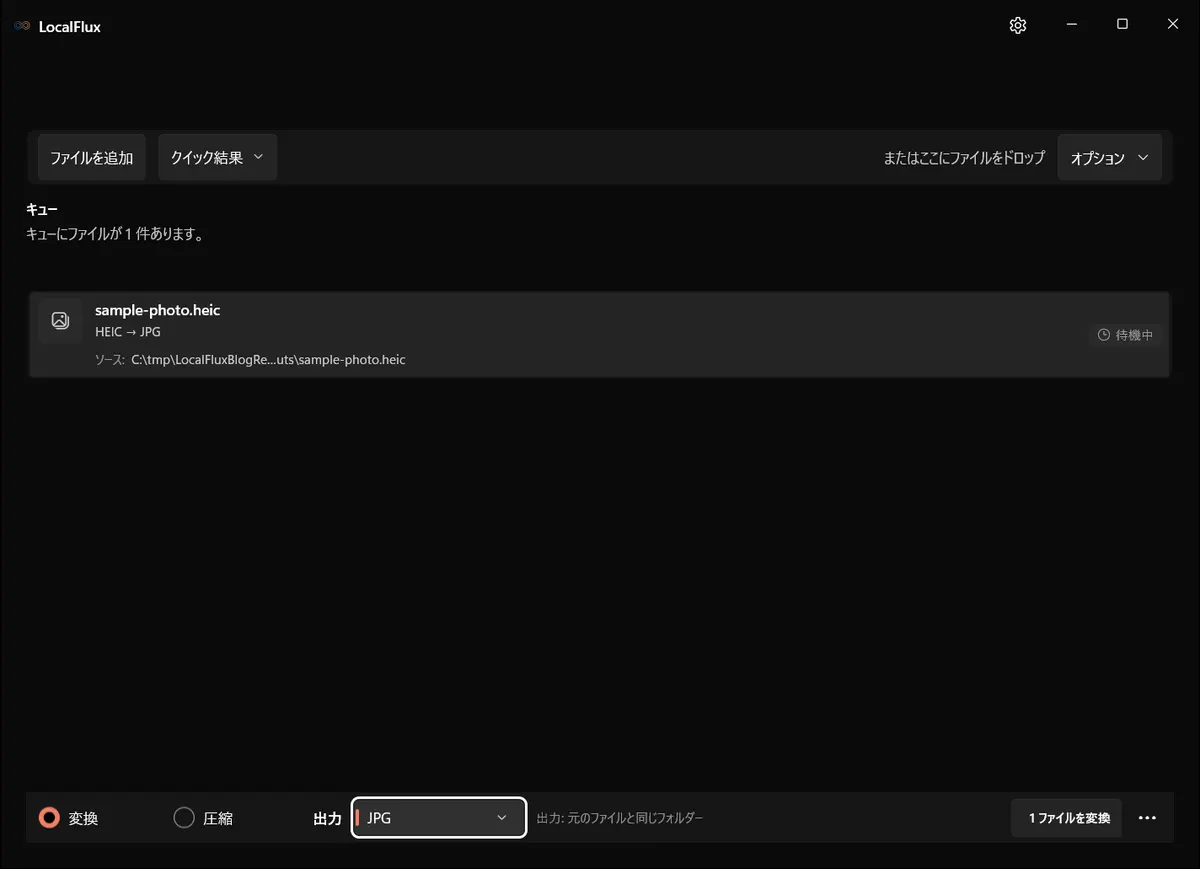
コンパクトな行には、ファイル名、入力パス、HEIC → JPG が表示されます。画像サイズは出力ファイルのプロパティで確認してください。この HEIC に対して、検証したビルドでは JPG、PNG、TIFF、WebP、ICO が表示されました。これは、すべての形式を相互に変換できるという意味ではありません。
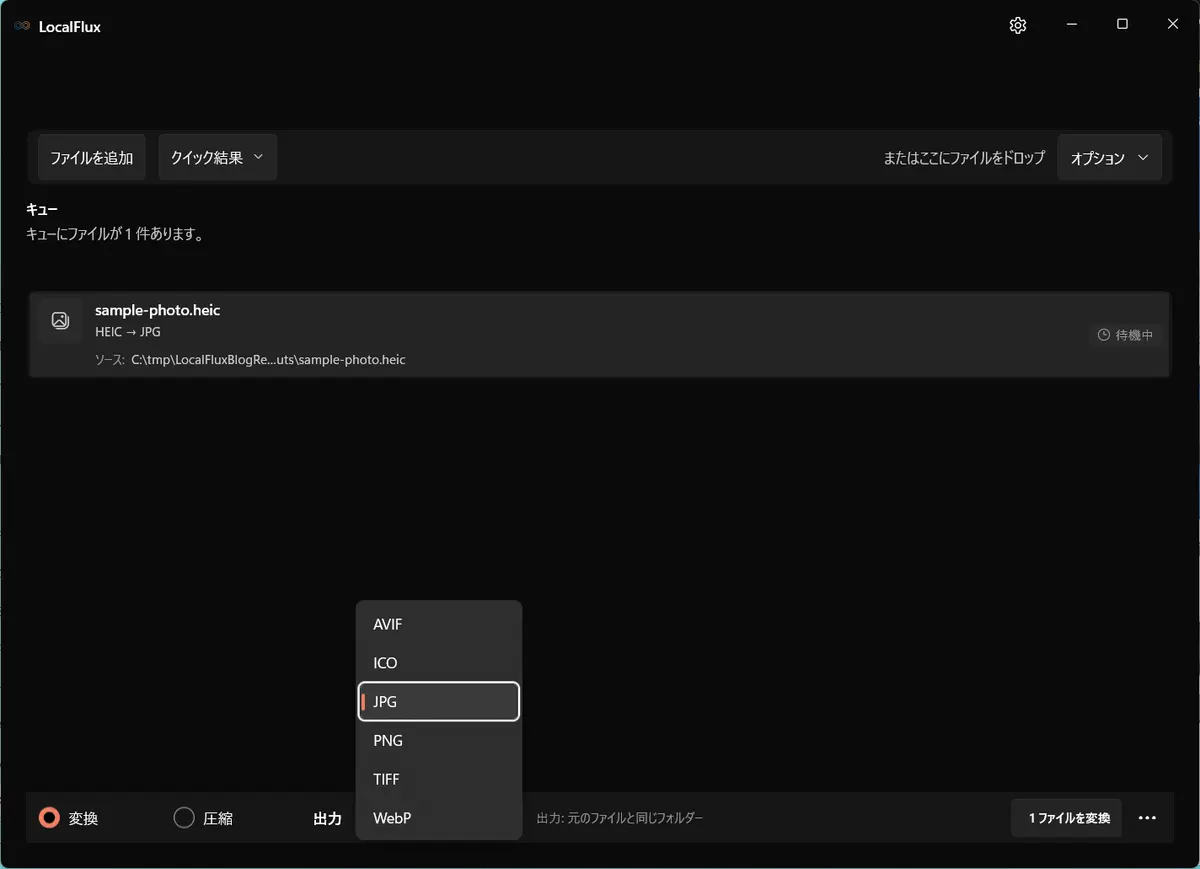
古いアプリ、Web フォーム、印刷サービスへ不透明な写真を渡すなら、まず JPG が実用的です。可逆のピクセルデータを明示的に求められる場合は PNG も選べますが、写真では大きくなりやすいため、元の HEIC は保管してください。
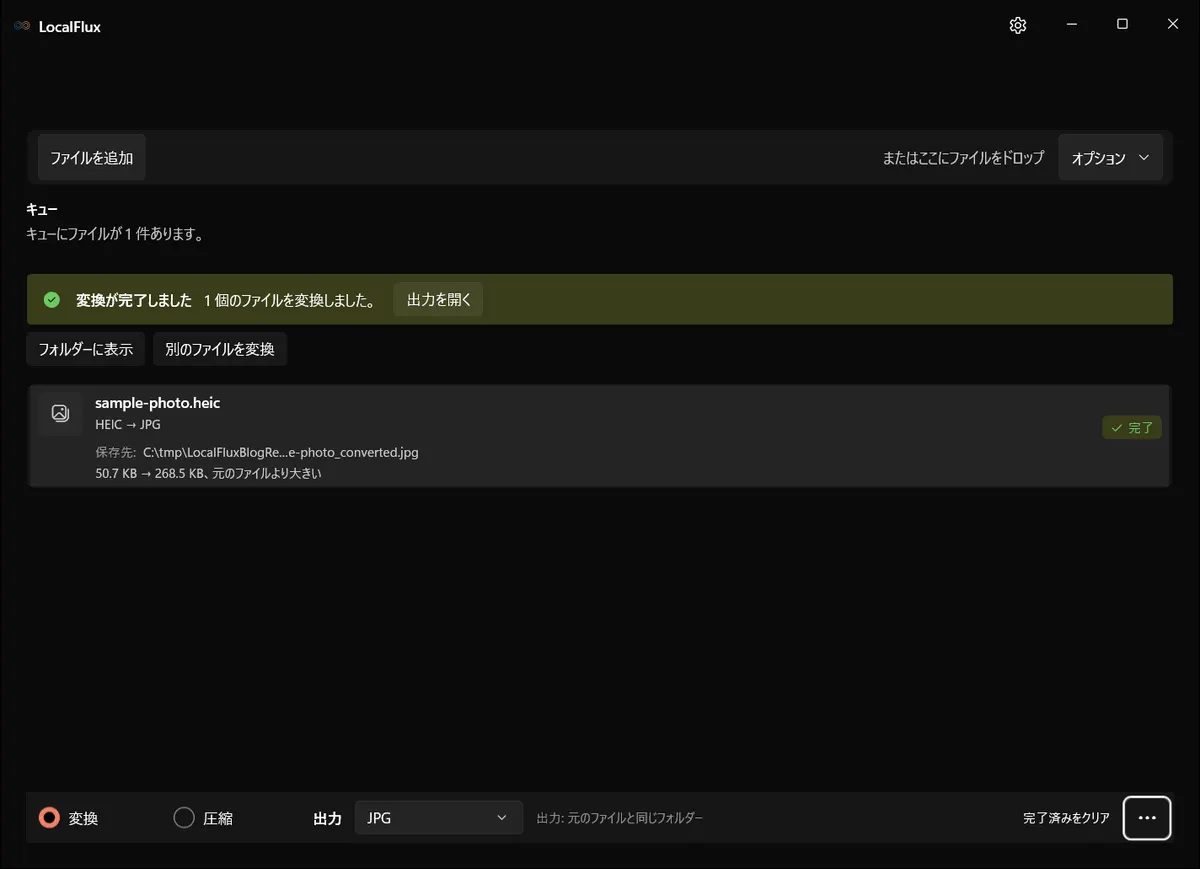
結果は sample-photo_converted.jpg として保存され、sample-photo.heic は変更されませんでした。
LocalFlux 1.0.10.0を使用した2026年10月の連続録画です。
動画の内容: 検証用のHEICファイルがキューにあり、出力にはJPGが選ばれています。出力メニューを開き、変換を開始すると、LocalFluxが1件の出力完了を報告します。 動画は変換操作と完了を示しています。出力内容の確認は含まれていません。 変換完了。JPGを開いて確認してください。
実測結果と重要な制限
以下は以前から公開しているダウンロード用ファイルの測定値で、2026年10月13日に再確認しました。更新した操作画像には再構築した LocalFlux 1.0.10.0 を使用しており、新しい出力とは差が出る場合があります。表示された品質の数値はエンコーダーや検査ツールの値で、見た目の品質評価ではありません。
| 項目 | 元の HEIC | 出力 JPG |
|---|---|---|
| ファイルサイズ | 51,899 バイト | 274,913 バイト |
| 画像サイズ | 1440 × 960 | 1440 × 960 |
| 表示された色空間 | sRGB | sRGB |
| 表示された品質 | 92 | 92 |
| EXIF プロファイル | あり | あり |
| 元ファイル | 保持 | 新しいコピー |
この例では JPG の方が大きくなりました。HEIC は効率よく圧縮できるため、互換性を得るための JPG が小さくなるとは限りません。内容、品質、画像サイズ、メタデータ、エンコーダーによって結果は変わります。
また、両方から EXIF が検出されたため、形式変換だけで画像が匿名化されるとは考えないでください。安全に共有は別の処理です。単純な JPG コピーでは、HEIC に含まれる HDR 表現、ゲインマップ、深度、ポートレート効果などをすべて維持できない場合があります。重要な写真は、色、向き、細部を確認し、元の HEIC を残してください。
検証用 HEIC と LocalFlux が作成した JPG を確認できます。



変換後に確認すること
提出や削除の前に、次の項目を確認してください。
- 画像が正しい向きで表示されるか
- 必要な解像度が保たれているか
- 提出先の容量制限を満たしているか
- ファイル名に個人情報が含まれていないか
- 位置情報などのメタデータを残す必要があるか
LocalFlux は画像編集アプリではないため、切り抜き、注釈、不要部分の削除には別のツールが必要です。
複数のiPhone写真を準備する
LocalFluxの1つのバッチでは1つの出力形式を使います。JPGが必要な写真とPNGが必要な写真は別のバッチで処理してください。ライブラリ全体の前に、日中、暗所、表示が重要なHDRやポートレート写真を代表例として試し、利用先で見え方を確認します。
物件掲載用の一括変換を準備する
フル解像度の写真を物件用フォルダーにコピーします。ローカル変換を始める前に、クラウドにしかないファイルのプレースホルダーではなく、実際のローカルファイルであることを確認してください。
property-photo-01.heic、property-photo-02.heicなど、順序の分かる名前を使います。複数人で同じ掲載を準備する場合などは、部屋名も役立ちます。元画像のフォルダーと、最終的にアップロードする選択分は分けておきます。
明るい窓、暗めの部屋、細かな質感などを含む、少数の代表的な写真から始めます。
掲載に必要な細部を保つ画質を選び、結果を確認してください。細い線、タイル、キッチン設備、窓越しの景色は、無地の壁よりも圧縮による劣化が分かりやすい部分です。
ポータルの最新の案内で、対応形式、画像サイズ、縦横比、容量上限を確認します。これはその掲載先の要件であり、すべての不動産サイトやMLSに共通するルールではありません。
リサイズする場合は縦横比を固定します。LocalFluxのサイズ変更は、トリミング、傾き補正、レタッチ用の画像編集ソフトを置き換えるものではありません。
JPGを小さくする必要がある場合は、変換済みコピーを使って別の圧縮バッチを作ります。圧縮設定と出力サイズを確認してください。目標容量への圧縮では縮小されることがあるため、掲載先の大きな表示にも使えるか確認します。
JPGを開き、次の項目を確認します。
- 向き:縦位置・横位置の写真が正しく表示される。
- 細部:設備、表面、小さな特徴が明確に見える。
- 見た目:明るさや色が掲載目的に適している。
- 画像サイズ:掲載先の要件を満たしている。
- 選択:ファイル名と順序が、見せたい部屋や構図と一致する。
- 写っている内容:不要な私物や識別につながる情報が残っていない。
変換は写っている場面を編集しません。傾き補正、トリミング、不要な細部の削除が必要な場合は、適切な編集ソフトで修正し、納品前に確認してください。
少数をポータルへアップロードし、プレビューを確認します。写真の並び順と、横長・縦長の両方の表示を確認してから掲載全体を公開します。
記録済みの例と検証範囲
2026年10月の撮影では、公開サンプルの風景画像1件を異なる名前で2件用意し、一括処理を示しました。20件のJPEG出力はすべて1440 × 960でデコードでき、ハッシュも一致し、元ファイルは変わりませんでした。物件写真、HDRの保持、掲載ポータルでの受け入れを検証したものではありません。 2026-10
オンライン変換との違い
アップロード型の変換サービスを使う場合、写真をサービス運営者のサーバーへ送信します。一般公開しても問題のない画像なら便利な選択肢ですが、家族写真、身分証明書、仕事の資料などでは、利用規約や保存期間を確認した方がよいでしょう。
LocalFlux の通常の変換処理は Windows PC 上で行われます。変換対象の写真を Fuzzysense へアップロードせず、アカウントも必要ありません。インストール後は、対応する通常の変換をオフラインで実行できます。
Microsoft Store で LocalFlux を確認できます。ほかの画像形式については、対応形式の検索ページをご覧ください。