
Comment convertir des photos HEIC en JPG sous Windows sans les téléverser
HEIC est un format courant pour les photos prises avec les iPhone récents. Il stocke les images efficacement, mais certains sites, anciennes applications, imprimantes et outils professionnels attendent encore un fichier JPG ou PNG.
Pour une annonce professionnelle, le guide des photos refusées sur Leboncoin Pro distingue les formats acceptés, le poids conseillé et les problèmes de dépôt.
Si l’outil suivant n’accepte pas le HEIC, vous pouvez créer une copie plus compatible sans envoyer la photo à un convertisseur en ligne. LocalFlux convertit les fichiers HEIC et HEIF pris en charge directement sur votre PC Windows.
LocalFlux s’ouvre sur une zone locale d’ajout de fichiers. Une conversion compatible normale ne demande ni compte ni téléversement.
Afficher et convertir sont deux opérations différentes
Windows peut afficher les fichiers HEIC lorsque les extensions d’image et codecs nécessaires sont disponibles. Cela règle la lecture du fichier, mais ne change pas les formats acceptés par une autre application ou un formulaire d’envoi.
Pour une photo, JPG est souvent la sortie la plus pratique : il est largement compatible et peut produire un fichier relativement léger. Choisissez PNG si vous avez besoin d’une copie sans perte ou si votre destination l’exige ; pour une photographie, le fichier sera souvent plus volumineux.
Pourquoi convertir localement ?
Un convertisseur qui téléverse les fichiers vers un serveur doit recevoir l’image complète avant de la traiter. Cela peut convenir pour une photo non sensible et un service dont vous acceptez les conditions. Pour des photos de famille, des images de travail ou des documents numérisés, la conversion locale évite de créer une copie chez un prestataire tiers. Notre flux sans téléversement pour les fichiers clients propose une liste de points à vérifier avant tout envoi.
Le traitement local supprime aussi le temps d’envoi et de téléchargement. La durée de conversion dépend toutefois du nombre de fichiers, de leur taille, des formats, des réglages et du matériel utilisé.
Comment convertir une photo HEIC en JPG avec LocalFlux
- Installez LocalFlux : obtenez l’application depuis le Microsoft Store.
- Ajoutez vos photos : faites glisser les fichiers
.heicou.heifpris en charge dans la fenêtre, sélectionnez-les avec le sélecteur, collez-les ou utilisez la commande de l’Explorateur Windows 11. - Choisissez la sortie : sélectionnez JPG. Vous pouvez choisir PNG ou WebP si l’outil de destination le demande.
- Ajustez la qualité si nécessaire : réduire la qualité JPG peut diminuer la taille de sortie. Vérifiez d’abord une photo importante avant d’appliquer le même réglage à tout un lot.
- Lancez la conversion : LocalFlux traite sur votre PC les lignes prêtes de la file d’attente.
- Ouvrez le résultat : depuis la ligne terminée, ouvrez le nouveau fichier ou son dossier de sortie.
LocalFlux peut traiter plusieurs photos prises en charge dans un même lot. Il crée de nouveaux fichiers et laisse les originaux HEIC ou HEIF inchangés.
Exemple documenté
Le test utilise une image HEIC de 1440 × 960 pixels, librement utilisable et sans donnée personnelle. La copie de travail se trouvait dans un chemin neutre sous C:\tmp, afin qu’aucune capture n’affiche de nom d’utilisateur ni de dossier privé.
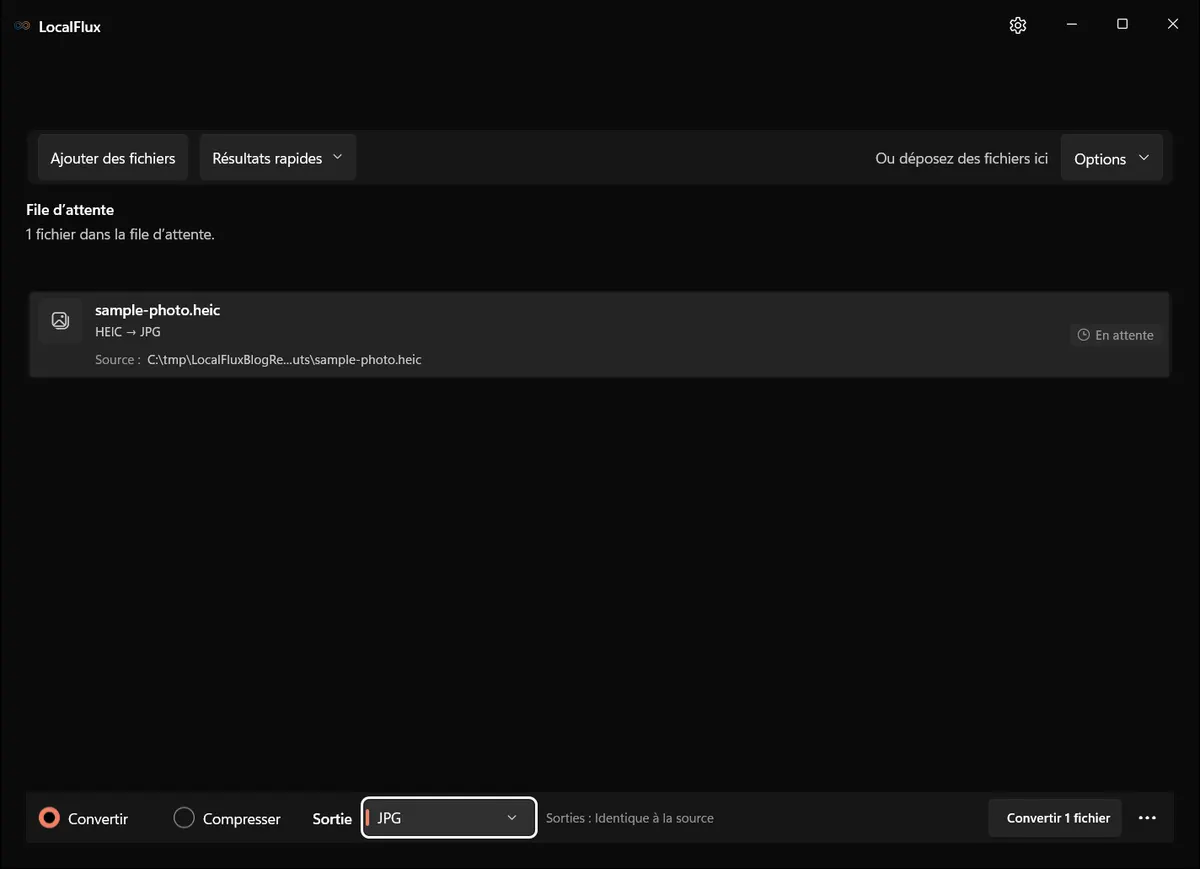
La ligne compacte affiche le nom, le chemin source et HEIC → JPG. Vérifiez les dimensions dans les propriétés du fichier produit. Le menu de sortie est propre à cette source : dans la version testée, JPG, PNG, TIFF, WebP et ICO étaient proposés. Cela ne signifie pas que chaque format peut être converti vers tous les autres.
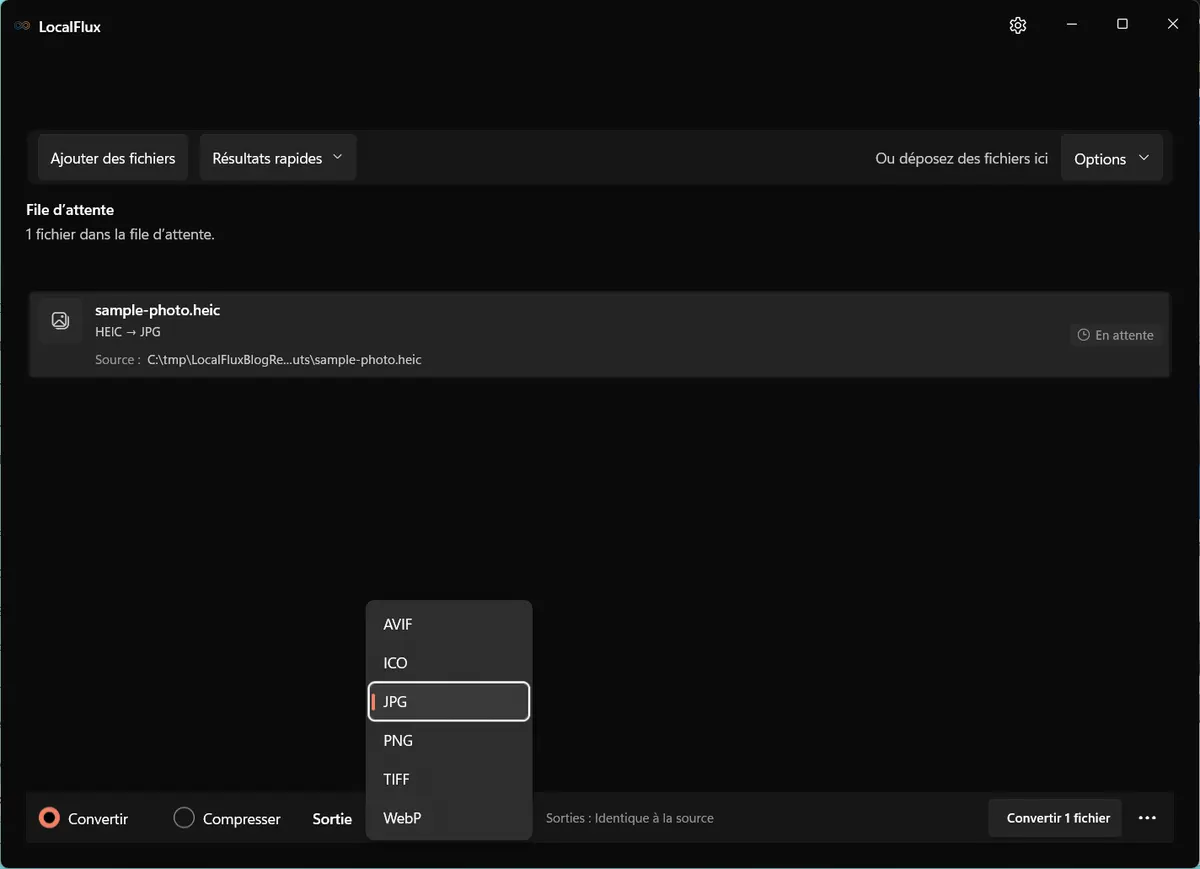
Pour une photo opaque destinée à d’anciens logiciels, à un site ou à une imprimante, JPG est généralement le choix le plus compatible. PNG convient si le flux exige des pixels sans perte, mais une photo PNG est souvent bien plus volumineuse. Conservez toujours le HEIC d’origine.
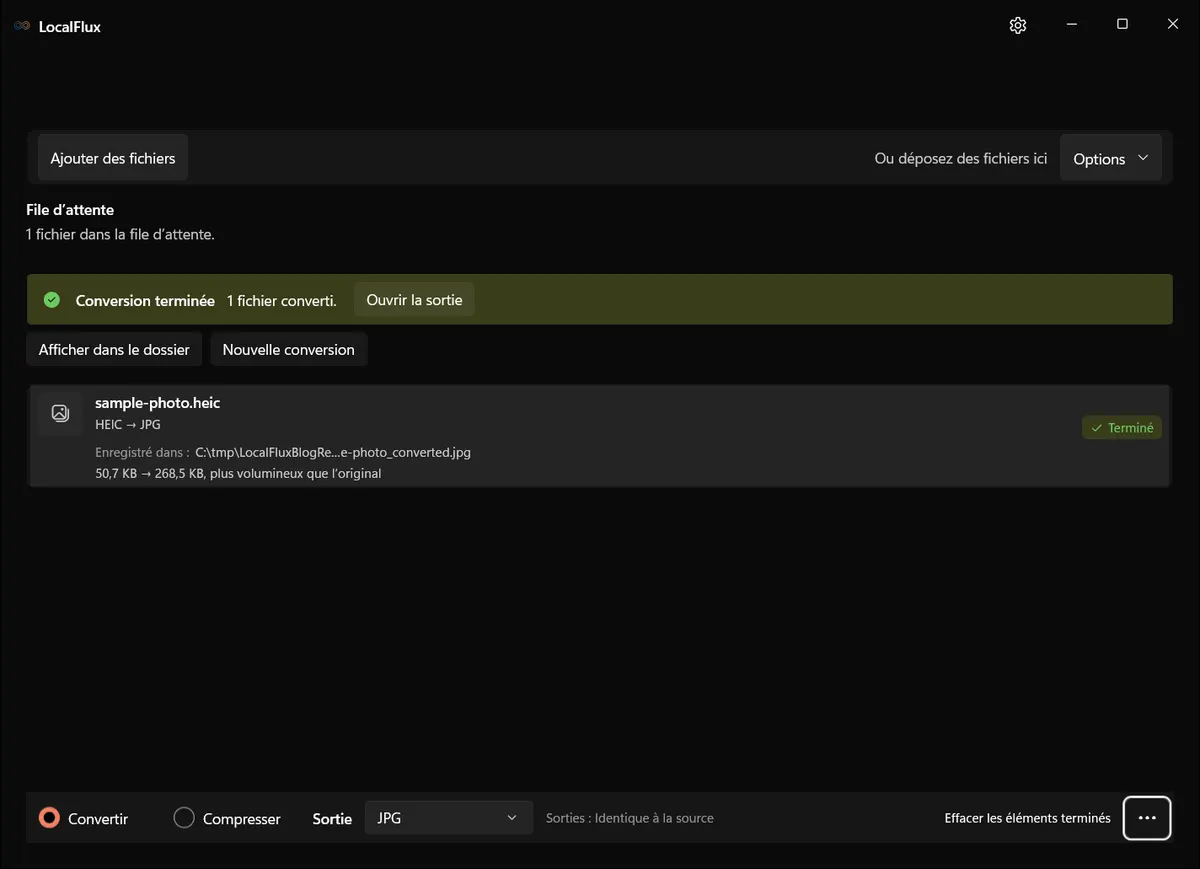
Le résultat a été enregistré sous sample-photo_converted.jpg ; sample-photo.heic est resté inchangé.
Lire la transcription de la vidéo
Enregistrement continu d’octobre 2026 avec LocalFlux 1.0.10.0.
Transcription de la vidéo : Un fichier HEIC de test est dans la file avec JPG sélectionné. Le menu de sortie s’ouvre, la conversion démarre et LocalFlux annonce une sortie terminée. La vidéo montre les commandes de conversion et la fin du traitement, sans vérifier le contenu du résultat. Conversion terminée. Ouvrez et vérifiez le fichier JPG.
Résultat mesuré et limites importantes
Ces mesures décrivent les fichiers téléchargeables déjà publiés, revérifiés le 13 octobre 2026. Les nouvelles images de l’interface utilisent une version reconstruite de LocalFlux 1.0.10.0 ; sa nouvelle sortie peut différer. Le nombre de qualité indiqué est une valeur de l’encodeur ou de l’outil, pas une note de qualité visuelle.
| Propriété | HEIC source | JPG produit |
|---|---|---|
| Taille | 51 899 octets | 274 913 octets |
| Dimensions | 1440 × 960 | 1440 × 960 |
| Espace colorimétrique indiqué | sRGB | sRGB |
| Qualité indiquée | 92 | 92 |
| Profil EXIF détecté | Oui | Oui |
| Original conservé | Oui | Nouvelle copie |
Le JPG était plus volumineux que le HEIC. Ce résultat est plausible lorsqu’une copie de compatibilité est créée depuis un format plus efficace. Le contenu, la qualité, les dimensions, les métadonnées et l’encodeur influencent la taille ; JPG n’est pas toujours plus petit.
La présence d’EXIF montre aussi qu’un changement de format n’anonymise pas une image. Le flux Partager en toute sécurité est une opération distincte. Une simple copie JPG peut également perdre certaines représentations HDR, cartes de gain, données de profondeur ou effets de portrait d’un HEIC. Vérifiez la couleur, l’orientation et les détails, puis gardez l’original.
Vous pouvez examiner la source HEIC du test et le JPG réellement créé par LocalFlux.



Que devient la photo ?
Pendant une conversion normale, LocalFlux traite la source sur votre PC et ne l’envoie pas à un service de conversion. L’application ne demande pas de connexion, ne suit pas l’utilisation et n’envoie pas de rapports de plantage à distance.
Après l’installation, les conversions prises en charge peuvent fonctionner hors ligne, car les composants nécessaires sont inclus avec l’application.
Foire aux questions
LocalFlux téléverse-t-il mes photos HEIC ?
Non. Les conversions prises en charge s’exécutent localement sur votre PC.
Ai-je besoin d’un compte pour l’utiliser ?
Non. LocalFlux ne demande ni inscription ni connexion.
Est-ce que cela fonctionne hors ligne ?
Oui. Après l’installation, les conversions prises en charge ne nécessitent pas de connexion Internet.
Puis-je convertir plusieurs fichiers HEIC à la fois ?
Oui. Ajoutez plusieurs fichiers HEIC ou HEIF pris en charge, choisissez une sortie commune, puis lancez la conversion.
Va-t-il écraser ma photo d’origine ?
Non. Pendant une conversion normale, LocalFlux crée un nouveau fichier et conserve l’original.
Préparer plusieurs photos d’iPhone
Un lot LocalFlux utilise un seul format de sortie. Si certaines photos nécessitent JPG et d’autres PNG, traitez-les dans des lots séparés. Avant une collection complète, testez des images représentatives en lumière du jour, en faible lumière et toute photo HDR ou portrait dont le rendu compte ; vérifiez-les dans l’application cible.
Préparer un lot pour une annonce immobilière
Copiez les photos en pleine résolution dans un dossier dédié au bien. Avant la conversion locale, assurez-vous qu’il s’agit de vrais fichiers locaux, pas de simples espaces réservés à des fichiers stockés uniquement dans le cloud.
Adoptez une suite claire comme property-photo-01.heic, property-photo-02.heic, etc. Les noms de pièces peuvent aussi aider, surtout si plusieurs personnes préparent l’annonce. Séparez le dossier original de la sélection finale à envoyer.
Commencez par quelques images représentatives, dont une fenêtre lumineuse, une pièce sombre et des textures fines.
Choisissez une qualité préservant les détails utiles à l’annonce, puis inspectez le résultat. Lignes fines, carrelage, équipements de cuisine et vues par les fenêtres peuvent révéler les artefacts de compression plus facilement qu’un mur uni.
Consultez les instructions actuelles du portail sur formats, dimensions, proportions et limites de poids. Elles concernent cette destination, pas tous les sites immobiliers ou services MLS.
Si vous devez redimensionner, verrouillez les proportions. Les contrôles de LocalFlux ne remplacent pas un éditeur pour recadrer, redresser ou retoucher.
Si les JPG doivent être plus petits, utilisez un lot distinct en mode Compresser avec les copies converties. Vérifiez les réglages et les dimensions obtenues. La compression à taille cible peut réduire la résolution ; les images doivent rester adaptées aux grandes vues de l’annonce.
Ouvrez les JPG et passez cette liste en revue :
- Orientation : les vues portrait et paysage s’affichent correctement.
- Détails : équipements, surfaces et petits éléments restent nets.
- Aspect : luminosité et couleurs conviennent à la présentation.
- Dimensions : les fichiers respectent les exigences du portail.
- Sélection : noms et ordre correspondent aux pièces ou vues prévues.
- Contenu : aucun objet personnel ou détail identifiant indésirable ne reste visible.
La conversion ne retouche pas la scène. Si une photo doit être redressée, recadrée ou débarrassée d’un détail, effectuez cette correction dans un éditeur adapté et vérifiez-la avant livraison.
Envoyez un petit échantillon au portail et inspectez l’aperçu. Vérifiez l’ordre ainsi que l’affichage des photos larges et verticales avant de publier l’ensemble de l’annonce.
Exemple documenté et ses limites
Les captures d’octobre 2026 utilisent deux copies portant des noms différents d’un même paysage public pour illustrer le traitement par lot. Les 20 JPEG ont été décodés en 1440 × 960 avec la même empreinte, sans modifier les sources. Il ne s’agit pas d’un test de photos immobilières, de conservation HDR ou d’acceptation par un portail. 2026-10
Créez la copie compatible dont vous avez besoin
Conservez l’original HEIC si vous pouvez en avoir besoin plus tard, puis créez une copie JPG ou PNG pour l’application, le destinataire ou le formulaire qui l’exige.