
Photo refusée sur Leboncoin Pro : format, poids et préparation sous Windows
Vérifiez les formats acceptés par Leboncoin Pro, convertissez vos photos HEIC et allégez les copies sous Windows. Les 1 200 ko conseillés ne sont pas un plafond de rejet.
Sur cette page
Vous préparez une annonce professionnelle sur Leboncoin, mais une photo ne s’ajoute pas. Avant de réduire toutes les images, vérifiez le format du fichier sélectionné, son poids et le message affiché. Une photo trop lourde et une photo dans un format non répertorié demandent des actions différentes.
L’aide de Leboncoin Pro indique GIF, BMP, PNG et JPEG comme formats acceptés. Elle recommande des photos de 1 200 ko maximum pour limiter le temps de chargement : ce chiffre est un conseil, pas un plafond de rejet annoncé. Pour une photo HEIC, une copie JPG constitue une préparation adaptée à cette liste. Si le format convient déjà, allégez le fichier seulement lorsque cela sert votre annonce.
Ce que dit précisément l’aide de Leboncoin Pro
La fiche officielle sur l’ajout de photos aux annonces Pro, consultée le 13 octobre 2026, distingue les formats acceptés de la taille recommandée. Elle précise également que les photos sont compressées par la plateforme, quelle que soit leur taille initiale.
| Situation | Première vérification |
|---|---|
| Photo provenant d’un iPhone au format HEIC | Préparer une copie dans un format répertorié, par exemple JPG. |
| Image WebP ou AVIF | Vérifier le format, puis convertir une copie si nécessaire. |
| JPG de plus de 1 200 ko | Envisager une copie plus légère, sans conclure que le poids explique forcément le refus. |
| Petit JPG lisible qui ne s’ajoute toujours pas | Examiner le message d’erreur et les indications du formulaire. |
Ces indications concernent la fiche Pro citée. Le formulaire utilisé et ses consignes actuelles restent la référence pour votre annonce. Il n’est pas utile de présenter 1 200 ko comme une règle universelle applicable à chaque service de Leboncoin.
1. Choisir les photos avant de les convertir
Conservez les originaux dans un dossier distinct des copies destinées à l’annonce. Sélectionnez les vues qui expliquent le produit : ensemble, détails, étiquette, accessoires et éventuels défauts. Une série plus légère ne doit pas masquer l’état réel de l’objet.
Dans l’Explorateur Windows, ouvrez les Propriétés d’une photo. La Taille correspond au poids du fichier ; la taille sur le disque mesure autre chose. Les dimensions en pixels, lorsqu’elles sont disponibles dans les détails, indiquent la résolution de l’image.
Ne confondez pas ces deux informations. Passer une photo en JPG peut modifier son poids sans changer sa largeur. Réduire ses dimensions enlève des pixels. Avant de choisir un réglage, déterminez si le problème est le format, le poids ou la qualité de la prise de vue.
2. Créer des copies JPG dans LocalFlux
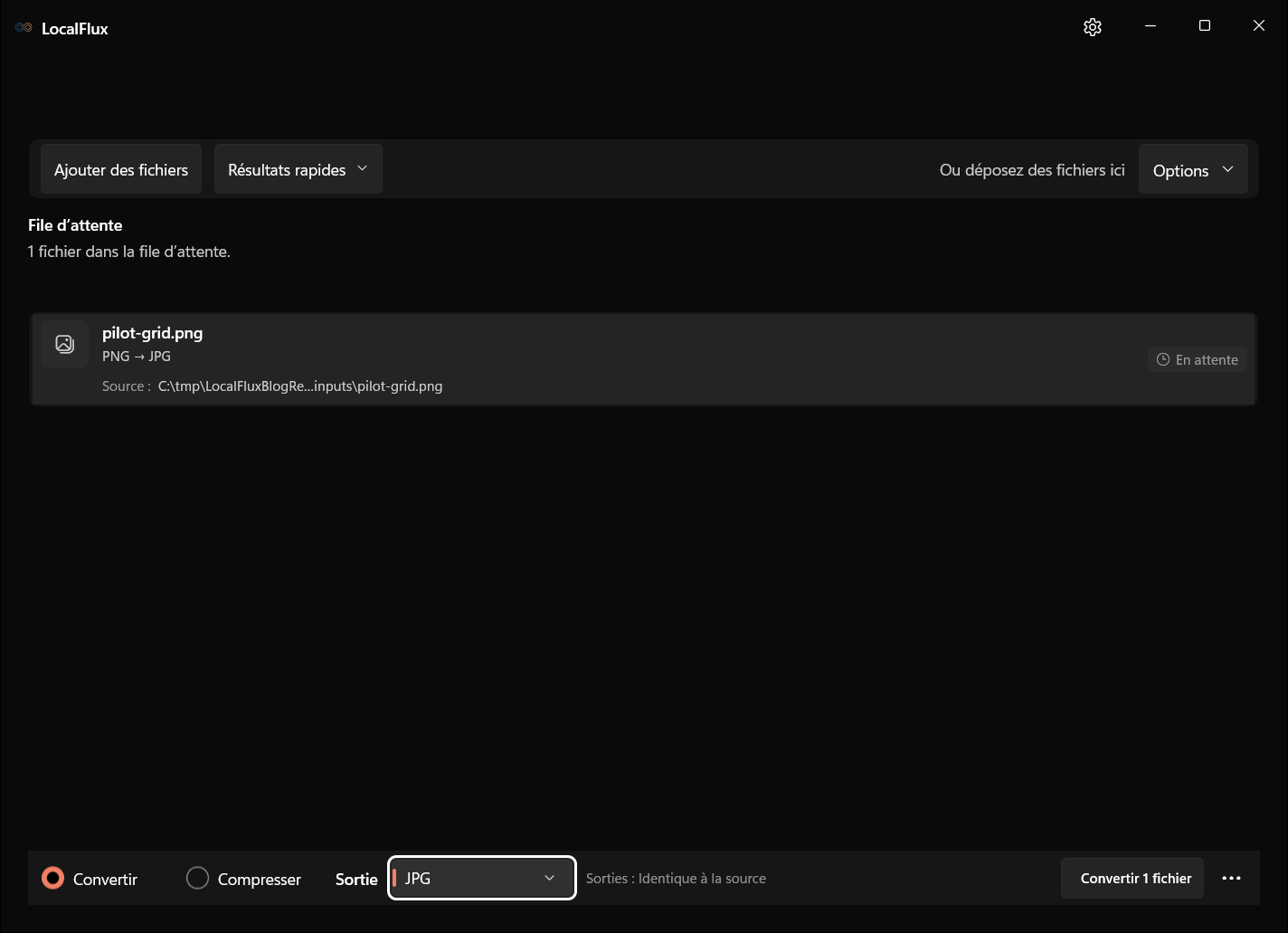
Pour des photos compatibles avec LocalFlux, la conversion peut se faire sur votre PC, avant tout envoi à Leboncoin :
- Ajoutez les images avec Ajouter des fichiers ou par glisser-déposer.
- Choisissez Convertir, puis JPG comme Sortie.
- Vérifiez les fichiers sélectionnés et le dossier de destination.
- Lancez la conversion sur un premier exemple.
- Ouvrez la copie obtenue et comparez-la avec l’original.
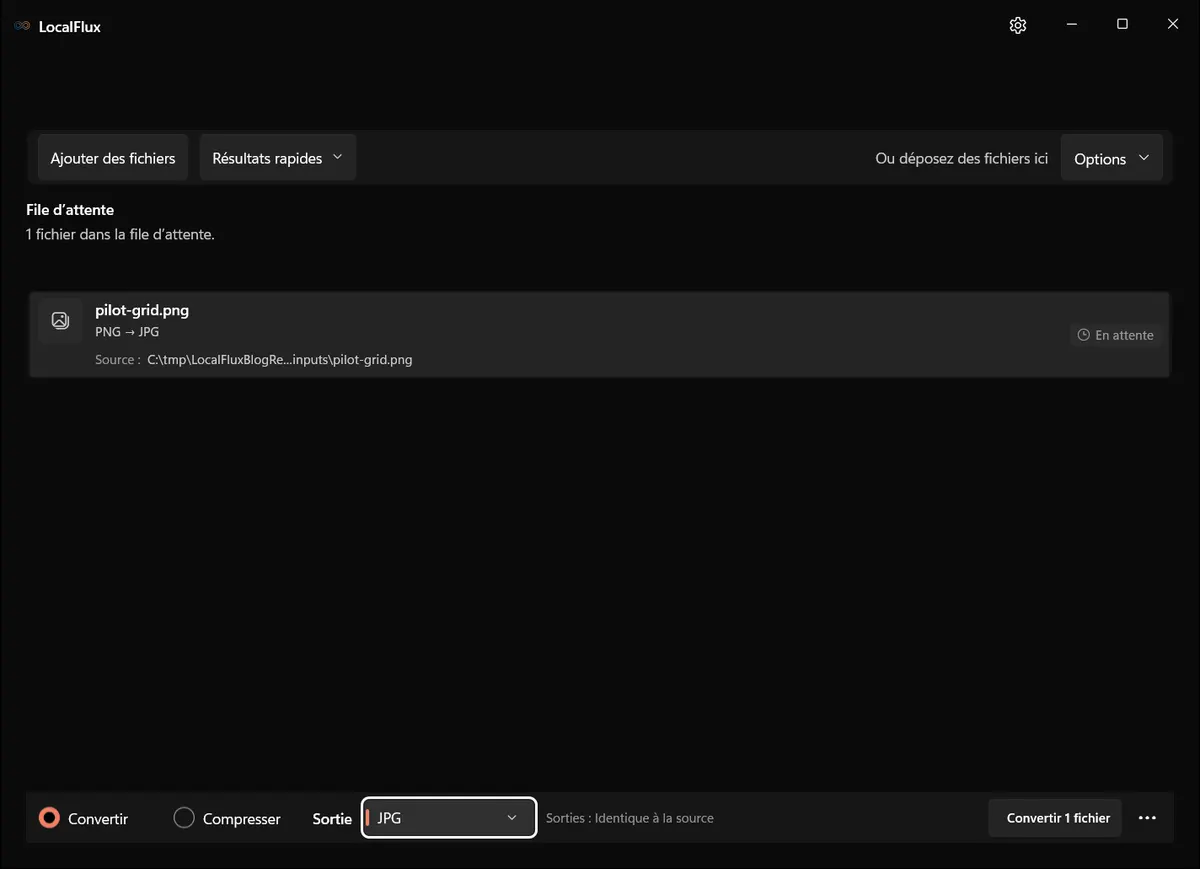
Les captures de l’interface ont été renouvelées en octobre 2026 avec une compilation reconstruite à partir du code documenté de LocalFlux 1.0.10.0. Les mesures et téléchargements historiques conservent la portée de leurs tests d’origine. Relevés de capture : 1
La nouvelle capture du 13 octobre 2026 montre un PNG synthétique prêt à être converti en JPG. Elle ne représente ni une conversion HEIC ni un dépôt sur le service destinataire.
Pour les images d’iPhone, le guide de conversion HEIC vers JPG sous Windows détaille la démarche. Renommer une extension ne suffit pas à convertir une image. JPG et JPEG désignent le même format, mais une extension correcte ne garantit pas que le contenu du fichier soit valide.
Après conversion, vérifiez les couleurs et l’orientation. Si l’image avait un fond transparent, examinez aussi le fond obtenu : JPG ne conserve pas la transparence. Pour un lot, poursuivez avec les autres photos lorsque le premier résultat convient.
3. Alléger seulement les copies qui en ont besoin
Une photo peut être au bon format et rester volumineuse. Dans ce cas, ajoutez les copies concernées dans LocalFlux, choisissez Compresser, puis commencez avec un réglage modéré comme Équilibré. Ce mode conserve le format des fichiers pris en charge et crée des copies avec le suffixe _compressed.
Contrôlez le poids réel après traitement. Si vous souhaitez suivre la recommandation de Leboncoin, visez une marge sous les 1 200 ko tout en conservant les détails utiles. La cible ne justifie pas une photo floue. Les fonctions de taille cible, lorsqu’elles sont disponibles pour l’image, peuvent réduire ses dimensions ; vérifiez donc aussi le résultat visuel.
Pour une série d’annonces, le guide de compression d’images par lot explique comment appliquer un réglage commun et examiner chaque sortie. Un fichier déjà optimisé peut ne pas diminuer davantage.
Un exemple chiffré que vous pouvez vérifier
Le test déjà publié du 2 août 2026 avec LocalFlux 1.0.7.0 comprend une image synthétique nommée garden-detail.jpg. Avec le réglage équilibré, elle est passée de 1 670 620 à 980 631 octets. Cet exemple illustre une copie plus légère, dont le poids passe sous les 1 200 ko conseillés dans la fiche Pro.
| Fichier d’essai | Avant | Après |
|---|---|---|
garden-detail.jpg | 1 670 620 octets | 980 631 octets |
already-optimized-icon.png | 8 290 octets | 8 290 octets |
Comparez le JPG original et sa copie compressée. Le relevé des tailles et empreintes permet de contrôler ces fichiers. Le PNG optimisé est resté identique octet par octet.
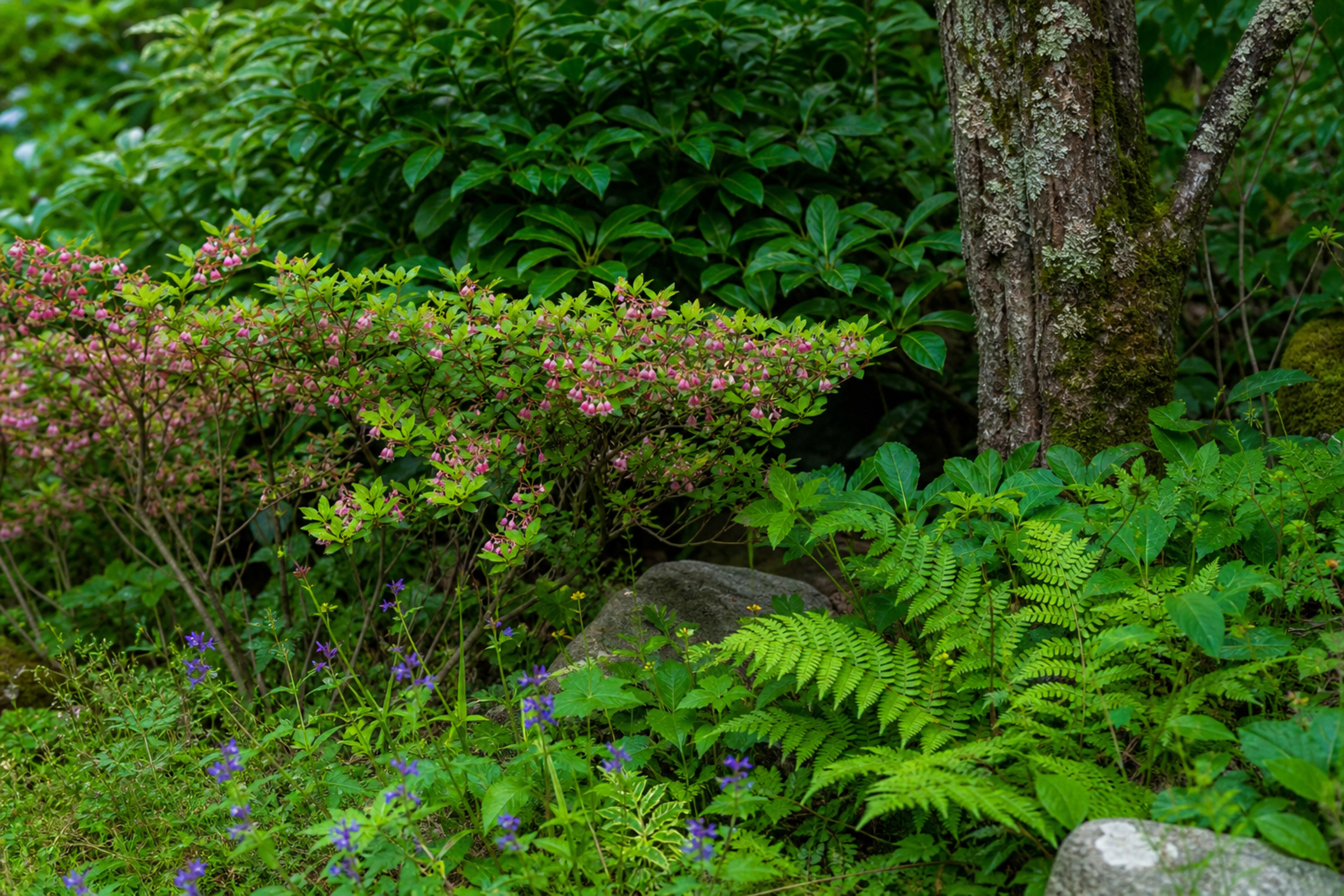
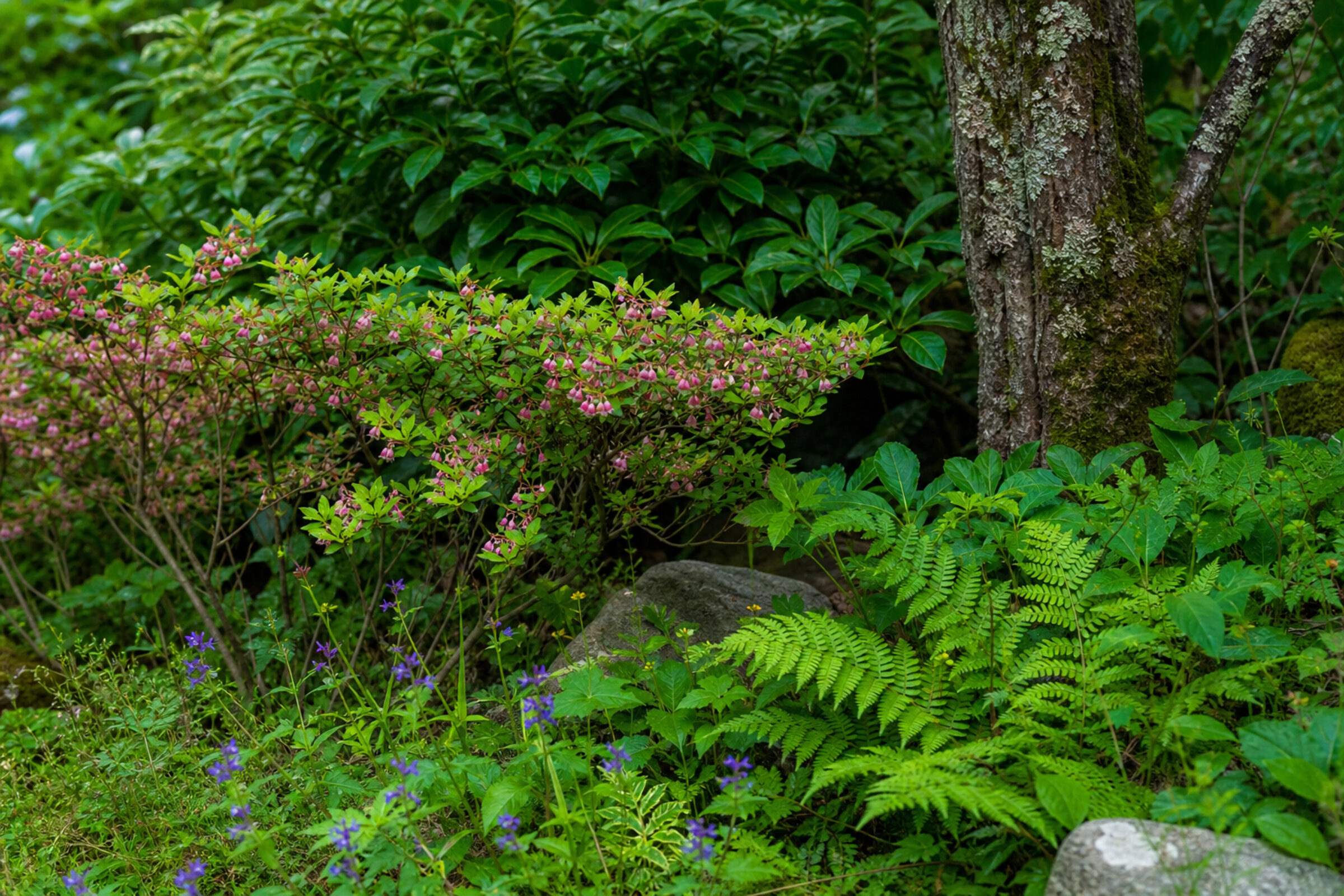
Les fichiers conservés ont été revérifiés pour cet article ; les conversions datent du test mentionné. Ces mesures ne proviennent pas de vos photos et ne constituent pas un essai de dépôt sur Leboncoin. Elles montrent pourquoi il faut regarder le résultat de chaque fichier plutôt que promettre un pourcentage de réduction.
4. Comparer la copie locale et l’aperçu de l’annonce
Avant l’envoi, ouvrez la photo à une taille de lecture normale, puis examinez les détails importants : texture d’un tissu, état d’un écran, rayures, inscription d’un modèle ou connecteurs. Si des défauts de compression gênent cette lecture, repartez de l’original avec un réglage moins fort.
Sélectionnez ensuite la bonne copie dans le formulaire. Le nom de sortie peut ressembler à celui de l’original ; vérifiez le dossier et le suffixe. Quand la photo s’affiche, regardez aussi la miniature et l’aperçu agrandi de l’annonce. Le traitement effectué par la plateforme peut produire un rendu différent de votre fichier local.
Évitez de reprendre une image déjà téléchargée depuis une ancienne annonce pour la compresser à nouveau. Lorsque vous possédez la photo d’origine, elle constitue une meilleure base pour préparer une nouvelle copie.
Si le problème persiste
| Problème observé | Action utile |
|---|---|
| Le fichier ne s’ouvre pas non plus sur le PC | Récupérer une copie complète depuis la source avant toute conversion. |
| Le fichier a été renommé en JPG sans conversion | Repartir de l’original et effectuer une véritable conversion. |
| Seules certaines images échouent | Comparer leur format et leur poids à ceux d’une image qui fonctionne. |
| Le petit JPG préparé est encore refusé | Suivre le message du formulaire et l’aide Pro, sans dégrader encore la photo au hasard. |
Une erreur de dépôt d’annonce et un refus éditorial de son contenu ne sont pas nécessairement des problèmes de fichier. La conversion ne peut pas assurer l’acceptation de l’annonce.
Voir LocalFlux sur le Microsoft Store
LocalFlux prépare les copies localement. Leur envoi à Leboncoin constitue une étape distincte, au cours de laquelle la plateforme reçoit les photos choisies. Ce guide indépendant ne remplace pas les consignes affichées dans votre compte Pro.