
Come convertire FLV in MP4 su Windows
In questa pagina
- Cosa significano davvero FLV e MP4
- Quando questa conversione ha senso
- Il flusso di lavoro breve
- Convertire FLV in MP4 passo dopo passo
- Cosa è successo nel nostro test LocalFlux 1.0.8.0
- Come verificare il file convertito
- Qualità, compatibilità e dimensioni del file
- Risoluzione dei problemi
- Un metodo più sicuro per le migrazioni in batch
- Note sulla privacy per la conversione locale
- Errori comuni da evitare
- Domande frequenti
- Checklist finale
- In sintesi
- Prove di pubblicazione
FLV era il formato centrale per i video web durante l’epoca di Flash, ma i browser moderni e molti editor attuali non lo trattano più come un normale formato di riproduzione. MP4 è un contenitore di distribuzione più pratico per i lettori Windows attuali, i siti web, le presentazioni e i dispositivi mobili.
LocalFlux può creare l’MP4 localmente. Nel nostro test con due file di prova, un video FLV1/MP3 a 30 fps e un altro a 25 fps sono diventati entrambi file MP4 con video H.264 e audio AAC. Dimensioni, frequenza dei fotogrammi, audio mono e durata approssimativa sono stati conservati. I file sorgente sono rimasti invariati.
Cosa significano davvero FLV e MP4
FLV è un contenitore, non un singolo codec video. I file FLV storici possono contenere Sorenson Spark, VP6, Screen Video, AVC, MP3, AAC, Nellymoser o altri tipi di stream consentiti dalle diverse generazioni del formato. Di conseguenza, due file che terminano in .flv possono comportarsi in modo molto diverso.
Anche MP4 è un contenitore. La sola estensione non garantisce H.264 e AAC, sebbene questa coppia sia ampiamente supportata. Nel percorso LocalFlux testato, entrambi i file FLV sono stati decodificati e codificati come H.264/AAC, invece di essere semplicemente reimpacchettati. La distinzione è importante perché la transcodifica modifica il video codificato e può cambiare sia le dimensioni sia la qualità.
Adobe ha terminato il supporto a Flash Player nel 2020 e ha bloccato i contenuti Flash nel lettore nel 2021. Questa storia è un motivo per modernizzare le vecchie raccolte, non per presumere che ogni FLV sia non sicuro o illeggibile. Conserva il sorgente mentre crei una copia pratica per l’accesso.
Quando questa conversione ha senso
Converti quando la destinazione richiede davvero MP4, non semplicemente perché l’estensione sembra più recente. Una copia compatibile è utile quando risolve un problema concreto di riproduzione, modifica, condivisione o scambio di documenti.
Buoni motivi includono:
- archivi di vecchi video web che richiedono la riproduzione attuale
- software per presentazioni o montaggio che rifiuta FLV
- una migrazione locale in blocco dai contenitori dell’epoca di Flash
- condivisione di una copia compatibile senza caricare il sorgente
Fermati o scegli un altro flusso di lavoro quando stai:
- eliminando l’unico master storico
- presumendo che ogni FLV abbia gli stessi codec
- promettendo che dopo una transcodifica non ci sarà alcun cambiamento di qualità
- usando la conversione per aggirare i controlli di accesso
Il FLV classico consente al massimo un flusso audio e uno video. Prima di una migrazione estesa, controlla varianti dei codec, timestamp e metadati degli script. Conserva i sottotitoli esterni e il contesto dell’archivio: la conversione non garantisce la conservazione dei dati degli script o dei file associati.
Il flusso di lavoro breve
- Copia i file sorgente in una cartella di lavoro e conserva un backup intatto.
- Apri LocalFlux e resta in Converti.
- Aggiungi il file o i file FLV.
- Verifica che ogni scheda della coda mostri il percorso previsto verso MP4.
- Se per impostazione predefinita viene mostrata un’altra uscita, seleziona esplicitamente MP4.
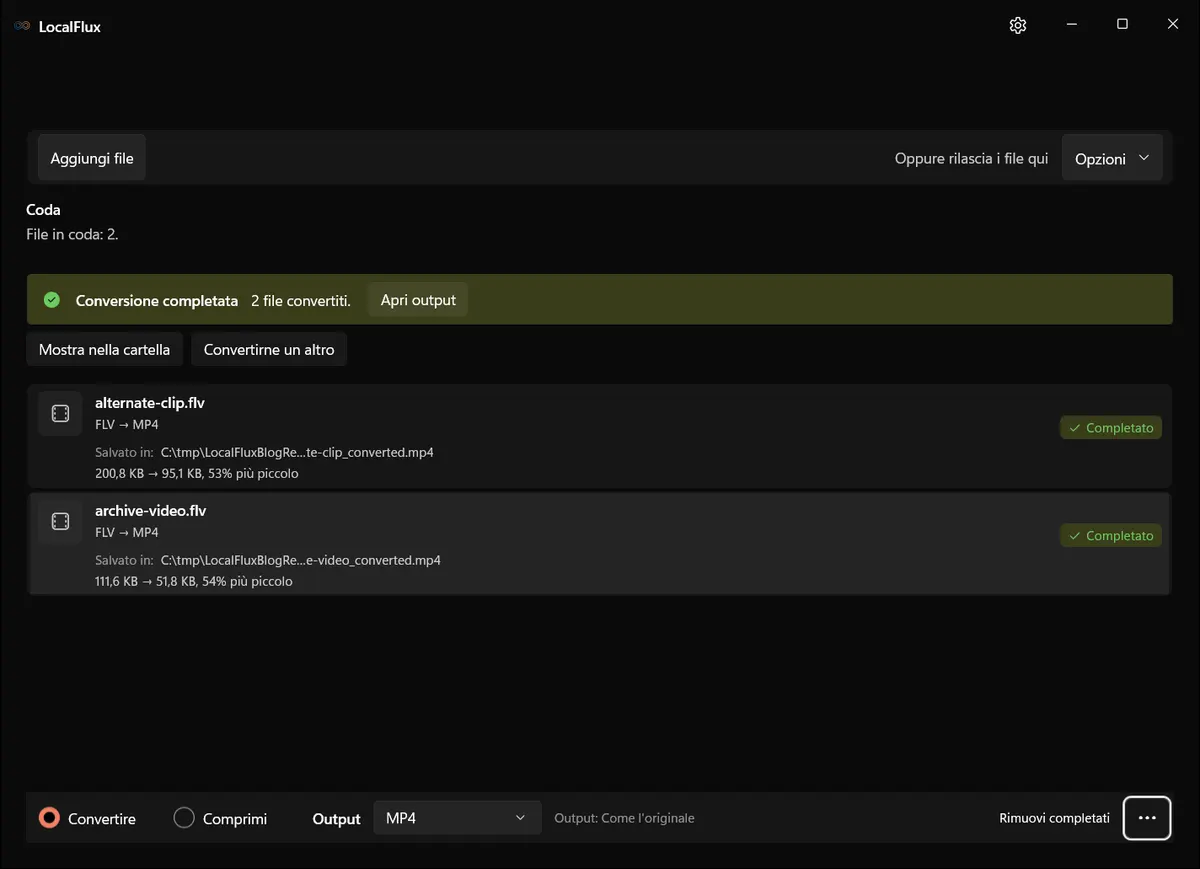
- Avvia la coda e attendi lo stato di completamento.
- Verifica i nuovi file prima di spostarli, condividerli o eliminarli.
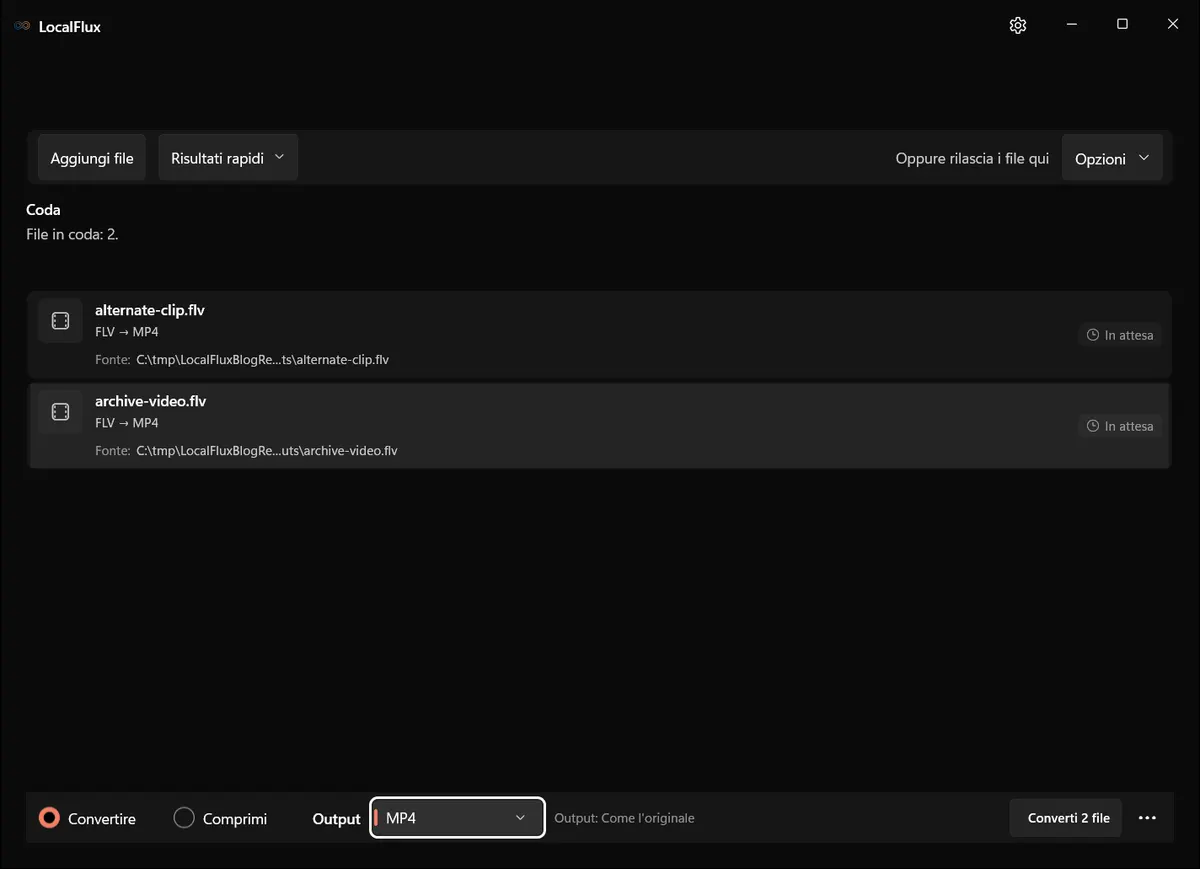
Le schermate dell’interfaccia sono state aggiornate nell’ottobre 2026 con una build ricostruita dal codice documentato di LocalFlux 1.0.10.0. Le misurazioni e i download storici mantengono l’ambito dei test originali. Registri delle acquisizioni: 1
Convertire FLV in MP4 passo dopo passo
1. Proteggi il sorgente prima di creare un derivato
Crea una copia di lavoro quando il file è importante o proviene da un supporto rimovibile. Registra il numero originale di byte e, per una migrazione verificabile, un hash SHA-256. La conversione deve creare un nuovo file; non deve mai essere l’unica occasione per conservare il sorgente.
Usa nomi di file brevi e descrittivi che non contengano nomi di clienti, numeri di conto o altri dettagli sensibili se le schermate o le prove saranno condivise. I nostri file di prova usano nomi neutri e si trovano in C:\tmp\LocalFluxBlogRefresh, così l’interfaccia catturata non espone cartelle personali.
2. Aggiungi il file a LocalFlux
Apri LocalFlux, scegli Converti e aggiungi il file. LocalFlux analizza l’estensione e il percorso disponibile. Leggi l’etichetta della coda prima di procedere. Un file con etichetta errata può avere il suffisso giusto ma una struttura interna diversa, quindi fermati se il percorso visualizzato è imprevisto.
Per i batch, inizia con un sottoinsieme rappresentativo: un file piccolo, uno grande e file con casi limite importanti. Un campione riuscito è una prova per quel campione e quella build, non una garanzia universale per l’estensione.
3. Scegli esplicitamente la destinazione
Seleziona MP4 nell’elenco dei formati di output.
Mantieni la posizione di output predefinita “uguale al sorgente” solo quando non sovrascriverà né confonderà i file esistenti. In questo flusso LocalFlux aggiunge un suffisso convertito, quindi sorgente e output restano separati.
4. Avvia la coda locale
Fai clic sul pulsante di conversione. La coda disabilita i controlli in conflitto mentre il runtime incluso lavora. Non chiudere l’app né rimuovere il sorgente finché l’elemento non raggiunge lo stato Completato. Per un batch lungo, lascia terminare i primi elementi e controllali prima di dedicare altro tempo.
Il flusso testato ha usato il pacchetto LocalFlux 1.0.8.0 x64 installato su un host Windows x64. Non ha richiesto un account né il caricamento tramite browser. “Locale” descrive questa architettura di conversione; non significa che ogni processo Windows non correlato sia rimasto silenzioso sulla rete.
Cosa è successo nel nostro test LocalFlux 1.0.8.0
Ricontrollo del 13 ottobre 2026: i quattro file conservati si decodificano completamente; byte, codec, dimensioni, frequenze dei fotogrammi e durate corrispondono ai valori storici. La build ricostruita 1.0.10.0 ha prodotto output identici byte per byte in tutte le dieci lingue. Questi due brevi clip sintetici FLV1/MP3 non verificano tutti i codec precedenti, la sincronizzazione di registrazioni lunghe o i metadati degli script.
| File di prova | Input | Output | Risultato osservato |
|---|---|---|---|
archive-video.flv | 114.315 byte | 53.083 byte | Da FLV1/MP3 a H.264/AAC; 320×180 a 30 fps |
alternate-clip.flv | 205.615 byte | 97.404 byte | Da FLV1/MP3 a H.264/AAC; 320×180 a 25 fps |
Gli output erano rispettivamente più piccoli di circa il 54% e il 53%. Queste percentuali descrivono due clip sintetiche, non una regola generale per FLV. Entrambe le durate sono aumentate di circa 0,012-0,015 secondi a livello del contenitore. Risoluzione, frequenza dei fotogrammi, disposizione mono e frequenza di campionamento audio corrispondevano a quelle di ciascun sorgente.
Gli hash SHA-256 dei sorgenti sono rimasti invariati dopo la conversione. Il registro del test e il manifest pubblicati qui sotto identificano i file e il pacchetto verificato.
Come verificare il file convertito
- Riproduci l’inizio, una parte centrale e gli ultimi secondi e verifica che l’audio resti sincronizzato.
- Confronta larghezza, altezza, frequenza dei fotogrammi e metadati di rotazione.
- Controlla gradienti scuri, movimento, sovrapposizioni di testo e cambi di scena per rilevare danni di codifica.
- Conserva i metadati degli script e i sottotitoli esterni necessari all’archivio.
- Apri l’MP4 nel lettore o editor di destinazione effettivo.
Non confrontare solo i nomi dei file. Confronta contenuto, struttura, presentazione e comportamento nella destinazione. Conserva il primo output che hai convalidato; aprirlo e salvarlo ripetutamente in un’altra applicazione può introdurre modifiche non correlate a LocalFlux.
Qualità, compatibilità e dimensioni del file
Questo percorso LocalFlux ha ricodificato il video testato. Un MP4 più piccolo non è automaticamente migliore; è la prova di una compressione diversa. Per i filmati importanti, confronta fotogrammi rappresentativi al 100%, osserva il movimento e conserva l’FLV. Se un FLV contiene già AVC/AAC compatibile, un altro strumento potrebbe poterlo rimuxare, ma non definire un risultato senza perdita senza una prova a livello di stream.
Anche la compatibilità dipende dalla destinazione. “Si apre su questo PC” non dimostra che un portale web, un televisore, un editor, un sistema di archiviazione o l’applicazione di un collega lo accetterà. Prova il file nel luogo in cui verrà effettivamente usato.
Risoluzione dei problemi
Se la conversione fallisce immediatamente, analizza gli stream perché l’estensione potrebbe nascondere un codec FLV raro. Se manca l’audio, verifica che il sorgente contenga uno stream audio decodificabile. Se il movimento appare irregolare, confronta la frequenza dei fotogrammi del sorgente e dell’output. Se l’immagine è deformata, controlla i rapporti d’aspetto dei pixel e di visualizzazione. Se l’output è inaspettatamente grande, ricorda che un sorgente breve e già compresso può aumentare di dimensioni quando viene codificato con un profilo H.264 orientato alla compatibilità.
Quando una conversione fallisce, non continuare a cambiare l’estensione del sorgente. Parti da una copia, registra l’errore esatto e determina se il problema è corruzione, protezione, un codec o una funzione non supportati, un file bloccato o spazio su disco insufficiente. Riprova un file alla volta prima di tornare al batch.
Un metodo più sicuro per le migrazioni in batch
Per più di una manciata di file, fai un inventario prima di convertire. Raggruppa i file per estensione e, quando possibile, per codec, risoluzione, frequenza dei fotogrammi e timestamp. Seleziona un insieme pilota che includa i file più grandi e le funzioni che ti interessano. Converti il pilota, esegui la checklist di accettazione e solo dopo amplia il batch.
Mantieni tre cartelle: originali immutabili, output LocalFlux di prima generazione e file finali revisionati. Conserva un manifest con gli hash del sorgente e dell’output. Se un revisore scopre in seguito un problema, questa separazione ti permette di rieseguire il sorgente senza dover indovinare quale file sia stato modificato dopo la conversione.
Registra la versione e l’architettura di LocalFlux. I risultati di questo articolo si applicano alla versione 1.0.8.0 x64 e ai file di prova conservati. Una build futura potrebbe migliorare la compatibilità o cambiare il comportamento di codifica, quindi le prove versionate impediscono che una vecchia misurazione diventi una promessa senza qualifiche.
Note sulla privacy per la conversione locale
Le schermate e i file di esempio di questo pacchetto sono file editoriali di prova sicuri per la privacy. Non contengono account, notifiche, nomi di file personali, dati dei clienti o URL cloud. La conversione è avvenuta tramite l’app desktop con runtime locali inclusi.
L’elaborazione locale riduce la necessità di inviare un file a un sito di conversione sconosciuto, ma la normale sicurezza degli endpoint resta importante. Proteggi l’account Windows, conserva gli output sensibili in una cartella appropriata e rimuovi le copie temporanee secondo la tua policy di conservazione. Non pubblicare schermate ottenute da documenti riservati reali solo perché la conversione è avvenuta localmente.
Errori comuni da evitare
Non rinominare l’estensione del sorgente e considerare concluso il lavoro. Non convertire l’unica copia. Non approvare un batch perché è riuscito un solo file di prova semplice. Non usare la dimensione dell’output come sostituto dell’ascolto, della visione, del rendering o dell’ispezione strutturale. Non lasciare che un’applicazione di destinazione ripari e salvi nuovamente in modo silenzioso il primo output prima di averlo conservato per il confronto. Infine, non trasformare un’osservazione specifica dei file di prova in una promessa universale. Un flusso attento conserva l’originale, registra la build testata, controlla le funzioni importanti e documenta ogni eccezione prima che i file entrino nell’uso normale.
Domande frequenti
Perché non riprodurre direttamente FLV?
Alcuni lettori specializzati possono ancora farlo, ma MP4 è una copia compatibile più comoda per i flussi di lavoro attuali.
FLV in MP4 è solo una rinomina?
No. I contenitori sono diversi. Il percorso testato ha inoltre trasformato gli stream FLV1/MP3 in H.264/AAC.
L’MP4 sarà sempre più piccolo?
No. Entrambe le clip di test erano più piccole, ma il contenuto e le impostazioni del codificatore determinano le dimensioni.
La conversione rimuove il malware?
Non considerare la conversione uno scanner di sicurezza. Gestisci con cautela i file non attendibili e mantieni attive le protezioni di Windows.
Posso convertire una cartella in batch?
Sì, ma prova prima un sottoinsieme rappresentativo perché le combinazioni di codec FLV storiche variano.
Checklist finale
- Il sorgente è stato salvato e il suo hash è registrato.
- LocalFlux mostra il percorso previsto da FLV a MP4.
- Il formato di output è selezionato esplicitamente.
- Il sorgente esiste ancora e il suo hash è invariato.
- L’output supera i controlli strutturali e visivi specifici del formato.
- Il file funziona nella destinazione effettiva.
- Ogni limitazione, avviso o funzione mancante è documentata.
- L’originale resta disponibile per il recupero o una conversione futura.
In sintesi
LocalFlux offre un flusso di lavoro diretto su Windows per trasformare FLV in MP4 senza un caricamento tramite browser. Il risultato utile non è semplicemente una nuova estensione: è un nuovo file che è stato misurato, ispezionato e testato per la destinazione prevista. Conserva il sorgente, crea la copia compatibile e lascia che sia la verifica, non il banner di completamento, a stabilire quando il lavoro è concluso.