
Come convertire M4V in MP4 su Windows
In questa pagina
- Cosa significano davvero M4V e MP4
- Quando questa conversione è appropriata
- La procedura in breve
- Convertire M4V in MP4 passo dopo passo
- Cosa è accaduto nel nostro test con LocalFlux 1.0.8.0
- Come verificare il file convertito
- Qualità, compatibilità e dimensioni dei file
- Risoluzione dei problemi
- Un metodo più sicuro per la migrazione in batch
- Note sulla privacy per la conversione locale
- Errori comuni da evitare
- Domande frequenti
- Elenco di controllo finale
- In sintesi
- Prove di pubblicazione
M4V e MP4 sono tipi di file MPEG-4 strettamente correlati, il che fa sembrare la conversione un’operazione banale. A volte un lettore accetta gli stessi flussi codificati con entrambe le estensioni; altre volte un M4V è protetto, contiene una combinazione di flussi non accettata dalla destinazione oppure richiede una vera riscrittura. Rinominare semplicemente il file non può risolvere questi casi.
Questa guida riguarda i file M4V non protetti e ridistribuibili. LocalFlux ha creato localmente output MP4 da due file di prova. Una sorgente conteneva H.264/AAC e l’altra MPEG-4 Part 2/AAC. Entrambi gli output utilizzavano H.264/AAC, conservavano dimensioni, frequenza dei fotogrammi, audio mono e una durata pressoché identica, lasciando inalterate le sorgenti.
Cosa significano davvero M4V e MP4
Apple identifica .m4v come il proprio tipo di video M4V/iTunes e identifica separatamente un tipo di video MPEG-4 protetto. Ciò significa che un M4V può essere protetto, non che ogni M4V lo sia. Questo articolo non rimuove il DRM, non aggira i controlli di accesso né spiega come farlo.
MP4 è un contenitore standardizzato derivato dall’ISO Base Media File Format. Anche i file M4V sono contenitori della famiglia MPEG-4, ma le convenzioni relative alle estensioni, i brand, i tipi di flusso e la protezione possono influire sulla compatibilità. La procedura più sicura consiste nell’analizzare e convertire una sorgente non protetta, quindi testare l’output nella destinazione prevista.
In LocalFlux 1.0.8.0, il percorso da M4V a MP4 testato ha ricodificato il video. Persino la sorgente H.264 ha prodotto un nuovo flusso H.264 con un profilo diverso, quindi sarebbe inesatto descrivere l’operazione come una rinomina senza perdita o un remux garantito.
Quando questa conversione è appropriata
Converti quando la destinazione richiede realmente MP4, non semplicemente perché l’estensione sembra più recente. Una copia di compatibilità è utile quando risolve un problema concreto di riproduzione, modifica, condivisione o scambio di documenti.
Tra i buoni motivi rientrano:
- un M4V non protetto rifiutato da un’app Windows che accetta MP4
- una copia di compatibilità per un browser, un editor, una presentazione o un dispositivo
- la standardizzazione dei nomi file e dei contenitori locali in una piccola raccolta
- l’elaborazione di video privati senza caricamento tramite browser
Fermati o scegli un’altra procedura quando hai a che fare con:
- acquisti o noleggi protetti da DRM
- la pretesa che l’operazione sia senza perdita senza disporre degli hash dei flussi
- l’eliminazione dell’originale dopo aver controllato soltanto l’estensione
- la supposizione che ogni M4V contenga video H.264
Verifica di essere autorizzato a convertire il file e che questo non sia protetto. Se LocalFlux o un altro lettore non riesce a decodificarlo, la causa potrebbe essere la protezione o un danneggiamento; non tentare di aggirare i controlli.
La procedura in breve
- Copia i file sorgente in una cartella di lavoro e conserva un backup intatto.
- Apri LocalFlux e resta nella sezione Converti.
- Aggiungi uno o più file M4V.
- Verifica che ogni scheda della coda mostri il percorso previsto verso MP4.
- Se per impostazione predefinita viene mostrato un altro output, seleziona esplicitamente MP4.
- Avvia la coda e attendi lo stato di completamento.
- Verifica i nuovi file prima di spostare, condividere o eliminare qualsiasi elemento.
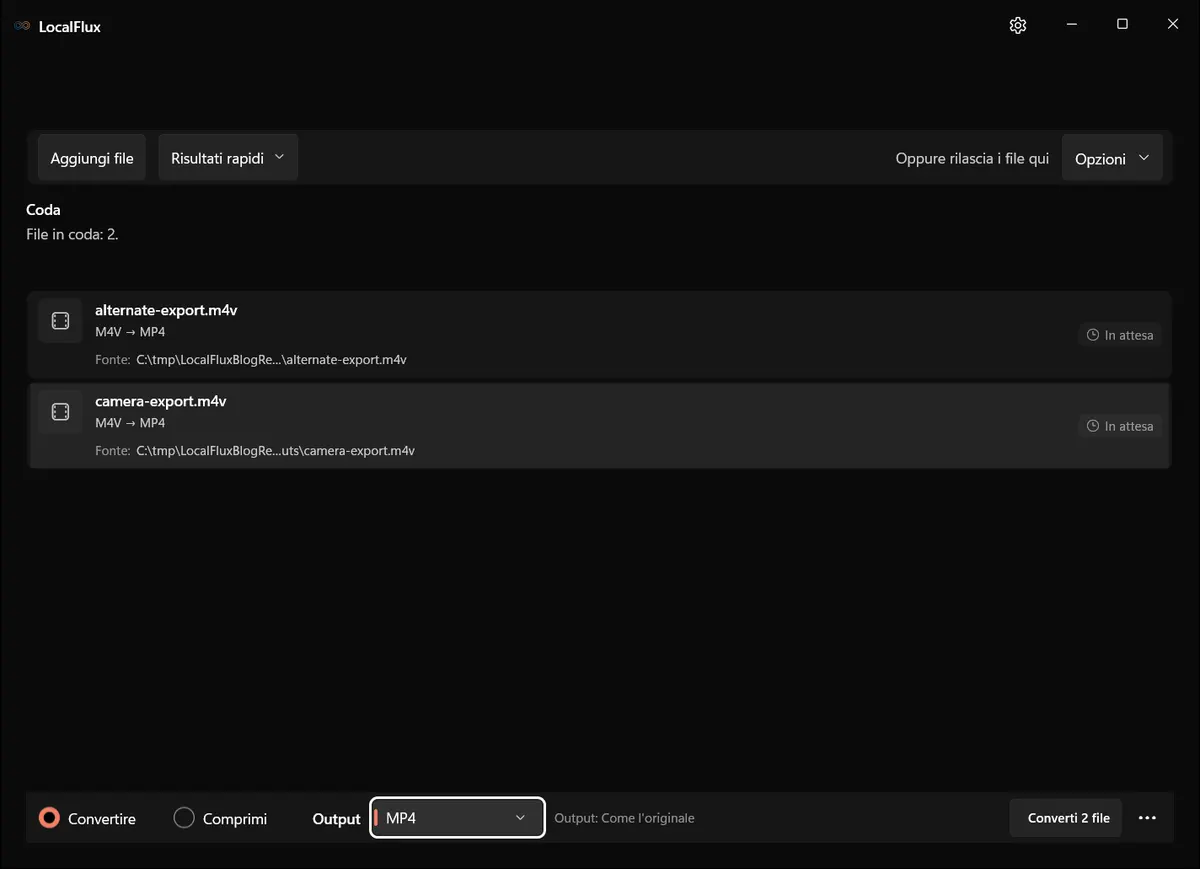
Le schermate dell’interfaccia sono state aggiornate nell’ottobre 2026 con una build ricostruita dal codice documentato di LocalFlux 1.0.10.0. Le misurazioni e i download storici mantengono l’ambito dei test originali. Registri delle acquisizioni: 1
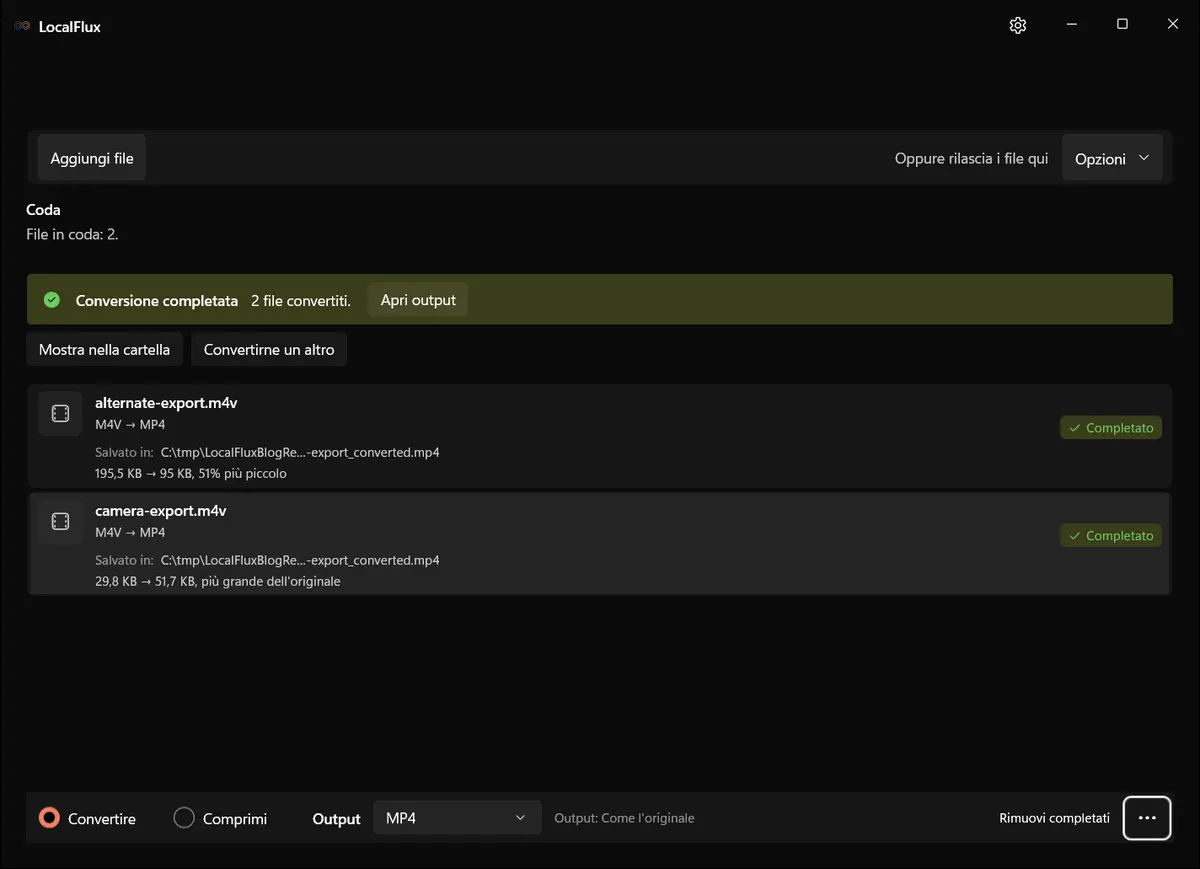
Convertire M4V in MP4 passo dopo passo
1. Proteggi la sorgente prima di creare un file derivato
Crea una copia di lavoro quando il file è importante o proviene da un supporto rimovibile. Registra il numero di byte originale e, per una migrazione documentabile, un hash SHA-256. La conversione deve creare un nuovo file; non dovrebbe mai essere la tua unica opportunità di preservare la sorgente.
Usa nomi file brevi e descrittivi che non contengano nomi di clienti, numeri di conto o altri dati sensibili se le schermate o le prove verranno condivise. I nostri file di prova usano nomi neutri e si trovano in C:\tmp\LocalFluxBlogRefresh, così l’interfaccia acquisita non espone cartelle personali.
2. Aggiungi il file a LocalFlux
Apri LocalFlux, scegli Converti e aggiungi il file. LocalFlux analizza l’estensione e il percorso disponibile. Leggi l’etichetta della coda prima di procedere. Un file con un nome errato può avere il suffisso giusto ma la struttura interna sbagliata, quindi fermati se il percorso mostrato è inatteso.
Per i lotti, inizia con un sottoinsieme rappresentativo: un file piccolo, uno grande e file con casi limite importanti. Un campione riuscito costituisce una prova per quel campione e per quella build, non una garanzia universale per l’estensione.
3. Scegli esplicitamente il formato di destinazione
Seleziona MP4 nell’elenco degli output.
Mantieni la posizione di output predefinita “uguale al sorgente” solo se non sovrascriverà file esistenti né creerà confusione. In questa procedura LocalFlux aggiunge un suffisso di conversione, quindi sorgente e output restano separati.
4. Avvia la coda locale
Fai clic sul pulsante di conversione. La coda disattiva i controlli in conflitto mentre il runtime incluso è in esecuzione. Non chiudere l’app e non rimuovere la sorgente finché l’elemento non raggiunge lo stato Completato. Per un lotto lungo, lascia terminare i primi elementi e controllali prima di dedicare altro tempo all’operazione.
La procedura testata ha utilizzato il pacchetto x64 di LocalFlux 1.0.8.0 installato su un host Windows x64. Non ha richiesto un account né un caricamento tramite browser. “Locale” descrive l’architettura di questa conversione; non significa che ogni altro processo Windows non correlato sia rimasto privo di attività di rete.
5. Considera il completamento come l’inizio della verifica
Il completamento conferma che è stato scritto un MP4. Controlla video, audio, sincronizzazione, rotazione, colori, sottotitoli, tracce audio aggiuntive e capitoli nel lettore di destinazione. La conservazione di tutte le tracce e dei metadati non è garantita; se sono essenziali, usa una procedura con selezione esplicita delle tracce.
Cosa è accaduto nel nostro test con LocalFlux 1.0.8.0
Ricontrollo del 13 ottobre 2026: i quattro file conservati si decodificano completamente e corrispondono ai valori indicati per byte, codec, dimensioni, frequenza dei fotogrammi e durata. Entrambi gli output usano H.264 Constrained Baseline. La build ricostruita 1.0.10.0 ha prodotto copie identiche byte per byte degli output storici in tutte le dieci lingue. La verifica riguarda solo questi due brevi clip sintetici, non qualsiasi M4V, video HDR o multitraccia.
| File di prova | Input | Output | Risultato osservato |
|---|---|---|---|
camera-export.m4v | 30.529 byte | 52.968 byte | Da H.264 High/AAC a H.264 Constrained Baseline/AAC; 320×180 a 30 fps |
alternate-export.m4v | 200.150 byte | 97.229 byte | Da MPEG-4 Simple/AAC a H.264 Constrained Baseline/AAC; 320×180 a 25 fps |
Il piccolo file di prova H.264 è cresciuto di circa il 74%, mentre quello MPEG-4 Part 2 si è ridotto di circa il 51%. Questo contrasto è significativo: il cambio di estensione non consente di prevedere le dimensioni dell’output. Entrambi gli output erano più lunghi di circa 0,005 secondi a livello di contenitore e hanno mantenuto l’audio mono a 48 kHz.
Gli hash SHA-256 dei sorgenti sono rimasti invariati dopo la conversione. Il registro del test e il manifest pubblicati qui sotto identificano i file e il pacchetto verificato.
Come verificare il file convertito
- Verifica che la sorgente non sia protetta e venga riprodotta prima della conversione.
- Confronta codec, profili, dimensioni, frequenza dei fotogrammi, durata e configurazione audio.
- Guarda l’inizio, una sezione con molto movimento e gli ultimi secondi.
- Controlla la rotazione e la resa dei colori nei filmati provenienti da telefoni.
- Testa l’MP4 esattamente nell’app o nel dispositivo che ha rifiutato l’M4V.
Non confrontare soltanto i nomi file. Confronta contenuto, struttura, presentazione e comportamento nella destinazione. Conserva il primo output convalidato; aprirlo e salvarlo ripetutamente in un’altra applicazione può introdurre modifiche non correlate a LocalFlux.
Qualità, compatibilità e dimensioni dei file
Poiché il percorso testato ha codificato un nuovo video H.264, controlla la qualità anziché darla per scontata. Trame fini, testo, sfumature e movimenti rapidi rivelano rapidamente i problemi. La stessa risoluzione e lo stesso nome del codec non dimostrano che i flussi codificati siano identici. Conserva l’M4V affinché in futuro resti possibile adottare una strategia di compatibilità diversa.
Anche la compatibilità dipende dalla destinazione. “Si apre su questo PC” non dimostra che un portale web, un televisore, un editor, un sistema di gestione documentale o l’applicazione di un collega lo accetterà. Esegui il test nel luogo in cui il file verrà effettivamente utilizzato.
Risoluzione dei problemi
Se LocalFlux non riesce ad aprire l’M4V, verifica se è protetto; in tal caso la conversione deve fermarsi. Se l’MP4 è più grande, può essere normale per sorgenti brevi o profili codec diversi. Se i colori o la rotazione differiscono, confronta i metadati e il lettore di destinazione. Se l’audio perde la sincronizzazione, confronta durata e frequenza dei fotogrammi. Se la rinomina sembra funzionare in un lettore ma non altrove, esegui una vera conversione e testa il nuovo contenitore.
Quando una conversione non riesce, non continuare a cambiare l’estensione della sorgente. Lavora su una copia, registra l’errore esatto e determina se il problema è un danneggiamento, una protezione, un codec o una funzionalità non supportati, un file bloccato oppure spazio su disco insufficiente. Riprova con un file alla volta prima di tornare a un lotto.
Un metodo più sicuro per la migrazione in batch
Per più di una manciata di file, crea un inventario prima della conversione. Raggruppa i file per estensione e, dove possibile, per codec, risoluzione, frequenza dei fotogrammi e disposizione delle tracce. Seleziona un gruppo pilota che includa i file più grandi e le funzionalità che ti interessano. Converti il gruppo pilota, esegui l’elenco di controllo per l’accettazione e solo allora estendi l’operazione all’intero lotto.
Mantieni tre cartelle: originali immutabili, output LocalFlux di prima generazione e prodotti finali revisionati. Conserva un manifesto con gli hash di sorgenti e output. Se un revisore scopre in seguito un problema, questa separazione ti consente di ripetere l’operazione sulla sorgente senza dover indovinare quale file sia stato modificato dopo la conversione.
Registra la versione e l’architettura di LocalFlux. I risultati di questo articolo si applicano alla versione 1.0.8.0 x64 e ai file di prova conservati. Una build futura potrebbe migliorare la compatibilità o modificare il comportamento di codifica, quindi prove associate alla versione impediscono che una vecchia misurazione diventi una promessa priva di qualificazioni.
Note sulla privacy per la conversione locale
Le schermate e i file di esempio di questo pacchetto sono materiali editoriali di prova sicuri dal punto di vista della privacy. Non contengono account, notifiche, nomi file personali, dati dei clienti o URL cloud. La conversione è avvenuta tramite l’app desktop con i runtime locali inclusi.
L’elaborazione locale riduce la necessità di inviare un file a un sito web di conversione sconosciuto, ma la normale sicurezza dell’endpoint resta importante. Proteggi l’account Windows, conserva gli output sensibili in una cartella appropriata e rimuovi le copie temporanee secondo i tuoi criteri di conservazione. Non pubblicare schermate ricavate da veri documenti riservati solo perché la conversione è avvenuta localmente.
Errori comuni da evitare
Non rinominare l’estensione della sorgente considerando il lavoro concluso. Non convertire l’unica copia esistente. Non approvare un lotto perché un semplice file di prova è stato convertito correttamente. Non usare le dimensioni dell’output come sostituto dell’ascolto, della visione, del rendering o dell’ispezione strutturale. Non lasciare che un’applicazione di destinazione ripari e salvi nuovamente il primo output senza avvisare prima che tu lo abbia conservato per il confronto. Infine, non trasformare un’osservazione specifica relativa a un file di prova in una promessa universale. Una procedura accurata conserva l’originale, registra la build testata, controlla le funzionalità importanti e documenta ogni eccezione prima che i file entrino nell’uso normale.
Domande frequenti
M4V e MP4 sono la stessa cosa?
Sono tipi di file strettamente correlati della famiglia MPEG-4, ma l’estensione non garantisce brand, flussi o protezione identici.
LocalFlux può rimuovere il DRM?
Nessuna parte di questa guida è destinata ad aggirare il DRM. Usa soltanto file non protetti che sei autorizzato a convertire.
La conversione è senza perdita?
Non nei nostri test. LocalFlux ha prodotto nuovi flussi H.264, anche a partire da una sorgente H.264.
Perché uno dei file di prova è diventato più grande?
L’overhead del contenitore, l’efficienza della sorgente e le scelte dell’encoder sono rilevanti. Le dimensioni dipendono dallo specifico file di prova.
Devo prima rinominare M4V in MP4?
La rinomina è un esperimento di compatibilità limitato, non una conversione. Non può risolvere problemi di protezione o flussi incompatibili.
Elenco di controllo finale
- È stato eseguito il backup della sorgente e il relativo hash è stato registrato.
- LocalFlux mostra il percorso previsto da M4V a MP4.
- Il formato di output è stato selezionato esplicitamente.
- La sorgente esiste ancora e il relativo hash è invariato.
- L’output supera i controlli strutturali e visivi specifici per il formato.
- Il file funziona nella destinazione effettiva.
- Ogni limitazione, avvertenza o funzionalità mancante è documentata.
- L’originale resta disponibile per il recupero o una conversione futura.
In sintesi
LocalFlux offre una procedura diretta su Windows per trasformare M4V in MP4 senza caricamento tramite browser. Il risultato utile non è soltanto una nuova estensione: è un nuovo file che è stato misurato, ispezionato e testato per la destinazione prevista. Conserva la sorgente, crea la copia di compatibilità e lascia che sia la verifica, non il messaggio di completamento, a stabilire quando il lavoro è concluso.