
如何在 Windows 上将 M4V 转换为 MP4
本页内容
M4V 和 MP4 都是关系密切的 MPEG-4 文件类型,因此转换听起来似乎很简单。有时,播放器可以让相同的编码流使用任一扩展名播放;但有时 M4V 受到保护、包含目标不兼容的媒体流组合,或确实需要重新写入。简单重命名无法解决这些情况。
本指南介绍未受保护、可重新分发的 M4V 文件。LocalFlux 使用两个测试样本在本地创建了 MP4 输出文件。一个源文件包含 H.264/AAC,另一个包含 MPEG-4 Part 2/AAC。两个输出文件都使用 H.264/AAC,保留了尺寸、帧率、单声道音频和近乎相同的时长,且源文件保持不变。
M4V 和 MP4 的实际含义
Apple 将 .m4v 定义为其 M4V/iTunes 视频类型,同时另行定义了一种受保护的 MPEG-4 视频类型。这意味着 M4V 可能受保护,但并不意味着所有 M4V 都受保护。本文不移除 DRM、不绕过访问控制,也不解释如何这样做。
MP4 是源自 ISO Base Media File Format 的标准化容器。M4V 文件同样属于 MPEG-4 系列容器,但扩展名约定、品牌、媒体流类型和保护机制都可能影响兼容性。最稳妥的流程是先检查并转换未受保护的源文件,然后在实际目标环境中测试输出文件。
在 LocalFlux 1.0.8.0 中,经过测试的 M4V 转 MP4 路线会重新编码视频。即使源文件使用 H.264,输出也会生成具有不同 编码规格 的新 H.264 流,因此把此操作描述为无损重命名或保证无损的重新封装都是不准确的。
何时适合进行此转换
只有在目标环境确实要求 MP4 时才进行转换,不要仅仅因为扩展名看起来更新就转换。兼容性副本应当解决具体的播放、编辑、分享或文档交换问题。
适合转换的情况包括:
- 未受保护的 M4V 被某个支持 MP4 的 Windows 应用拒绝
- 为浏览器、编辑器、演示文稿或设备制作兼容性副本
- 统一小型文件集中的本地文件名和容器格式
- 无需浏览器上传即可处理私密视频
遇到以下情况时应暂停,或选择其他工作流程:
- 文件是受 DRM 保护的购买内容或租赁内容
- 没有媒体流哈希,却声称操作无损
- 只检查扩展名就删除原文件
- 认为每个 M4V 都包含 H.264 视频
请确认你获授权转换该文件,并确认文件未受保护。如果 LocalFlux 或其他播放器无法解码,原因可能是保护机制或文件损坏;不要尝试绕过控制措施。
简要工作流程
- 将源文件复制到工作文件夹,并保留一份未改动的备份。
- 打开 LocalFlux,停留在 转换 页面。
- 添加一个或多个 M4V 文件。
- 确认每张队列卡片都显示了预期的 MP4 目标路线。
- 如果默认显示了其他输出格式,请明确选择 MP4。
- 启动队列并等待状态变为已完成。
- 在移动、分享或删除任何内容前,验证新文件。
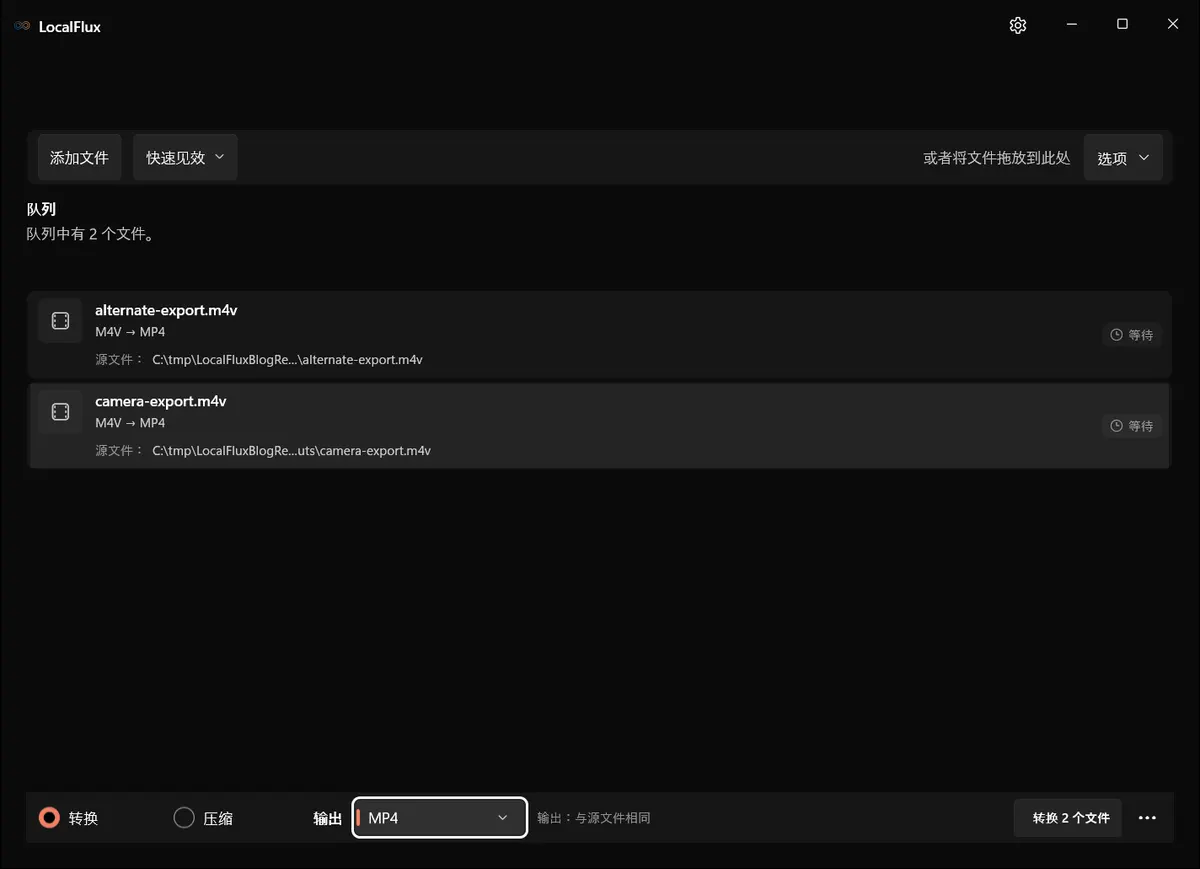
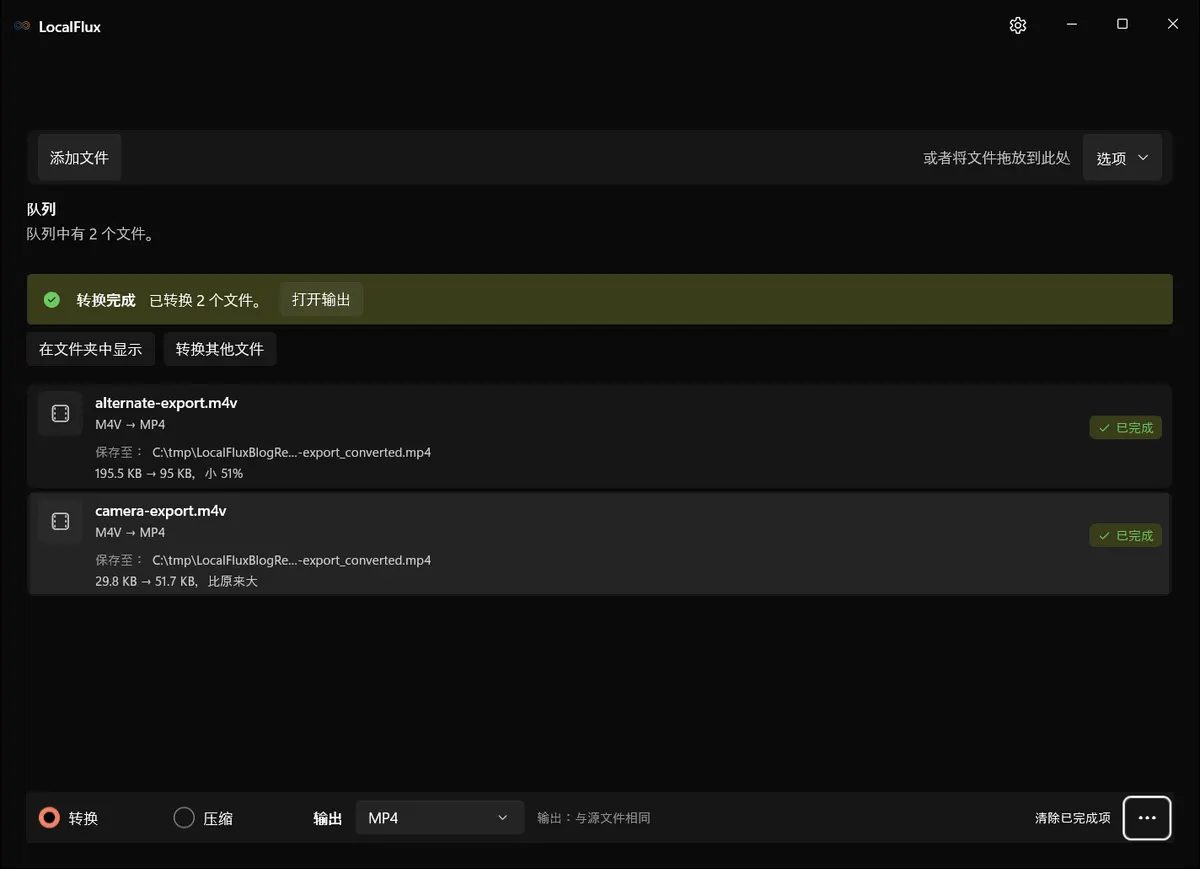
界面截图于2026年10月使用根据已记录的 LocalFlux 1.0.10.0 发布源码重新构建的版本拍摄。下方历史测量值和下载资料仍保留原始测试范围。截图记录: 1
一步一步将 M4V 转换为 MP4
1. 在生成衍生文件前保护源文件
如果文件很重要,或来自可移动介质,请创建工作副本。记录原始字节数;如需进行可审计的迁移,再记录 SHA-256 哈希。转换应当创建新文件,绝不能成为保留源文件的唯一机会。
使用简短且有描述性的文件名;如果要分享截图或证据,文件名不要包含客户姓名、账号或其他敏感信息。我们的测试样本使用中性名称,存放在 C:\tmp\LocalFluxBlogRefresh 下,因此捕获的界面不会暴露个人文件夹。
2. 将文件添加到 LocalFlux
打开 LocalFlux,选择 转换,然后添加文件。LocalFlux 会检查扩展名和可用路线。继续之前先阅读队列标签。标记错误的文件可能拥有正确的后缀,却使用错误的内部结构;如果显示的路线不符合预期,请停止操作。
对于批量任务,先从有代表性的子集开始:包括小文件、大文件以及包含重要边界情况的文件。一次成功的样本只能证明该样本和该构建版本有效,不能普遍保证整个扩展名都有效。
3. 明确选择目标格式
在输出列表中选择 MP4。
只有在不会覆盖或混淆现有文件时,才保留默认的“与源文件相同”输出位置。LocalFlux 在此工作流程中会添加转换后缀,因此源文件和输出文件会保持分开。
4. 启动本地队列
点击转换按钮。捆绑的运行时工作期间,队列会禁用相冲突的控件。在项目状态变为 已完成 前,不要关闭应用或移除源文件。对于长批次任务,可以先让前几个项目完成并检查,再投入更多时间。
经过测试的工作流程使用了安装版 LocalFlux 1.0.8.0 x64 软件包,并运行在 Windows x64 主机上。不需要账号,也不需要浏览器上传。“本地”描述的是这一转换架构,并不表示所有无关的 Windows 进程都没有网络活动。
5. 把完成视为验证的开始
完成状态表明 MP4 已生成。请在目标播放器中检查视频、音频、同步、旋转、色彩、字幕、其他音轨和章节。不能保证所有轨道与元数据均被保留;如果这些内容必不可少,请采用能明确选择轨道的工作流程。
我们在 LocalFlux 1.0.8.0 测试中观察到的结果
2026 年 10 月 13 日重新检查:保留的四个文件均可完整解码,字节数、编解码器、尺寸、帧率和报告时长与记录一致。两个输出均使用 H.264 Constrained Baseline。重新构建的 1.0.10.0 在全部十种语言下生成的文件也与历史输出逐字节一致。这仅验证了两个短合成片段,不代表所有 M4V、HDR 或多轨视频。
| 测试样本 | 输入 | 输出 | 观察结果 |
|---|---|---|---|
camera-export.m4v | 30,529 字节 | 52,968 字节 | H.264 High/AAC 转为 H.264 Constrained Baseline/AAC;320×180,30 fps |
alternate-export.m4v | 200,150 字节 | 97,229 字节 | MPEG-4 Simple/AAC 转为 H.264 Constrained Baseline/AAC;320×180,25 fps |
体积很小的 H.264 样本增大了约 74%,而 MPEG-4 Part 2 样本缩小了约 51%。这个对比很有用:更改扩展名并不能预测输出大小。两个输出在容器层面的时长都约增加了 0.005 秒,并保留了 48 kHz 单声道音频。
转换前后,源文件的 SHA-256 哈希保持不变。具体文件和测试的软件包信息见文末公开的测试记录和媒体清单。
如何验证转换后的文件
- 确认源文件未受保护,并且转换前可以播放。
- 比较编解码器、编码规格、尺寸、帧率、时长和音频布局。
- 观看开头、动作密集的片段以及最后几秒。
- 检查手机拍摄素材的旋转和色彩表现。
- 在拒绝 M4V 的实际应用或设备中测试 MP4。
不要只比较文件名。应比较内容、结构、呈现效果以及目标环境中的行为。保留第一份经过验证的输出;在其他应用中反复打开并保存它,可能会引入与 LocalFlux 无关的变化。
质量、兼容性和文件大小
由于经过测试的路线会重新编码 H.264 视频,请检查质量,不要想当然。细小纹理、文字、渐变和快速运动很快就能暴露问题。相同的分辨率和编解码器名称并不能证明编码流完全相同。保留 M4V,以便日后采用不同的兼容性策略。
兼容性也取决于目标环境。“它能在这台电脑上打开”并不能证明网页门户、电视、编辑器、档案系统或同事的应用会接受它。请在文件实际使用的地方测试。
故障排除
如果 LocalFlux 无法打开 M4V,请检查它是否受保护;遇到这种情况应停止转换。如果 MP4 更大,对于短文件或不同的编解码器 编码规格 来说可能是正常现象。如果色彩或旋转不同,请比较元数据和目标播放器。如果音频漂移,请比较时长和帧率。如果重命名在一个播放器中看似有效、在其他地方却失败,请执行真正的转换并测试新容器。
转换失败时,不要继续修改源文件扩展名。请从副本开始,记录确切错误,并判断问题属于文件损坏、保护机制、不支持的编解码器或功能、文件锁定,还是磁盘空间不足。先逐个重试,再回到批量任务。
更安全的批量迁移方法
如果文件超过少数几个,请在转换前建立清单。按扩展名,以及在可能的情况下按编解码器、分辨率、帧率和轨道布局分组。选择包含最大文件和你所关心功能的试点集合。转换试点、执行验收清单,然后再扩大批次。
保留三个文件夹:不可变的原件、LocalFlux 第一代输出以及已审核的交付文件。保存包含源文件和输出文件哈希的清单。如果之后发现问题,这种分离方式可以让你重新处理源文件,而无需猜测哪个文件在转换后被编辑过。
记录 LocalFlux 的版本和架构。本文结果适用于 1.0.8.0 x64 和保留的测试样本。未来版本可能改善兼容性或改变编码行为,因此带版本的证据可以避免旧测量结果变成没有限定条件的承诺。
本地转换的隐私说明
此软件包中的截图和示例文件是隐私安全的编辑测试样本,不包含账号、通知、个人文件名、客户数据或云端 URL。转换通过桌面应用和捆绑的本地运行时完成。
本地处理减少了将文件发送给未知转换网站的需要,但常规终端安全仍然重要。保护好 Windows 账号,将敏感输出放在合适的文件夹中,并按照你的保留政策删除临时副本。不要因为转换本身在本地进行,就发布由真实机密文档制作的截图。
应避免的常见错误
不要只重命名源文件扩展名就宣布任务完成。不要转换唯一副本。不要因为一个简单测试样本成功就批准整个批次。不要用输出大小代替聆听、观看、渲染或结构检查。不要让目标应用在你保留第一份输出用于比较之前,悄悄修复并重新保存它。最后,不要把针对某个测试样本的观察当成普遍承诺。谨慎的工作流程会保留原件、记录测试版本、检查重要功能,并在文件进入日常使用前记录所有例外情况。
常见问题
M4V 和 MP4 是一样的吗?
它们都是关系密切的 MPEG-4 系列文件类型,但扩展名不能保证品牌、媒体流或保护机制相同。
LocalFlux 能移除 DRM 吗?
本指南的任何内容都不是为了绕过 DRM。只使用你获准转换的未受保护文件。
这种转换无损吗?
在我们的测试中不是。LocalFlux 生成了新的 H.264 流,包括从 H.264 源文件生成的情况。
为什么有一个测试文件变大了?
容器开销、源文件效率和编码器选择都会产生影响。文件大小取决于具体测试样本。
我应该先把 M4V 重命名为 MP4 吗?
重命名只是有限的兼容性试验,不是转换。它无法修复保护机制或不兼容的媒体流。
最终检查清单
- 源文件已备份,并记录了哈希。
- LocalFlux 显示了预期的 M4V 转 MP4 路线。
- 已明确选择输出格式。
- 源文件仍然存在,且哈希未改变。
- 输出通过了格式专用的结构和视觉检查。
- 文件能在实际目标环境中使用。
- 已记录所有限制、警告或缺失功能。
- 原文件仍可用于恢复或未来转换。
总结
LocalFlux 提供了一套直接的 Windows 工作流程,可以在不使用浏览器上传的情况下将 M4V 转换为 MP4。真正有用的结果不只是一个新扩展名,而是一份经过测量、检查并针对预定目标环境测试的新文件。保留源文件,制作兼容性副本,并让验证结果而不是完成提示决定任务何时结束。