
Cómo convertir M4V a MP4 en Windows
En esta página
- Qué significan M4V y MP4
- Cuándo tiene sentido esta conversión
- Flujo de trabajo resumido
- Convertir M4V a MP4 paso a paso
- Qué ocurrió en la prueba con LocalFlux 1.0.8.0
- Cómo verificar el archivo convertido
- Calidad, compatibilidad y tamaño
- Solución de problemas
- Método seguro para migrar un lote
- Privacidad en la conversión local
- Errores frecuentes que conviene evitar
- Preguntas frecuentes
- Lista de comprobación final
- Conclusión
- Evidencia de publicación
M4V y MP4 están estrechamente relacionados, pero eso no hace que todos los archivos sean intercambiables. Una aplicación puede rechazar la extensión, una combinación de pistas o un archivo protegido.
Esta guía se limita a M4V sin DRM y con derecho de conversión. LocalFlux creó MP4 desde dos muestras: una H.264/AAC y otra MPEG-4 Part 2/AAC. Las salidas usaron H.264/AAC y conservaron dimensiones, fps, audio mono y duración cercana.
Esta guía combina el procedimiento práctico con las comprobaciones que determinan si el archivo resultante sirve de verdad. La conversión no sustituye una copia de seguridad, una revisión visual ni una prueba en la aplicación de destino.
Qué significan M4V y MP4
Ambos se basan en la familia MPEG-4. M4V se asocia a menudo con vídeo de Apple y puede ser técnicamente muy parecido a MP4. Sin embargo, la extensión no revela por sí sola protección, perfil de vídeo, pistas ni compatibilidad.
LocalFlux no elimina DRM. Si el archivo está protegido, usa las opciones autorizadas del proveedor. Para archivos sin protección, una reescritura real es más fiable que un simple cambio de nombre.
Cuándo tiene sentido esta conversión
Convierte cuando un destino requiere MP4 o rechaza un M4V sin protección que tienes derecho a procesar.
- Importar una exportación M4V en un editor que espera MP4.
- Crear una copia para un dispositivo o presentación.
- Normalizar una colección de entregas sin DRM.
- Reescribir un archivo con una combinación de pistas más compatible.
No uses este flujo para eludir protección. Si el M4V ya funciona en el destino, evita una recodificación innecesaria.
Flujo de trabajo resumido
- Conserva una copia intacta de M4V.
- Abre LocalFlux y añade los vídeos M4V sin protección.
- Comprueba que cada fila muestra M4V → MP4.
- Elige MP4 y una carpeta de salida segura.
- Inicia la cola local y espera a que todas las filas terminen.
- Abre cada MP4 y comprueba su estructura, contenido y reproducción.
- Conserva los originales hasta terminar las pruebas en el destino real.
LocalFlux realiza el trabajo compatible en el PC. No es necesario enviar el archivo a un conversor web ni crear una cuenta para este flujo probado.
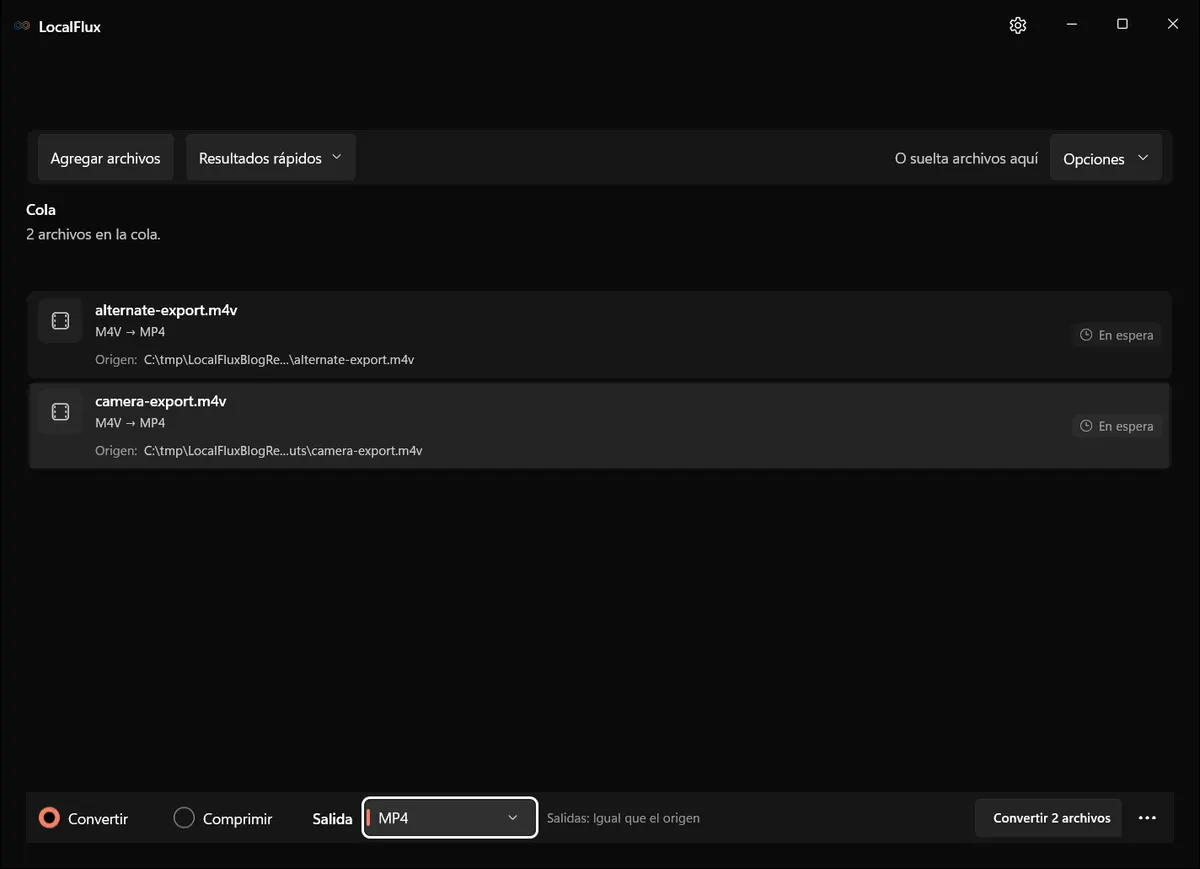
Las capturas de la interfaz se renovaron en octubre de 2026 con una compilación reconstruida a partir del código documentado de LocalFlux 1.0.10.0. Las mediciones y descargas históricas conservan el alcance de sus pruebas originales. Registros de captura: 1
Convertir M4V a MP4 paso a paso
1. Protege la fuente
Copia los vídeos M4V sin protección a una carpeta de trabajo y deja el original fuera del lote. Si el material es importante, registra también tamaño, fecha y hash. Así podrás demostrar que la fuente no cambió y repetir la conversión con otra herramienta si aparece una limitación.
2. Añade los archivos a LocalFlux
Selecciona Convertir y usa Agregar archivos o arrastra los vídeos M4V sin protección a la ventana. Revisa cada nombre y no mezcles extensiones desconocidas dentro de un lote grande. Una extensión familiar no demuestra que la estructura interna sea correcta.
3. Confirma el formato de salida
Verifica que la cola indique M4V → MP4. Selecciona MP4 de forma explícita y decide si la salida quedará junto a la fuente o en otra carpeta. Una carpeta separada facilita contar resultados y evita confundir originales con derivados.
4. Ejecuta la cola local
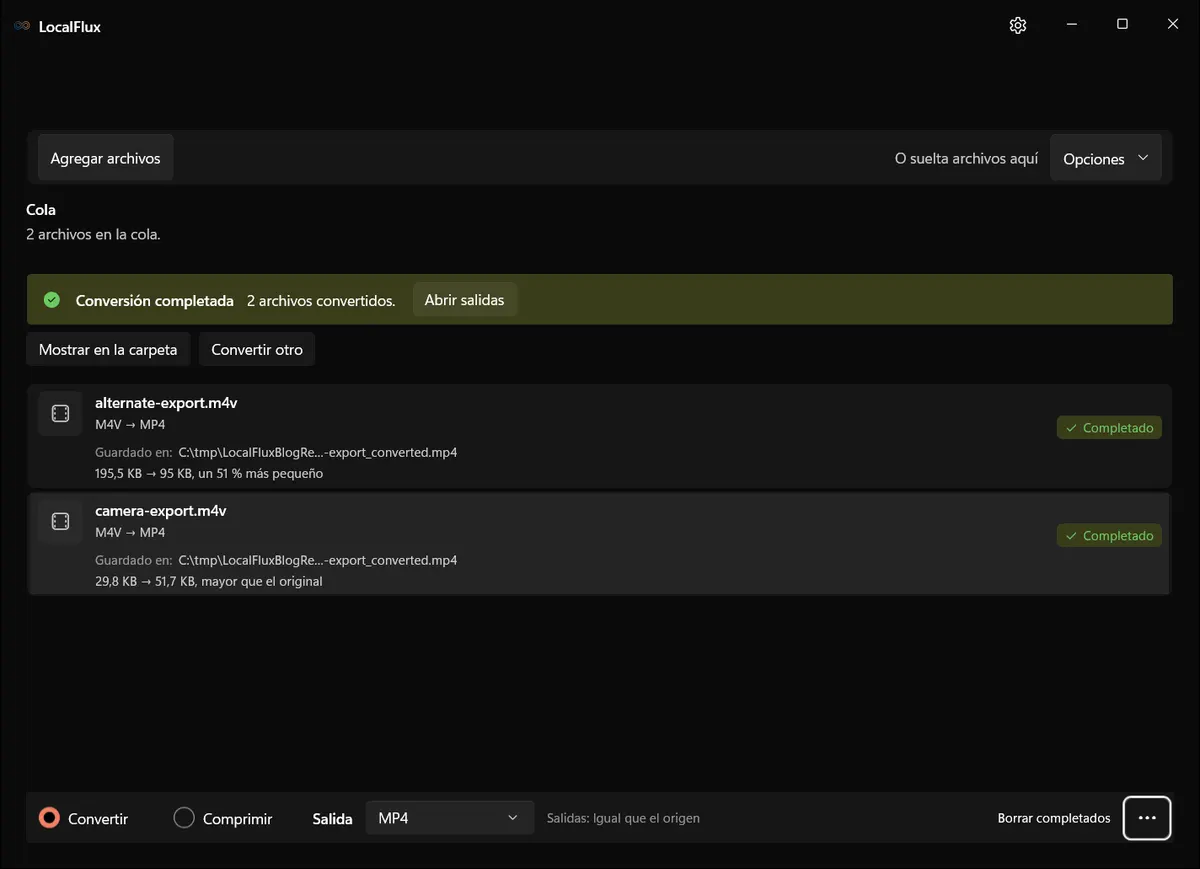
Inicia la conversión y deja que la cola llegue a un estado final. No cierres la aplicación, muevas la fuente ni desconectes una unidad externa durante el proceso. Un mensaje de finalización confirma que se escribió un archivo, no que todas sus propiedades sean correctas.
5. Verifica antes de entregar
Abre cada MP4 en una aplicación fiable. Examina el principio, una zona intermedia y el final, además de las propiedades específicas del formato. Después pruébalo en el editor, reproductor, portal o dispositivo que lo recibirá.
Confirma primero que el archivo no está protegido y que tienes permiso para crear la copia. Un error de DRM no es un fallo que deba solucionarse cambiando extensiones.
Qué ocurrió en la prueba con LocalFlux 1.0.8.0
Las muestras medían 320×180. Una usaba H.264 a 30 fps y otra MPEG-4 Simple a 25 fps. Ambas tenían AAC mono a 48 kHz.
Revisión del 13 de octubre de 2026: los cuatro archivos conservados se decodifican por completo y coinciden con los tamaños, códecs, dimensiones, fps y duraciones indicados. Ambas salidas usan H.264 Constrained Baseline. La compilación reconstruida 1.0.10.0 produjo copias idénticas byte a byte de las salidas históricas en los diez idiomas. Solo se verificaron estos dos clips sintéticos cortos, no cualquier M4V, HDR o vídeo con varias pistas.
| Fuente | Entrada | Salida | Resultado |
|---|---|---|---|
camera-export.m4v | 30.529 bytes | 52.968 bytes | H.264/AAC, 30 fps |
alternate-export.m4v | 200.150 bytes | 97.229 bytes | H.264/AAC, 25 fps |
La finalización confirma que se escribió un MP4. Comprueba vídeo, audio, sincronización, rotación, color, subtítulos, pistas de audio adicionales y capítulos en el reproductor de destino. No se garantiza conservar todas las pistas ni los metadatos; si son esenciales, usa un flujo con selección explícita de pistas.
La primera salida creció un 73,50% y la segunda disminuyó un 51,42%. Ambas duraron 2,005 segundos frente a 2,000 segundos en las fuentes.
Cómo verificar el archivo convertido
Una verificación útil combina una comprobación automática con una revisión humana. Como mínimo, confirma lo siguiente:
- El archivo no estaba protegido.
- Vídeo y audio están presentes y sincronizados.
- Resolución, relación de aspecto y fps son correctos.
- El principio y el final no están cortados.
- La calidad es adecuada para el uso previsto.
- El destino que rechazaba M4V acepta el MP4.
Comprueba las propiedades reales, no supongas que M4V siempre contenía H.264. La segunda muestra demostró que puede haber otro códec de vídeo.
Calidad, compatibilidad y tamaño
La prueba escribió nuevas pistas H.264, incluso cuando la fuente ya contenía H.264. Por ello, no se debe describir como una operación sin pérdida. El beneficio es compatibilidad controlada, no una mejora de fidelidad.
El tamaño final es un resultado que se mide, no una promesa. Un archivo mayor no demuestra mejor calidad y uno menor no demuestra que se haya perdido información importante. La prueba correcta depende del uso previsto.
Solución de problemas
El archivo está protegido
No intentes eliminar la protección. Usa el proveedor y los derechos asociados al contenido.
El MP4 es mayor
Puede ocurrir por la eficiencia de la fuente, el perfil y la configuración del codificador.
Renombrar funcionó en un reproductor pero no en otro
El primer reproductor probablemente aceptó el contenedor pese a la extensión. Una aplicación más estricta puede seguir rechazando pistas incompatibles.
Método seguro para migrar un lote
Empieza con una muestra que incluya archivos pequeños, grandes y complejos. Convierte esa muestra a MP4, revisa los resultados y documenta los criterios de aceptación. Solo entonces procesa el resto por grupos manejables. Compara el número de entradas y salidas, conserva un registro de errores y no borres las fuentes.
En colecciones personales o de trabajo, guarda el original y la copia convertida en carpetas distintas. Añade una nota con la versión de LocalFlux, la fecha, la ruta usada y cualquier excepción. Esa disciplina hace que una migración sea repetible y auditable.
Privacidad en la conversión local
Evitar la subida elimina una transferencia innecesaria a un tercero, algo útil para grabaciones personales, documentos internos y archivos de clientes. Sin embargo, local no significa automáticamente seguro. Los nombres, metadatos, miniaturas y copias temporales siguen estando en el equipo. Usa una carpeta adecuada, cifrado cuando proceda y las reglas de retención de tu organización.
Los vídeos personales pueden conservar nombres y contenido sensible. Revisa la salida antes de compartirla aunque el proceso sea local.
Errores frecuentes que conviene evitar
- Cambiar únicamente la extensión y tratarlo como una conversión.
- Sobrescribir o borrar la única copia de la fuente.
- Interpretar el mensaje de finalización como una validación completa.
- Suponer que un archivo más grande tiene más calidad.
- Procesar miles de elementos antes de probar una muestra representativa.
Preguntas frecuentes
¿M4V y MP4 son iguales?
Son parientes cercanos, pero no garantizan las mismas pistas, protección ni aceptación.
¿LocalFlux puede quitar DRM?
No. La guía solo cubre archivos sin protección y autorizados.
¿La conversión es sin pérdida?
No en estas pruebas. Se escribieron nuevas pistas H.264.
¿Por qué una muestra creció?
La eficiencia del origen, el contenedor y el codificador influyen en el tamaño.
¿Debo intentar renombrar primero?
Un cambio de nombre es una prueba limitada, no una conversión fiable.
Lista de comprobación final
- La fuente M4V está respaldada y permanece sin cambios.
- Cada fila muestra la ruta M4V → MP4.
- La salida MP4 se guardó como un archivo nuevo.
- El número de resultados coincide con el número de entradas previstas.
- Las propiedades técnicas y el contenido se revisaron.
- El archivo funciona en la aplicación o dispositivo de destino.
- Se documentaron advertencias, diferencias y elementos no compatibles.
- Los originales siguen disponibles para recuperación o futuras conversiones.
Conclusión
Para M4V sin protección, LocalFlux puede crear una copia MP4 local y compatible. Verifica las pistas y la reproducción, conserva la fuente y no confundas una reescritura autorizada con la eliminación de DRM.