
Como converter M4V para MP4 no Windows
Nesta página
- O que M4V e MP4 realmente significam
- Quando essa conversão faz sentido
- O fluxo de trabalho resumido
- Converter M4V para MP4 passo a passo
- O que aconteceu em nosso teste do LocalFlux 1.0.8.0
- Como verificar o arquivo convertido
- Qualidade, compatibilidade e tamanho do arquivo
- Solução de problemas
- Um método mais seguro para migração em lote
- Observações de privacidade para conversão local
- Erros comuns a evitar
- Perguntas frequentes
- Lista de verificação final
- Em resumo
- Evidências de publicação
M4V e MP4 são tipos de arquivo MPEG-4 muito relacionados, o que faz a conversão parecer trivial. Às vezes, um player aceita os mesmos fluxos codificados com qualquer uma das extensões; às vezes, um M4V é protegido, contém uma combinação de fluxos que o destino rejeita ou precisa ser realmente reescrito. Uma simples renomeação não resolve esses casos.
Este guia aborda arquivos M4V desprotegidos e redistribuíveis. O LocalFlux criou saídas MP4 localmente a partir de dois arquivos de teste. Uma fonte continha H.264/AAC e a outra MPEG-4 Part 2/AAC. Ambas as saídas usaram H.264/AAC, preservaram dimensões, taxa de quadros, áudio mono e duração quase idêntica, mantendo as fontes inalteradas.
O que M4V e MP4 realmente significam
A Apple identifica .m4v como seu tipo de vídeo M4V/iTunes e identifica separadamente um tipo de vídeo MPEG-4 protegido. Isso significa que um M4V pode ser protegido; não significa que todo M4V seja protegido. Este artigo não remove DRM, contorna controles de acesso nem explica como fazer isso.
MP4 é um contêiner padronizado derivado do ISO Base Media File Format. Arquivos M4V também são contêineres da família MPEG-4, mas convenções de extensão, marcas, tipos de fluxo e proteção podem afetar a compatibilidade. O fluxo de trabalho mais seguro é inspecionar e converter uma fonte desprotegida e depois testar a saída no destino.
No LocalFlux 1.0.8.0, a rota M4V para MP4 testada recodificou o vídeo. Até mesmo a fonte H.264 produziu um novo fluxo H.264 com um perfil diferente, portanto seria incorreto descrever a operação como uma renomeação sem perdas ou uma remultiplexação garantida.
Quando essa conversão faz sentido
Converta quando o destino realmente exigir MP4, não simplesmente porque a extensão parece mais nova. Uma cópia de compatibilidade é útil quando resolve um problema concreto de reprodução, edição, compartilhamento ou troca de documentos.
Bons motivos incluem:
- um M4V desprotegido rejeitado por um aplicativo do Windows que aceita MP4
- uma cópia de compatibilidade para um navegador, editor, apresentação ou dispositivo
- padronizar nomes de arquivos e contêineres locais em uma pequena coleção
- processar vídeos privados sem enviá-los pelo navegador
Pause ou escolha outro fluxo de trabalho quando você estiver:
- lidando com compras ou aluguéis protegidos por DRM
- afirmando que a operação não tem perdas sem hashes dos fluxos
- excluindo o original depois de verificar apenas a extensão
- presumindo que todo M4V contenha vídeo H.264
Confirme que você tem autorização para converter o arquivo e que ele está desprotegido. Se o LocalFlux ou outro player não conseguir decodificá-lo, proteção ou corrupção podem ser a causa; não tente contornar os controles.
O fluxo de trabalho resumido
- Copie os arquivos de origem para uma pasta de trabalho e mantenha um backup intocado.
- Abra o LocalFlux e permaneça em Converter.
- Adicione o arquivo ou os arquivos M4V.
- Confirme que cada cartão da fila mostra a rota pretendida para MP4.
- Selecione MP4 explicitamente se outra saída aparecer por padrão.
- Inicie a fila e aguarde o status de conclusão.
- Verifique os novos arquivos antes de movê-los, compartilhá-los ou excluí-los.
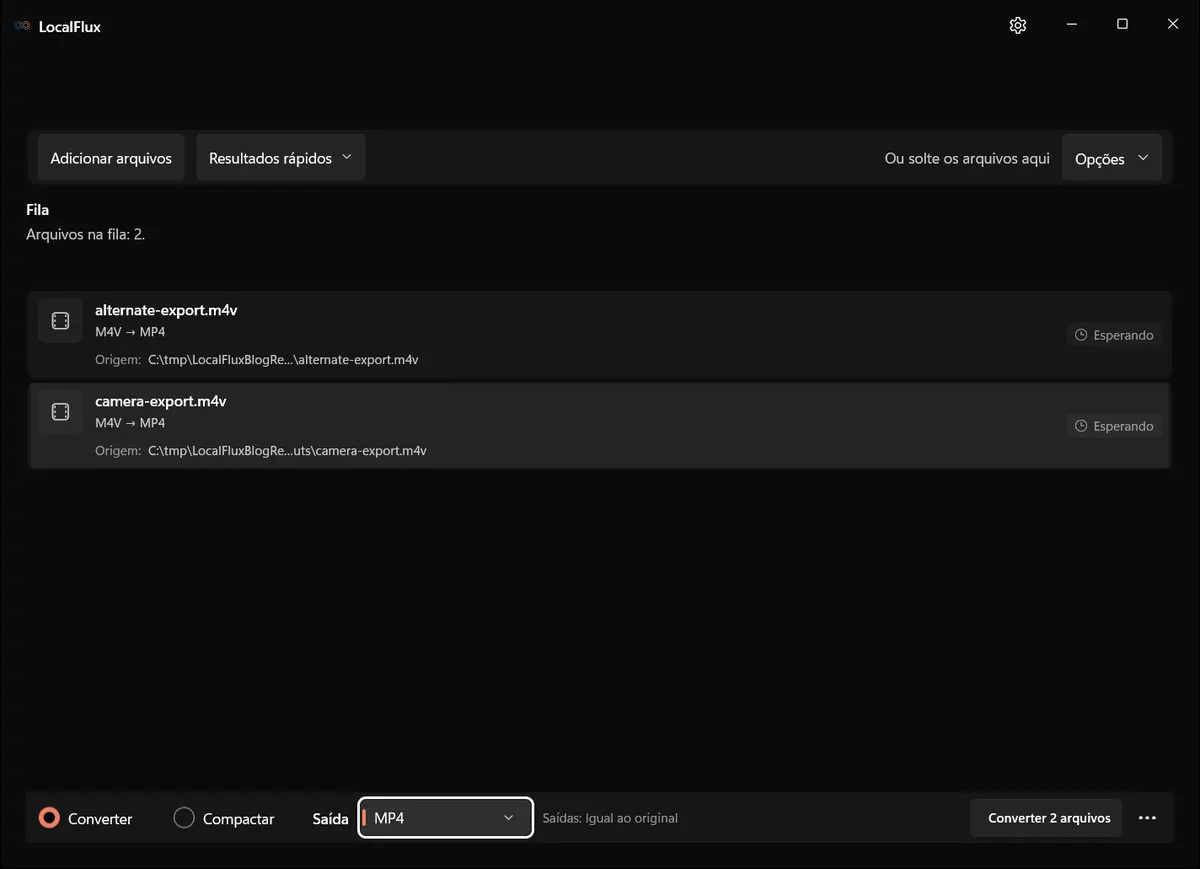
As capturas da interface foram atualizadas em outubro de 2026 com uma compilação reconstruída a partir do código documentado do LocalFlux 1.0.10.0. As medições e os downloads históricos mantêm o escopo dos testes originais. Registros das capturas: 1
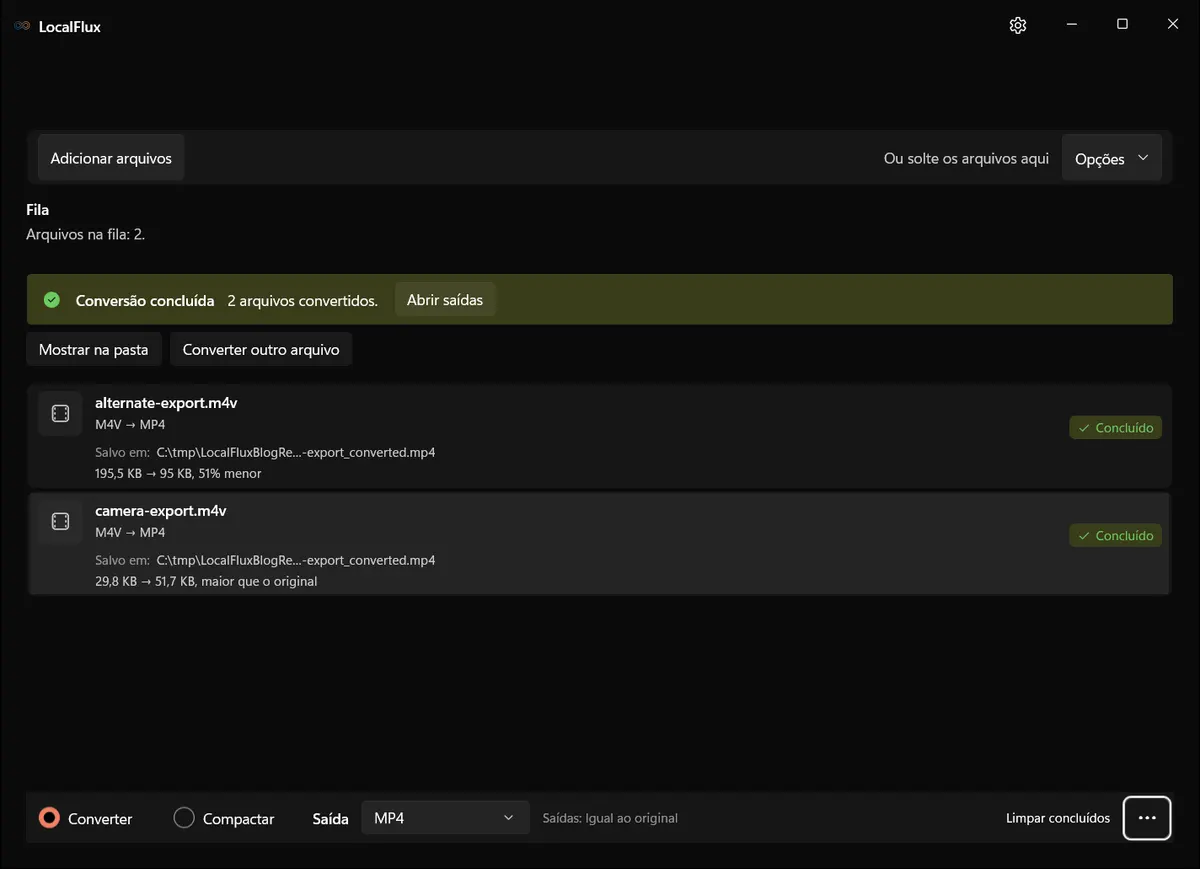
Converter M4V para MP4 passo a passo
1. Proteja a fonte antes de criar um derivado
Crie uma cópia de trabalho quando o arquivo for valioso ou vier de uma mídia removível. Registre a contagem de bytes original e, para uma migração verificável, um hash SHA-256. A conversão deve criar um novo arquivo; ela nunca deve ser sua única oportunidade de preservar a fonte.
Use nomes de arquivo curtos e descritivos que não contenham nomes de clientes, números de conta ou outros dados sensíveis se capturas de tela ou evidências forem compartilhadas. Nossos arquivos de teste usam nomes neutros e ficam em C:\tmp\LocalFluxBlogRefresh para que a interface capturada não exponha pastas pessoais.
2. Adicione o arquivo ao LocalFlux
Abra o LocalFlux, escolha Converter e adicione o arquivo. O LocalFlux inspeciona a extensão e a rota disponível. Leia o rótulo da fila antes de prosseguir. Um arquivo rotulado incorretamente pode ter o sufixo certo, mas a estrutura interna errada; portanto, pare se a rota exibida for inesperada.
Para lotes, comece com um subconjunto representativo: um arquivo pequeno, um grande e arquivos com casos extremos importantes. Uma amostra bem-sucedida é evidência para aquela amostra e compilação, não uma garantia universal para a extensão.
3. Escolha o destino explicitamente
Selecione MP4 na lista de saída.
Mantenha o local de saída padrão “igual ao da origem” somente quando ele não for sobrescrever nem confundir arquivos existentes. O LocalFlux adiciona um sufixo de conversão neste fluxo, portanto a fonte e a saída permanecem separadas.
4. Inicie a fila local
Clique no botão de conversão. A fila desativa controles conflitantes enquanto o runtime incluído trabalha. Não feche o aplicativo nem remova a fonte até que o item alcance Concluído. Em um lote longo, deixe os primeiros itens terminarem e inspecione-os antes de investir mais tempo.
O fluxo testado usou o pacote LocalFlux 1.0.8.0 x64 instalado em um host Windows x64. Não exigiu conta nem upload pelo navegador. “Local” descreve essa arquitetura de conversão; não é uma afirmação de que todo processo não relacionado do Windows ficou silencioso na rede.
5. Considere a conclusão como o início da verificação
A conclusão confirma que um MP4 foi gravado. Confira vídeo, áudio, sincronia, rotação, cores, legendas, faixas de áudio adicionais e capítulos no reprodutor de destino. A preservação de todas as faixas e dos metadados não é garantida; se forem essenciais, use um fluxo com seleção explícita de faixas.
O que aconteceu em nosso teste do LocalFlux 1.0.8.0
Verificação em 13 de outubro de 2026: os quatro arquivos preservados decodificam por completo e correspondem aos tamanhos, codecs, dimensões, taxas de quadros e durações informados. As duas saídas usam H.264 Constrained Baseline. A compilação reconstruída 1.0.10.0 produziu cópias idênticas byte a byte das saídas históricas nos dez idiomas. A verificação cobre apenas estes dois clipes sintéticos curtos, não qualquer M4V, vídeo HDR ou com várias faixas.
| Arquivo de teste | Entrada | Saída | Resultado observado |
|---|---|---|---|
camera-export.m4v | 30.529 bytes | 52.968 bytes | H.264 High/AAC para H.264 Constrained Baseline/AAC; 320×180 a 30 fps |
alternate-export.m4v | 200.150 bytes | 97.229 bytes | MPEG-4 Simple/AAC para H.264 Constrained Baseline/AAC; 320×180 a 25 fps |
O pequeno arquivo de teste H.264 cresceu cerca de 74%, enquanto o arquivo MPEG-4 Part 2 diminuiu cerca de 51%. Esse contraste é útil: mudar a extensão não prevê o tamanho da saída. Ambas as saídas ficaram aproximadamente 0,005 segundos mais longas no nível do contêiner e mantiveram seu áudio mono de 48 kHz.
Os hashes SHA-256 das origens permaneceram iguais após a conversão. O registro do teste e o manifesto publicados abaixo identificam os arquivos e o pacote testado.
Como verificar o arquivo convertido
- Confirme que a fonte está desprotegida e é reproduzida antes da conversão.
- Compare codecs, perfis, dimensões, taxa de quadros, duração e layout de áudio.
- Assista ao início, a uma seção com muito movimento e aos segundos finais.
- Verifique rotação e comportamento das cores em gravações feitas com celular.
- Teste o MP4 no aplicativo ou dispositivo exato que rejeitou o M4V.
Não compare apenas nomes de arquivo. Compare conteúdo, estrutura, apresentação e comportamento no destino. Preserve a primeira saída validada; abrir e salvar repetidamente em outro aplicativo pode introduzir alterações não relacionadas ao LocalFlux.
Qualidade, compatibilidade e tamanho do arquivo
Como a rota testada codificou um novo vídeo H.264, inspecione a qualidade em vez de presumir que ela está correta. Textura fina, texto, gradientes e movimento rápido revelam problemas rapidamente. A mesma resolução e o mesmo nome de codec não provam que os fluxos codificados sejam idênticos. Mantenha o M4V para que uma estratégia de compatibilidade diferente continue possível mais tarde.
A compatibilidade também é específica do destino. “Abre neste PC” não prova que um portal web, televisão, editor, sistema de registros ou aplicativo de um colega aceitará o arquivo. Teste onde o arquivo será realmente usado.
Solução de problemas
Se o LocalFlux não conseguir abrir o M4V, verifique se ele está protegido; a conversão deve parar nesse ponto. Se o MP4 for maior, isso pode ser normal em fontes curtas ou com perfis de codec diferentes. Se as cores ou a rotação divergirem, compare os metadados e o player de destino. Se o áudio sair de sincronia, compare a duração e a taxa de quadros. Se uma renomeação parecer funcionar em um player, mas falhar em outro lugar, faça uma conversão real e teste o novo contêiner.
Quando uma conversão falhar, não continue alterando a extensão da fonte. Trabalhe a partir de uma cópia, registre o erro exato e determine se o problema é corrupção, proteção, um codec ou recurso sem suporte, um arquivo bloqueado ou espaço insuficiente em disco. Tente um arquivo por vez antes de voltar ao lote.
Um método mais seguro para migração em lote
Para mais de alguns arquivos, faça um inventário antes de converter. Agrupe os arquivos por extensão e, quando possível, por codec, resolução, taxa de quadros e configuração das faixas. Selecione um conjunto-piloto que inclua os maiores arquivos e os recursos importantes para você. Converta o piloto, execute a lista de aceitação e só então amplie o lote.
Mantenha três pastas: originais imutáveis, saídas de primeira geração do LocalFlux e entregas revisadas. Armazene um manifesto com os hashes da fonte e da saída. Se um revisor posterior descobrir um problema, essa separação permite executar novamente a fonte sem adivinhar qual arquivo foi editado depois da conversão.
Registre a versão e a arquitetura do LocalFlux. Os resultados deste artigo se aplicam à versão 1.0.8.0 x64 e aos arquivos de teste preservados. Uma compilação futura pode melhorar a compatibilidade ou alterar o comportamento de codificação, portanto evidências versionadas impedem que uma medição antiga se torne uma promessa sem ressalvas.
Observações de privacidade para conversão local
As capturas de tela e os arquivos de amostra deste pacote são arquivos editoriais de teste seguros para a privacidade. Eles não contêm contas, notificações, nomes de arquivo pessoais, dados de clientes ou URLs de nuvem. A conversão ocorreu pelo aplicativo de desktop com runtimes locais incluídos.
O processamento local reduz a necessidade de enviar um arquivo para um site conversor desconhecido, mas a segurança normal do endpoint continua importante. Proteja a conta do Windows, mantenha as saídas sensíveis em uma pasta apropriada e remova cópias temporárias de acordo com sua política de retenção. Não publique capturas de tela feitas com documentos confidenciais reais simplesmente porque a conversão foi local.
Erros comuns a evitar
Não renomeie a extensão da fonte e considere o trabalho concluído. Não converta a única cópia. Não aprove um lote porque um arquivo de teste fácil teve sucesso. Não use o tamanho da saída como substituto para ouvir, assistir, renderizar ou inspecionar a estrutura. Não deixe que um aplicativo de destino repare e salve novamente a primeira saída silenciosamente antes de preservá-la para comparação. Por fim, não transforme uma observação específica de um arquivo de teste em uma promessa universal. Um fluxo cuidadoso mantém o original, registra a compilação testada, verifica os recursos importantes e documenta qualquer exceção antes que os arquivos passem ao uso normal.
Perguntas frequentes
M4V e MP4 são iguais?
São tipos de arquivo da família MPEG-4 muito relacionados, mas a extensão não garante marcas, fluxos ou proteção idênticos.
O LocalFlux pode remover DRM?
Nenhuma parte deste guia serve para contornar DRM. Use somente arquivos desprotegidos que você tenha permissão para converter.
A conversão não tem perdas?
Não em nossos testes. O LocalFlux produziu novos fluxos H.264, inclusive a partir de uma fonte H.264.
Por que um arquivo de teste ficou maior?
Sobrecarga do contêiner, eficiência da fonte e escolhas do codificador importam. O tamanho é específico do arquivo de teste.
Devo renomear M4V para MP4 primeiro?
Renomear é um experimento limitado de compatibilidade, não uma conversão. Isso não pode corrigir proteção ou fluxos incompatíveis.
Lista de verificação final
- A fonte tem backup e seu hash foi registrado.
- O LocalFlux mostra a rota pretendida de M4V para MP4.
- O formato de saída foi selecionado explicitamente.
- A fonte ainda existe e seu hash não mudou.
- A saída passou por verificações estruturais e visuais específicas do formato.
- O arquivo funciona no destino real.
- Toda limitação, aviso ou recurso ausente foi documentado.
- O original continua disponível para recuperação ou conversão futura.
Em resumo
O LocalFlux oferece um fluxo direto no Windows para transformar M4V em MP4 sem upload pelo navegador. O resultado útil não é apenas uma nova extensão: é um novo arquivo que foi medido, inspecionado e testado para seu destino pretendido. Mantenha a fonte, crie a cópia de compatibilidade e deixe que a verificação, não o banner de conclusão, determine quando o trabalho terminou.