
Como converter FLV para MP4 no Windows
Nesta página
- O que FLV e MP4 realmente significam
- Quando essa conversão faz sentido
- Fluxo resumido
- Como converter FLV para MP4 passo a passo
- O que aconteceu em nosso teste com o LocalFlux 1.0.8.0
- Como verificar o arquivo convertido
- Qualidade, compatibilidade e tamanho do arquivo
- Solução de problemas
- Um método mais seguro de migração em lote
- Observações de privacidade para a conversão local
- Erros comuns que devem ser evitados
- Perguntas frequentes
- Lista de verificação final
- Conclusão
- Evidências da publicação
O FLV foi essencial para os vídeos na Web durante a era do Flash, mas os navegadores modernos e muitos editores atuais deixaram de tratá-lo como um formato normal de reprodução. MP4 é um contêiner de entrega mais prático para players atuais do Windows, sites, apresentações e dispositivos móveis.
O LocalFlux pode criar o MP4 localmente. Em nosso teste com dois arquivos, um vídeo FLV1/MP3 a 30 fps e outro a 25 fps viraram arquivos MP4 com vídeo H.264 e áudio AAC. As dimensões, a taxa de quadros, o áudio mono e a duração aproximada foram preservados. Os arquivos de origem permaneceram inalterados.
O que FLV e MP4 realmente significam
FLV é um contêiner, não um único codec de vídeo. Arquivos FLV históricos podem conter Sorenson Spark, VP6, Screen Video, AVC, MP3, AAC, Nellymoser ou outros tipos de fluxo permitidos por diferentes gerações do formato. Portanto, dois arquivos terminados em .flv podem se comportar de maneira muito diferente.
MP4 também é um contêiner. A extensão por si só não garante H.264 e AAC, embora essa combinação seja amplamente compatível. Na rota do LocalFlux testada, os dois arquivos FLV foram decodificados e codificados como H.264/AAC, em vez de apenas reempacotados. Essa distinção é importante porque a transcodificação altera o vídeo codificado e pode mudar tanto o tamanho quanto a qualidade.
A Adobe encerrou o suporte ao Flash Player em 2020 e bloqueou o conteúdo Flash no player em 2021. Esse histórico é um motivo para modernizar coleções antigas, não para presumir que todo FLV seja inseguro ou ilegível. Preserve a origem enquanto cria uma cópia prática de acesso.
Quando essa conversão faz sentido
Converta quando o destino realmente exigir MP4, e não apenas porque a extensão parece mais nova. Uma cópia de compatibilidade é útil quando resolve um problema concreto de reprodução, edição, compartilhamento ou troca de documentos.
Bons motivos incluem:
- acervos antigos de vídeos da Web que precisam ser reproduzidos atualmente
- softwares de apresentação ou edição que recusam FLV
- uma migração local em lote para deixar os contêineres da era Flash
- compartilhar uma cópia de compatibilidade sem enviar a origem
Interrompa ou escolha outro fluxo se você estiver:
- excluindo o único master histórico
- presumindo que todo FLV tem os mesmos codecs
- prometendo que não haverá mudança de qualidade após uma transcodificação
- usando a conversão para contornar controles de acesso
O FLV clássico permite no máximo um fluxo de áudio e um de vídeo. Antes de uma migração grande, confira variantes de codec, marcações de tempo e metadados de script. Preserve legendas externas e o contexto do acervo; a conversão não garante preservar dados de script nem arquivos auxiliares.
Fluxo resumido
- Copie os arquivos de origem para uma pasta de trabalho e mantenha um backup intacto.
- Abra o LocalFlux e permaneça em Converter.
- Adicione o arquivo ou os arquivos FLV.
- Confirme que cada cartão da fila mostra a rota pretendida para MP4.
- Selecione MP4 explicitamente se outra saída aparecer por padrão.
- Inicie a fila e aguarde o status de conclusão.
- Verifique os novos arquivos antes de mover, compartilhar ou excluir qualquer coisa.
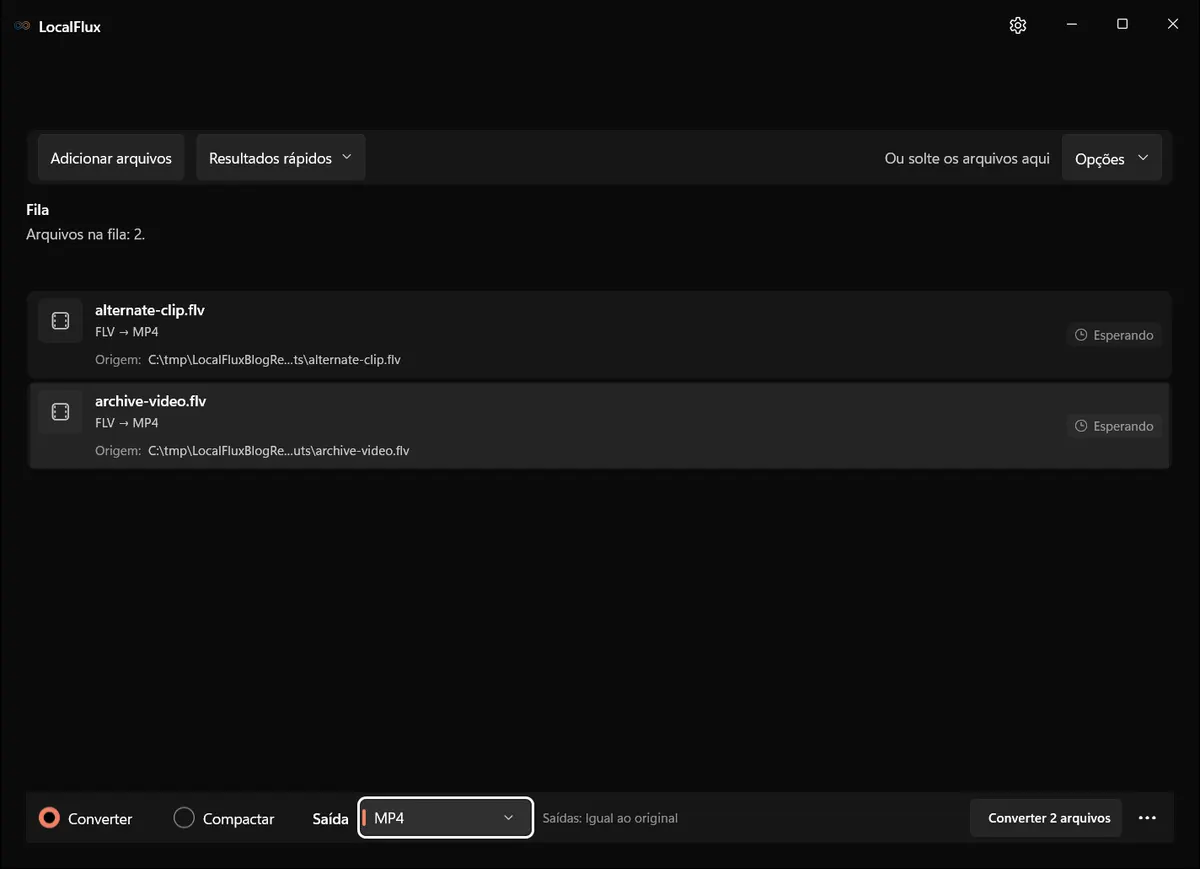
As capturas da interface foram atualizadas em outubro de 2026 com uma compilação reconstruída a partir do código documentado do LocalFlux 1.0.10.0. As medições e os downloads históricos mantêm o escopo dos testes originais. Registros das capturas: 1
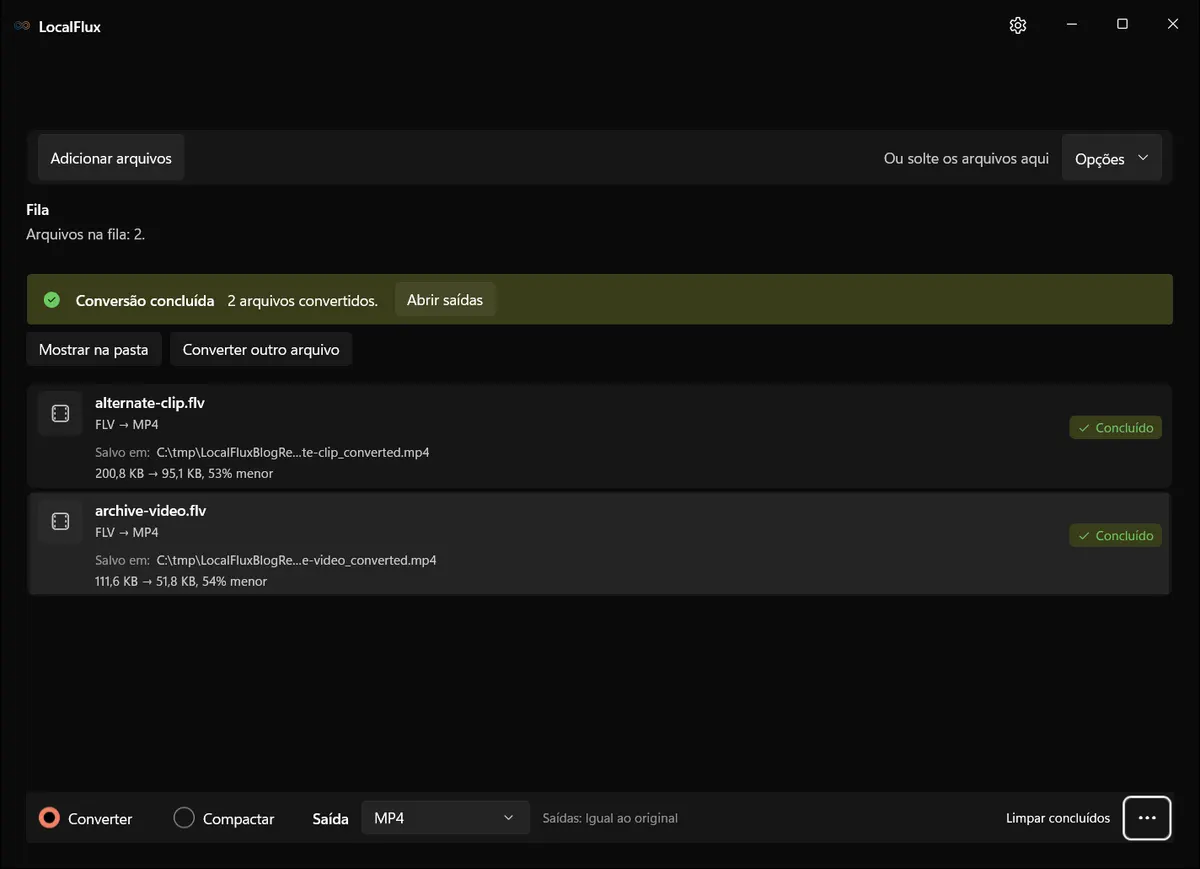
Como converter FLV para MP4 passo a passo
1. Proteja a origem antes de criar um arquivo derivado
Crie uma cópia de trabalho quando o arquivo for valioso ou vier de uma mídia removível. Registre a contagem original de bytes e, para uma migração auditável, um hash SHA-256. A conversão deve criar um novo arquivo; ela nunca deve ser sua única oportunidade de preservar a origem.
Use nomes curtos e descritivos que não contenham nomes de clientes, números de conta nem outros detalhes sensíveis caso as capturas de tela ou evidências sejam compartilhadas. Nossos arquivos de teste usam nomes neutros e ficam em C:\tmp\LocalFluxBlogRefresh para que a interface capturada não exponha pastas pessoais.
2. Adicione o arquivo ao LocalFlux
Abra o LocalFlux, escolha Converter e adicione o arquivo. O LocalFlux inspeciona a extensão e a rota disponível. Leia a identificação da fila antes de prosseguir. Um arquivo com nome incorreto pode ter o sufixo certo e a estrutura interna errada; portanto, pare se a rota exibida for inesperada.
Para lotes, comece com um subconjunto representativo: um arquivo pequeno, um grande e arquivos com casos extremos importantes. Uma amostra bem-sucedida é evidência para aquela amostra e versão, não uma garantia universal para a extensão.
3. Escolha o destino explicitamente
Selecione MP4 na lista de saídas.
Mantenha o local de saída padrão, “mesmo local da origem”, somente quando ele não for sobrescrever arquivos existentes nem causar confusão. O LocalFlux adiciona um sufixo de conversão neste fluxo, de modo que a origem e a saída permanecem separadas.
4. Inicie a fila local
Clique no botão de conversão. A fila desativa controles conflitantes enquanto o runtime incluído trabalha. Não feche o aplicativo nem remova a origem até o item chegar a Concluído. Em um lote longo, deixe os primeiros itens terminarem e inspecione-os antes de investir mais tempo.
O fluxo testado usou o pacote x64 instalado do LocalFlux 1.0.8.0 em um computador Windows x64. Ele não exigiu uma conta nem upload pelo navegador. “Local” descreve essa arquitetura de conversão; não é uma afirmação de que todos os outros processos do Windows permaneceram sem comunicação de rede.
O que aconteceu em nosso teste com o LocalFlux 1.0.8.0
Verificação em 13 de outubro de 2026: os quatro arquivos preservados decodificam por completo, e tamanhos, codecs, dimensões, taxas de quadros e durações correspondem aos valores históricos. A compilação reconstruída 1.0.10.0 produziu saídas idênticas byte a byte nos dez idiomas. Estes dois clipes sintéticos curtos FLV1/MP3 não verificam todos os codecs antigos, a sincronia de gravações longas ou os metadados de script.
| Arquivo de teste | Entrada | Saída | Resultado observado |
|---|---|---|---|
archive-video.flv | 114.315 bytes | 53.083 bytes | FLV1/MP3 para H.264/AAC; 320×180 a 30 fps |
alternate-clip.flv | 205.615 bytes | 97.404 bytes | FLV1/MP3 para H.264/AAC; 320×180 a 25 fps |
As saídas ficaram cerca de 54% e 53% menores, respectivamente. Esses percentuais descrevem dois clipes sintéticos, não uma regra geral para FLV. As duas durações aumentaram em aproximadamente 0,012 a 0,015 segundos no nível do contêiner. Resolução, taxa de quadros, disposição mono e taxa de amostragem do áudio corresponderam a cada origem.
Os hashes SHA-256 das origens permaneceram iguais após a conversão. O registro do teste e o manifesto publicados abaixo identificam os arquivos e o pacote testado.
Como verificar o arquivo convertido
- Reproduza os primeiros, os intermediários e os últimos segundos e confirme que o áudio permanece sincronizado.
- Compare largura, altura, taxa de quadros e metadados de rotação.
- Inspecione gradientes escuros, movimentos, textos sobrepostos e mudanças de cena para detectar danos de codificação.
- Preserve os metadados de script e os arquivos de legenda externos necessários ao acervo.
- Abra o MP4 no player ou editor de destino real.
Não compare apenas os nomes dos arquivos. Compare conteúdo, estrutura, apresentação e comportamento no destino. Preserve a primeira saída que você validou; abri-la e salvá-la repetidamente em outro aplicativo pode introduzir alterações não relacionadas ao LocalFlux.
Qualidade, compatibilidade e tamanho do arquivo
Esta rota do LocalFlux recodificou o vídeo testado. Um MP4 menor não é automaticamente melhor; ele é evidência de uma compactação diferente. Para filmagens valiosas, compare quadros representativos com zoom de 100%, observe o movimento e mantenha o FLV. Se um FLV já contiver AVC/AAC compatível, outra ferramenta talvez consiga remultiplexá-lo, mas não chame o resultado de “sem perdas” sem comprovação no nível dos fluxos.
A compatibilidade também depende do destino. “Abre neste PC” não comprova que um portal da Web, uma televisão, um editor, um sistema de registros ou o aplicativo de um colega aceitará o arquivo. Teste no local em que ele realmente será usado.
Solução de problemas
Se a conversão falhar imediatamente, analise os fluxos, pois a extensão pode ocultar um codec FLV raro. Se não houver áudio, confirme que a origem contém um fluxo de áudio decodificável. Se o movimento parecer irregular, compare a taxa de quadros da origem e da saída. Se a imagem estiver esticada, inspecione as proporções de amostra e exibição. Se a saída ficar inesperadamente grande, lembre que uma origem curta e já compactada pode crescer quando codificada com um perfil H.264 voltado à compatibilidade.
Quando uma conversão falhar, não fique alterando a extensão da origem. Trabalhe com uma cópia, registre o erro exato e determine se o problema é corrupção, proteção, codec ou recurso incompatível, arquivo bloqueado ou espaço em disco insuficiente. Tente novamente com um arquivo por vez antes de voltar ao lote.
Um método mais seguro de migração em lote
Para mais do que alguns poucos arquivos, faça um inventário antes de converter. Agrupe os arquivos por extensão e, quando possível, por codec, resolução, taxa de quadros e marcações de tempo. Selecione um conjunto piloto que inclua os maiores arquivos e os recursos importantes para você. Converta o piloto, aplique a lista de aceitação e só então amplie o lote.
Mantenha três pastas: originais imutáveis, saídas de primeira geração do LocalFlux e arquivos finais revisados. Armazene um manifesto com os hashes de origem e saída. Se um revisor descobrir um problema depois, essa separação permitirá reprocessar a origem sem tentar adivinhar qual arquivo foi editado após a conversão.
Registre a versão e a arquitetura do LocalFlux. Os resultados deste artigo se aplicam à versão 1.0.8.0 x64 e aos arquivos de teste preservados. Uma versão futura pode melhorar a compatibilidade ou mudar o comportamento da codificação; por isso, evidências com versão impedem que uma medição antiga se transforme em uma promessa sem ressalvas.
Observações de privacidade para a conversão local
As capturas de tela e os arquivos de exemplo deste pacote são materiais editoriais que preservam a privacidade. Eles não contêm contas, notificações, nomes de arquivos pessoais, dados de clientes nem URLs de nuvem. A conversão ocorreu no aplicativo desktop com runtimes locais incluídos.
O processamento local reduz a necessidade de enviar um arquivo para um site de conversão desconhecido, mas a segurança normal do dispositivo ainda importa. Proteja a conta do Windows, mantenha saídas sensíveis em uma pasta adequada e remova cópias temporárias de acordo com sua política de retenção. Não publique capturas de tela feitas com documentos confidenciais reais apenas porque a conversão em si foi local.
Erros comuns que devem ser evitados
Não renomeie a extensão da origem e considere o trabalho concluído. Não converta a única cópia. Não aprove um lote porque um arquivo de teste simples funcionou. Não use o tamanho da saída como substituto para ouvir, assistir, renderizar ou fazer uma inspeção estrutural. Não deixe que um aplicativo de destino repare silenciosamente e salve novamente a primeira saída antes que você a preserve para comparação. Por fim, não transforme uma observação específica de um arquivo de teste em promessa universal. Um fluxo cuidadoso mantém o original, registra a versão testada, verifica os recursos importantes e documenta todas as exceções antes de colocar os arquivos em uso normal.
Perguntas frequentes
Por que não reproduzir o FLV diretamente?
Alguns players especializados ainda conseguem, mas MP4 é uma cópia de compatibilidade mais conveniente para os fluxos atuais.
FLV para MP4 é apenas uma mudança de nome?
Não. Os contêineres são diferentes. Nossa rota testada também transformou os fluxos FLV1/MP3 em H.264/AAC.
O MP4 sempre ficará menor?
Não. Os dois clipes de teste ficaram menores, mas o conteúdo e as configurações do codificador determinam o tamanho.
A conversão remove malware?
Não trate a conversão como um scanner de segurança. Manipule arquivos não confiáveis com cautela e mantenha as proteções do Windows ativadas.
Posso processar uma pasta em lote?
Sim, mas primeiro teste um subconjunto representativo, pois as combinações históricas de codecs FLV variam.
Lista de verificação final
- A origem tem backup e seu hash foi registrado.
- O LocalFlux mostra a rota pretendida de FLV para MP4.
- O formato de saída foi selecionado explicitamente.
- A origem ainda existe e seu hash permanece inalterado.
- A saída passa pelas verificações estruturais e visuais específicas do formato.
- O arquivo funciona no destino real.
- Todas as limitações, advertências ou ausências de recursos estão documentadas.
- O original permanece disponível para recuperação ou conversão futura.
Conclusão
O LocalFlux oferece um fluxo direto no Windows para transformar FLV em MP4 sem upload pelo navegador. O resultado útil não é apenas uma nova extensão: é um novo arquivo que foi medido, inspecionado e testado no destino pretendido. Mantenha a origem, crie a cópia de compatibilidade e deixe que a verificação, não a faixa de conclusão, determine quando o trabalho terminou.