
FLV unter Windows lokal in MP4 umwandeln
Auf dieser Seite
- Was FLV und MP4 bedeuten
- Wann diese Konvertierung sinnvoll ist
- Der kurze Ablauf
- FLV Schritt für Schritt in MP4 umwandeln
- Ergebnisse des Tests mit LocalFlux 1.0.8.0
- So prüfen Sie die konvertierte Datei
- Qualität, Kompatibilität und Dateigröße
- Fehlerbehebung
- Sichere Methode für eine Stapelmigration
- Datenschutz bei lokaler Verarbeitung
- Häufige Fehler
- Häufig gestellte Fragen
- Abschließende Checkliste
- Fazit
- Veröffentlichungsnachweise
FLV war im Flash-Zeitalter zentral, wird aber von aktuellen Browsern und Editoren kaum noch als normales Format behandelt. MP4 ist für heutige Player, Webseiten und Präsentationen praktischer.
LocalFlux wandelte zwei FLV1/MP3-Beispiele lokal in H.264/AAC-MP4 um. Abmessungen, Bildrate, Mono-Audio und ungefähre Dauer blieben erhalten.
Diese Anleitung verbindet den praktischen Ablauf mit den Prüfungen, die über einen brauchbaren Export entscheiden. Eine Konvertierung ersetzt weder eine Sicherung noch die Sichtkontrolle und den Test in der Zielanwendung.
Was FLV und MP4 bedeuten
FLV ist ein historischer Flash-Video-Container mit unterschiedlichen Codec-Kombinationen. MP4 ist ein moderner Container. Container und Codec sind getrennte Eigenschaften.
Eine Umbenennung verwandelt FLV1 und MP3 nicht in H.264 und AAC. Alte FLV-Dateien können außerdem beschädigt oder ungewöhnlich codiert sein.
Wann diese Konvertierung sinnvoll ist
Konvertieren Sie, wenn Material aus einem Flash-Ablauf in aktueller Software benötigt wird.
- Video aus einem alten Kurs wiederverwenden.
- FLV in einen modernen Editor importieren.
- Eine mobile oder TV-kompatible Kopie erstellen.
- Archivmaterial für ein MP4-Portal vorbereiten.
Konvertierung ist kein Virenscanner. Behandeln Sie unbekannte historische Dateien vorsichtig.
Der kurze Ablauf
- Bewahren Sie eine unveränderte Kopie von FLV auf.
- Öffnen Sie LocalFlux und fügen Sie FLV-Videos hinzu.
- Prüfen Sie in jeder Zeile die Route FLV → MP4.
- Wählen Sie MP4 und einen sicheren Ausgabeordner.
- Starten Sie die lokale Warteschlange und warten Sie auf alle Ergebnisse.
- Öffnen und untersuchen Sie jede MP4-Datei.
- Behalten Sie die Originale bis zum erfolgreichen Test am echten Ziel.
LocalFlux verarbeitet unterstützte Dateien auf dem Windows-PC. Für den getesteten Ablauf sind weder Browser-Upload noch Konto erforderlich.
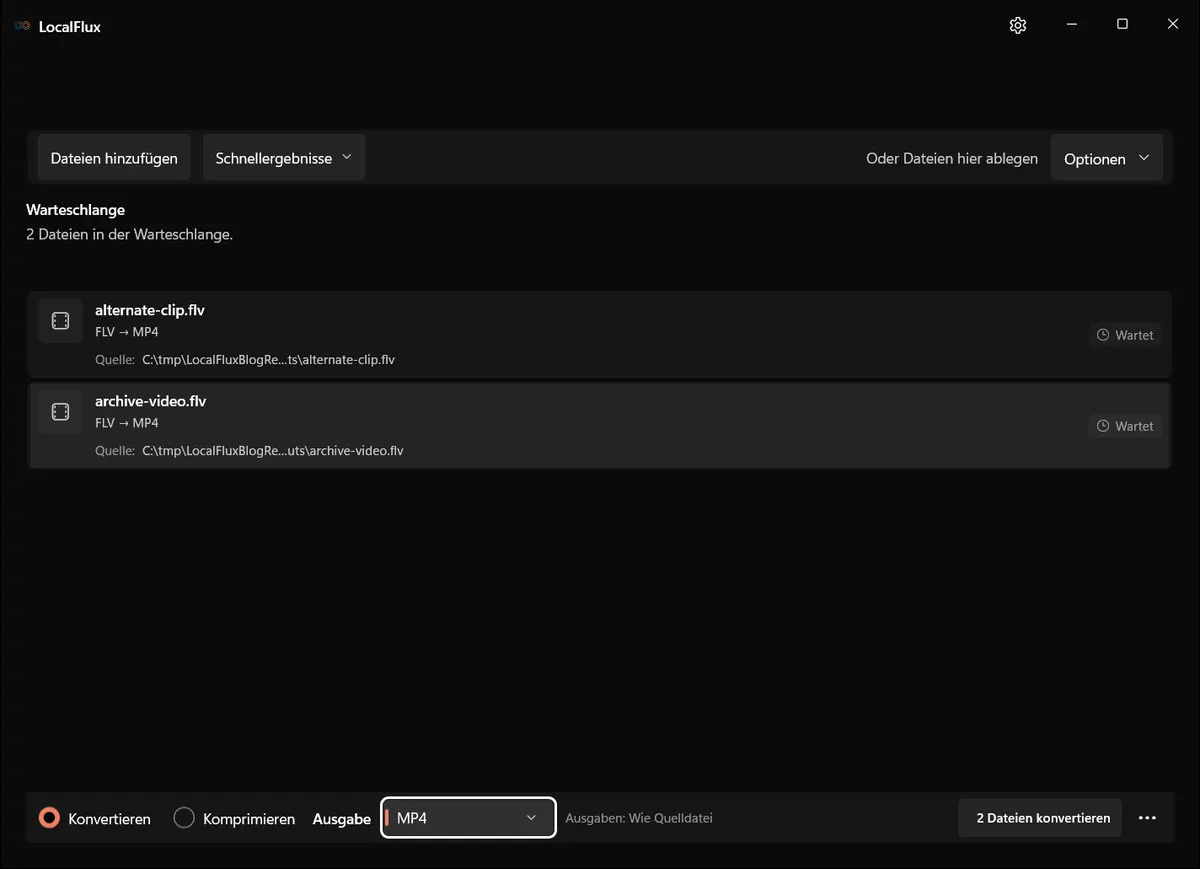
Die Bildschirmaufnahmen wurden im Oktober 2026 mit einem aus dem dokumentierten Quellstand von LocalFlux 1.0.10.0 erstellten Build erneuert. Frühere Messwerte und Downloads behalten ihren ursprünglichen Testumfang. Aufzeichnungsprotokolle: 1
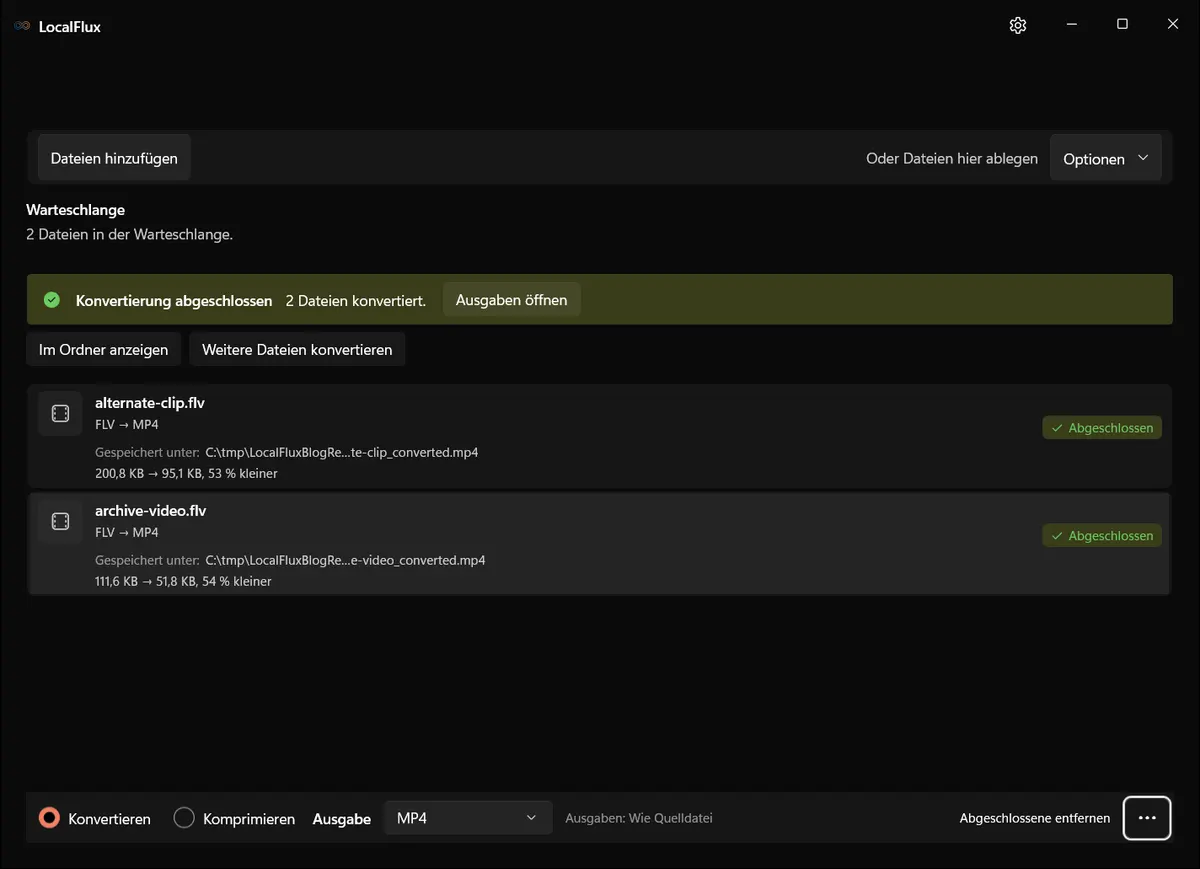
FLV Schritt für Schritt in MP4 umwandeln
1. Quelldatei schützen
Kopieren Sie FLV-Videos in einen Arbeitsordner und lassen Sie das Original außerhalb des Stapels. Notieren Sie bei wichtigen Dateien Größe, Datum und Hash. So bleibt nachweisbar, dass die Quelle unverändert ist.
2. Dateien in LocalFlux hinzufügen
Wählen Sie Konvertieren und dann Dateien hinzufügen, oder ziehen Sie FLV-Videos in das Fenster. Kontrollieren Sie jeden Namen. Eine bekannte Erweiterung beweist nicht, dass der interne Aufbau korrekt ist.
3. Ausgabe ausdrücklich bestätigen
Die Warteschlange muss FLV → MP4 anzeigen. Wählen Sie MP4 bewusst. Ein eigener Ausgabeordner erleichtert den Vergleich von Anzahl und Namen und verhindert die Verwechslung mit Originalen.
4. Lokale Warteschlange ausführen
Starten Sie die Konvertierung und warten Sie auf einen endgültigen Status. Verschieben Sie währenddessen keine Quelle und trennen Sie kein externes Laufwerk. Abgeschlossen bedeutet nur, dass eine Datei geschrieben wurde.
5. Vor der Übergabe prüfen
Öffnen Sie jede MP4-Datei in einer verlässlichen Anwendung. Prüfen Sie Anfang, Mitte und Ende sowie formatspezifische Eigenschaften. Testen Sie anschließend im tatsächlichen Player, Editor, Portal oder Gerät.
Bewahren Sie bei Archivmaterial auch Herkunft und Kontext auf.
Ergebnisse des Tests mit LocalFlux 1.0.8.0
Ein Beispiel hatte 320×180 bei 30 fps, das andere 25 fps. Beide wechselten von FLV1/MP3 zu H.264/AAC.
Klassisches FLV erlaubt höchstens einen Audio- und einen Videostream. Prüfen Sie vor einer großen Migration Codec-Varianten, Zeitstempel und Skriptmetadaten. Bewahren Sie separate Untertiteldateien und den Archivkontext auf; die Konvertierung garantiert nicht den Erhalt von Skriptdaten oder Begleitdateien.
Am 13. Oktober 2026 erneut geprüft: Alle vier aufbewahrten Dateien lassen sich vollständig decodieren; Größen, Codecs, Auflösung, Bildraten und gemeldete Laufzeiten stimmen mit den historischen Werten überein. Die rekonstruierte Version 1.0.10.0 erzeugte in allen zehn Sprachen bytegleiche historische Ausgaben. Zwei kurze synthetische FLV1/MP3-Clips belegen keine Unterstützung aller alten Codecs, keine Synchronität langer Aufnahmen und keinen Erhalt von Skriptmetadaten.
| Quelle | Eingang | Ausgang | Ergebnis |
|---|---|---|---|
archive-video.flv | 114.315 Byte | 53.083 Byte | H.264/AAC, 30 fps |
alternate-clip.flv | 205.615 Byte | 97.404 Byte | H.264/AAC, 25 fps |
Die Dateien wurden 53,56 und 52,63 Prozent kleiner. Die Dauer stieg nur um etwa 0,012 bis 0,015 Sekunden.
So prüfen Sie die konvertierte Datei
Eine belastbare Prüfung kombiniert technische Kontrolle und menschliche Sichtung. Kontrollieren Sie mindestens:
- Anfang und Ende stimmen.
- Auflösung und Seitenverhältnis sind korrekt.
- Bildrate und Bewegung bleiben brauchbar.
- Audio ist synchron.
- Benötigte Spuren sind vorhanden.
- Die Zielanwendung akzeptiert MP4.
Kontrollieren Sie Bewegung, feinen Text, Schnitte und Synchronität nahe dem Ende langer Clips.
Qualität, Kompatibilität und Dateigröße
FLV1 zu H.264 und MP3 zu AAC sind verlustbehaftete Schritte. Die Ausgabe kann kleiner und kompatibler sein, ohne identisch zu sein.
Die endgültige Größe ist ein Messwert, kein Versprechen. Eine größere Datei beweist keine höhere Qualität, eine kleinere Datei nicht automatisch einen Verlust. Entscheidend ist der vorgesehene Einsatz.
Fehlerbehebung
FLV öffnet nicht
Prüfen Sie auf Beschädigung und ungewöhnliche Codecs.
Bildqualität ist schwach
Kehren Sie zur besten verfügbaren Quelle zurück und prüfen Sie Einstellungen.
Audio driftet
Vergleichen Sie Synchronität am Anfang und Ende. Defekte Zeitstempel können einen Spezialablauf erfordern.
Sichere Methode für eine Stapelmigration
Beginnen Sie mit kleinen, großen und komplexen Beispielen. Konvertieren Sie diese Auswahl in MP4, prüfen Sie sie und dokumentieren Sie Annahmekriterien. Verarbeiten Sie den Rest erst danach in überschaubaren Gruppen. Vergleichen Sie Ein- und Ausgangszahl und protokollieren Sie Fehler.
Bewahren Sie Originale und Derivate in getrennten Ordnern auf. Dokumentieren Sie LocalFlux-Version, Datum, Route und Ausnahmen. Dadurch bleibt die Migration wiederholbar und nachvollziehbar.
Datenschutz bei lokaler Verarbeitung
Ohne Upload entfällt eine unnötige Übertragung an einen Webdienst. Das ist für persönliche Aufnahmen, interne Dokumente und Kundendateien hilfreich. Lokal bedeutet dennoch nicht automatisch sicher. Dateinamen, Metadaten, Vorschaubilder und temporäre Kopien bleiben auf dem Gerät. Verwenden Sie geeignete Ordner, Verschlüsselung und Aufbewahrungsregeln.
Auch alte Kurs- und Webvideos können persönliche oder interne Inhalte enthalten.
Häufige Fehler
- Nur die Erweiterung ändern und dies als Konvertierung behandeln.
- Die einzige Quelle überschreiben oder löschen.
- Den Abschlussstatus mit vollständiger Validierung verwechseln.
- Aus einer größeren Datei auf höhere Qualität schließen.
- Einen großen Bestand ohne repräsentativen Vorabtest verarbeiten.
Häufig gestellte Fragen
Warum FLV nicht direkt abspielen?
Es kann archiviert bleiben, aber aktuelle Unterstützung ist begrenzt.
Ist FLV zu MP4 nur Umbenennen?
Nein. Die Tests schrieben H.264 und AAC.
Ist MP4 immer kleiner?
Nein. Das hängt von Inhalt und Encoder ab.
Entfernt die Konvertierung Schadsoftware?
Nein. Sie ersetzt keine Sicherheitsprüfung.
Kann ich einen Ordner im Stapel verarbeiten?
Ja, nach einem Test mit repräsentativen FLV-Varianten.
Abschließende Checkliste
- Die Quelle FLV ist gesichert und unverändert.
- Jede Zeile zeigt FLV → MP4.
- MP4 wurde als neue Datei gespeichert.
- Die Anzahl der Ergebnisse stimmt mit den Eingaben überein.
- Technische Eigenschaften und Inhalt wurden geprüft.
- Die Datei funktioniert im tatsächlichen Ziel.
- Warnungen und nicht unterstützte Elemente sind dokumentiert.
- Die Originale bleiben für Wiederherstellung und spätere Verarbeitung erhalten.
Fazit
LocalFlux überführt FLV lokal in eine kompatiblere MP4-Kopie. Behalten Sie die historische Quelle und prüfen Sie Bild, Ton und Synchronität.