
WindowsでFLVをMP4に変換する方法
この記事の内容
FLVはFlash時代のWeb動画で重要でしたが、現在のブラウザーや編集ソフトでは一般的な形式ではありません。MP4は現在のプレーヤー、Webサイト、プレゼンテーションで扱いやすい形式です。
LocalFluxはFLV1映像とMP3音声を含む2つのサンプルを、H.264/AACのMP4へローカル変換しました。解像度、フレームレート、モノラル音声、長さはほぼ維持されました。
このガイドでは、操作手順だけでなく、出力を実際に使えると判断するための確認方法も説明します。変換完了の表示は、バックアップ、目視確認、利用先アプリでのテストの代わりにはなりません。
FLVとMP4の違い
FLVは複数のコーデックを格納できる古いFlash Videoコンテナです。MP4は現在広く対応されるコンテナです。コンテナとコーデックは別の要素です。
名前変更ではFLV1とMP3をH.264とAACへ変換できません。古いFLVには破損や珍しいコーデック構成もあります。
この変換が役立つ場面
Flash時代の素材を現在のソフトウェアで使う必要があるときに変換します。
- 古い講座やサイトの動画を再利用する。
- FLVを現在の編集ソフトへ読み込む。
- スマートフォンやテレビ向けコピーを作る。
- MP4指定のアーカイブ先へ準備する。
変換はセキュリティ検査ではありません。出所不明のファイルは慎重に扱います。
手順の概要
- FLVの変更されていないコピーを保管します。
- LocalFluxを開き、FLV動画を追加します。
- 各行にFLV → MP4と表示されることを確認します。
- MP4と安全な出力フォルダーを選びます。
- ローカルのキューを開始し、すべての処理が終了するまで待ちます。
- 各MP4を開き、内容と技術情報を確認します。
- 実際の利用先で合格するまで元ファイルを残します。
LocalFluxは対応する処理をWindows PC上で実行します。今回確認した経路では、ブラウザーへのアップロードもアカウントも必要ありません。
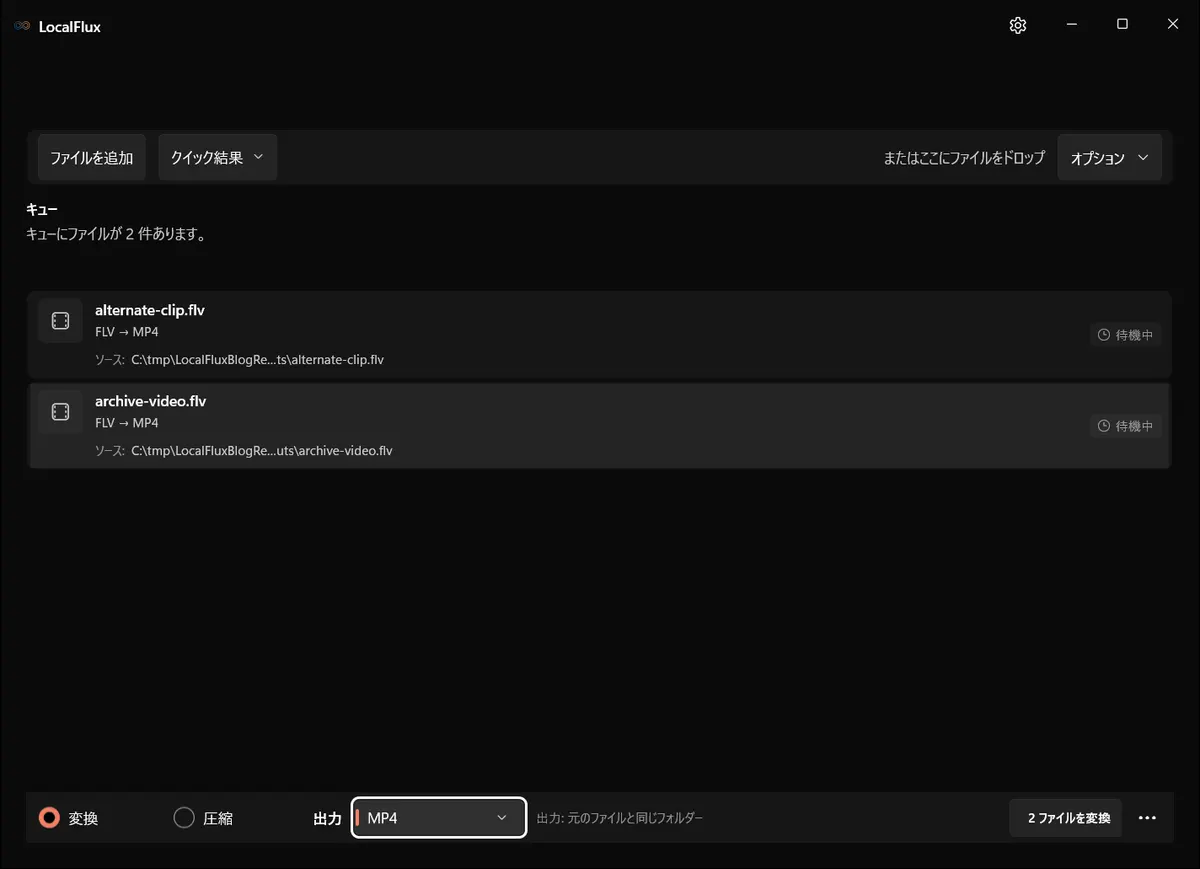
画面は2026年10月に、LocalFlux 1.0.10.0の記録されたリリースソースから再構築したビルドで撮り直しました。過去の測定値とダウンロード資料は、元のテスト範囲のまま残しています。撮影記録: 1
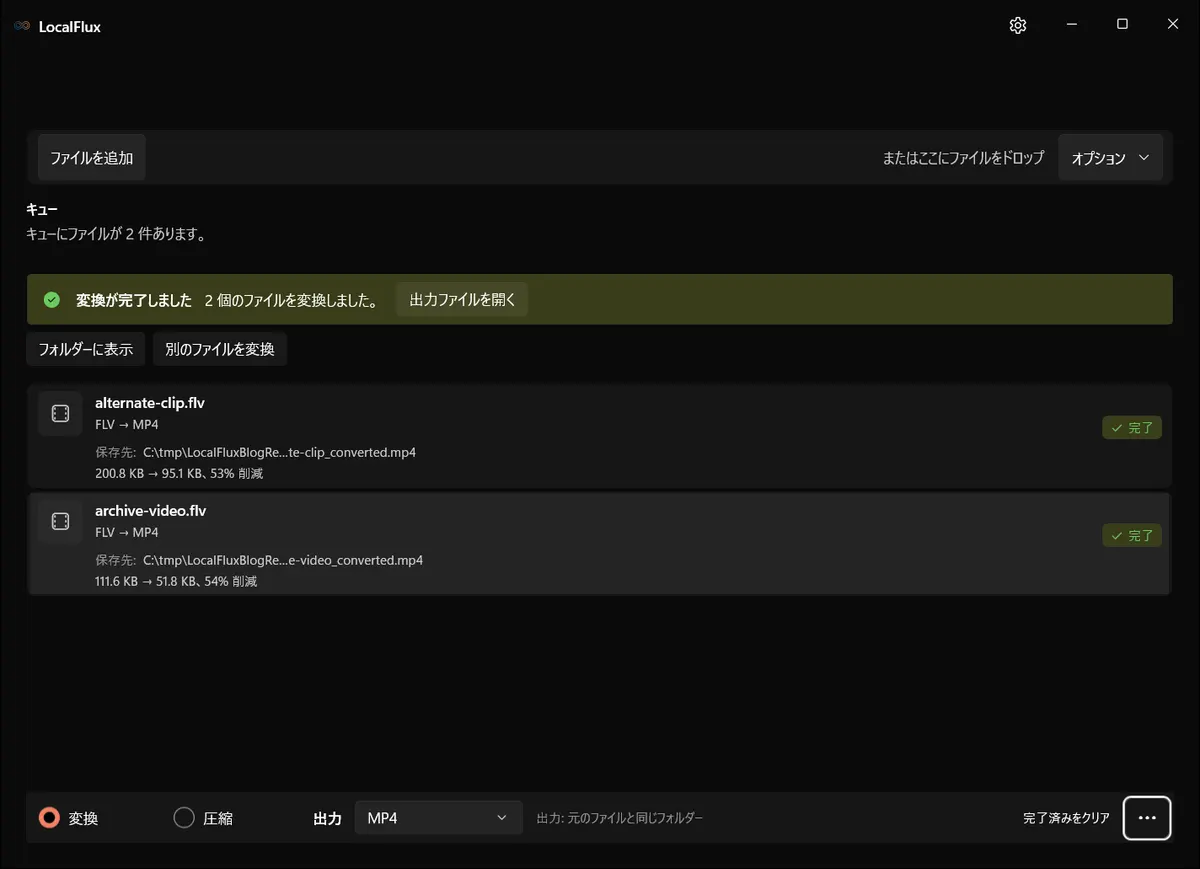
FLVをMP4へ変換する手順
1. 元ファイルを保護する
FLV動画を作業用フォルダーへコピーし、元ファイルはキューの外に置きます。重要な資料では、サイズ、日時、ハッシュも記録します。変換後も元データが変わっていないことを説明でき、別の方法で再処理する余地も残せます。
2. LocalFluxにファイルを追加する
変換を選び、ファイルを追加を使うか、FLV動画をウィンドウへドラッグします。名前と拡張子を1件ずつ確認します。見慣れた拡張子でも、内部構造が正常とは限りません。
3. 出力形式を明示的に確認する
キューにFLV → MP4と表示されることを確認し、MP4を明示的に選びます。別の出力フォルダーを使うと、入力数と出力数を比較しやすく、元ファイルとの混同も防げます。
4. ローカルキューを実行する
変換を開始し、すべての行が最終状態になるまで待ちます。処理中に元ファイルを移動したり、外付けドライブを外したりしないでください。完了表示が証明するのはファイルが書き出されたことだけです。
5. 受け渡し前に検証する
各MP4を信頼できるアプリで開きます。先頭、中間、末尾を確認し、形式固有の情報も比較します。その後、実際に使うプレーヤー、編集ソフト、ポータル、端末でテストします。
アーカイブ資料では、ファイルの出所と背景情報も残します。
LocalFlux 1.0.8.0でのテスト結果
一方は320×180、30 fps、もう一方は25 fpsでした。どちらもFLV1/MP3からH.264/AACへ変換されました。
従来のFLVが格納できるのは、音声と映像それぞれ最大1ストリームです。大量移行前にコーデックの種類、タイムスタンプ、スクリプトメタデータを調べてください。別ファイルの字幕やアーカイブの背景情報も残します。変換はスクリプトデータや付随ファイルの保存を保証しません。
2026年10月13日に再確認しました。保存済みの4ファイルは最後までデコードでき、サイズ、コーデック、解像度、フレームレート、報告された長さは過去の記録と一致しました。再構築した1.0.10.0での全10言語の出力も、過去の出力とバイト単位で一致しています。短いFLV1/MP3合成クリップ2本では、すべての古いコーデック、長時間録画の同期、スクリプトメタデータの保存は検証できません。
| 元ファイル | 入力 | 出力 | 結果 |
|---|---|---|---|
archive-video.flv | 114,315バイト | 53,083バイト | H.264/AAC、30 fps |
alternate-clip.flv | 205,615バイト | 97,404バイト | H.264/AAC、25 fps |
出力は53.56%と52.63%小さくなり、長さは約0.012秒から0.015秒増えました。
変換後ファイルの確認方法
信頼できる確認には、技術的な検査と人による確認の両方が必要です。少なくとも次を確認します。
- 先頭と末尾が完全です。
- 解像度と縦横比が正しいです。
- 動きとフレームレートが自然です。
- 音声が同期しています。
- 必要なトラックがあります。
- 利用先がMP4を受け付けます。
動き、細い文字、カット、長い動画の終盤の同期を確認します。
品質、互換性、ファイルサイズ
FLV1からH.264、MP3からAACは非可逆処理です。小さく互換性の高い出力でも、元ファイルと同一ではありません。
最終サイズは測定する結果であり、保証ではありません。大きい出力が高品質とは限らず、小さい出力が重要な情報を失ったとも限りません。利用目的に合うかで判断します。
問題が起きた場合
FLVを開けない
破損や珍しいコーデック構成を調べます。
画質が悪い
利用できる最良の元データへ戻り、設定を確認します。
音声がずれる
先頭と末尾を比較します。壊れたタイムスタンプには専用処理が必要な場合があります。
大量移行を安全に進める方法
小さいファイル、大きいファイル、複雑なファイルを含む代表サンプルから始めます。まずMP4へ変換し、結果を確認して合格条件を記録します。その後で残りを管理できる単位に分けて処理します。入力数と出力数を比較し、失敗も記録してください。
元ファイルと変換後コピーは別のフォルダーに保管します。LocalFluxのバージョン、日付、経路、例外を残すと、移行を再現しやすくなります。
ローカル変換とプライバシー
アップロードしない処理は、個人の録音、社内文書、顧客ファイルを第三者サービスへ送る必要をなくします。ただし、ローカルだから自動的に安全という意味ではありません。ファイル名、メタデータ、サムネイル、一時コピーはPCに残ります。適切なフォルダー、必要な暗号化、組織の保存規則を使ってください。
古い講座やWeb動画にも個人情報や社内情報が含まれる可能性があります。
避けたいよくある間違い
- 拡張子だけを変えて変換済みと判断する。
- 唯一の元ファイルを上書きまたは削除する。
- 完了表示を完全な検証と取り違える。
- ファイルサイズだけで品質を判断する。
- 代表サンプルを試さずに大量処理を始める。
よくある質問
FLVをそのまま再生してはいけませんか?
保存はできますが、現在の対応範囲は限られます。
FLVからMP4は名前変更ですか?
違います。検証ではH.264とAACを書き出しました。
MP4は必ず小さくなりますか?
なりません。内容とエンコーダー次第です。
変換でマルウェアは消えますか?
消えるとは限りません。セキュリティ検査の代わりにはなりません。
フォルダーを一括処理できますか?
代表サンプルを確認してから実行してください。
最終チェックリスト
- FLVの元ファイルをバックアップし、変更していません。
- 各行にFLV → MP4と表示されています。
- MP4を新しいファイルとして保存しました。
- 予定した入力数と出力数が一致しています。
- 内容と技術情報を確認しました。
- 実際の利用先で正常に使えます。
- 警告や非対応要素を記録しました。
- 復旧や再変換のために元ファイルを残しています。
まとめ
LocalFluxはFLVを現在使いやすいMP4コピーへローカル変換します。歴史的な元ファイルを残し、映像、音声、同期を確認してください。