
Cómo convertir FLV a MP4 en Windows
En esta página
- Qué significan FLV y MP4
- Cuándo tiene sentido esta conversión
- Flujo de trabajo resumido
- Convertir FLV a MP4 paso a paso
- Qué ocurrió en la prueba con LocalFlux 1.0.8.0
- Cómo verificar el archivo convertido
- Calidad, compatibilidad y tamaño
- Solución de problemas
- Método seguro para migrar un lote
- Privacidad en la conversión local
- Errores frecuentes que conviene evitar
- Preguntas frecuentes
- Lista de comprobación final
- Conclusión
- Evidencia de publicación
FLV fue esencial durante la época de Flash, pero los navegadores y editores actuales ya no lo tratan como formato habitual. MP4 es una entrega más práctica para Windows, sitios, presentaciones y móviles.
LocalFlux creó MP4 locales a partir de dos muestras FLV1 con audio MP3. Las salidas usaron H.264 y AAC, conservaron dimensiones, velocidad de fotogramas, audio mono y duración aproximada, y dejaron intactas las fuentes.
Esta guía combina el procedimiento práctico con las comprobaciones que determinan si el archivo resultante sirve de verdad. La conversión no sustituye una copia de seguridad, una revisión visual ni una prueba en la aplicación de destino.
Qué significan FLV y MP4
FLV es un contenedor de Flash Video que puede transportar varias combinaciones históricas de vídeo y audio. MP4 es un contenedor moderno ampliamente admitido. El contenedor y los códecs son decisiones separadas.
Un cambio de extensión no transforma FLV1 ni MP3 en H.264 y AAC. Los archivos FLV antiguos también pueden estar dañados o usar códecs poco comunes, por lo que conviene probar una muestra variada.
Cuándo tiene sentido esta conversión
Convierte cuando necesites sacar material de un flujo de Flash y usarlo en software actual.
- Recuperar vídeo de un sitio o curso antiguo.
- Importar una grabación FLV en un editor moderno.
- Crear una copia reproducible en teléfonos y televisores.
- Preparar contenido de archivo para una plataforma que exige MP4.
La conversión no limpia contenido malicioso ni garantiza que todos los FLV históricos sean compatibles. Trata archivos no confiables con precaución.
Flujo de trabajo resumido
- Conserva una copia intacta de FLV.
- Abre LocalFlux y añade los vídeos FLV.
- Comprueba que cada fila muestra FLV → MP4.
- Elige MP4 y una carpeta de salida segura.
- Inicia la cola local y espera a que todas las filas terminen.
- Abre cada MP4 y comprueba su estructura, contenido y reproducción.
- Conserva los originales hasta terminar las pruebas en el destino real.
LocalFlux realiza el trabajo compatible en el PC. No es necesario enviar el archivo a un conversor web ni crear una cuenta para este flujo probado.
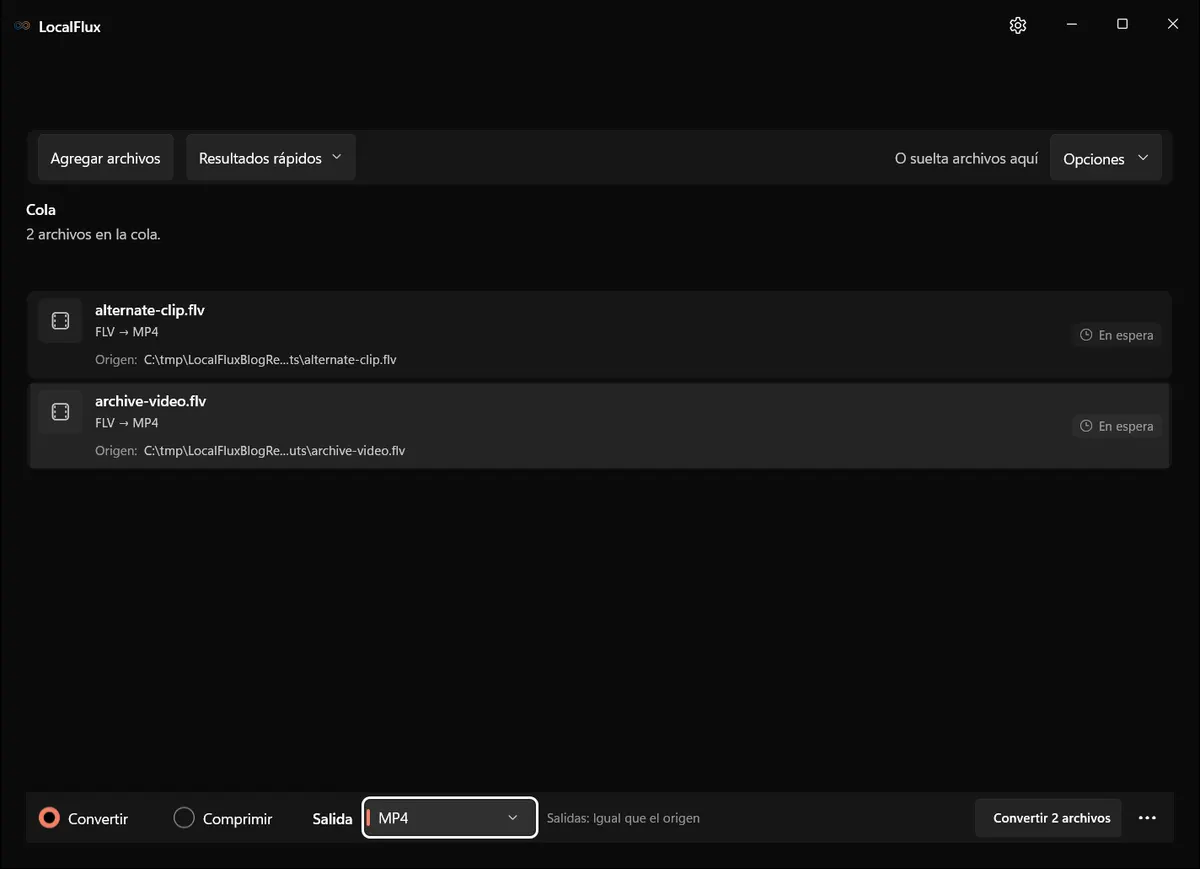
Las capturas de la interfaz se renovaron en octubre de 2026 con una compilación reconstruida a partir del código documentado de LocalFlux 1.0.10.0. Las mediciones y descargas históricas conservan el alcance de sus pruebas originales. Registros de captura: 1
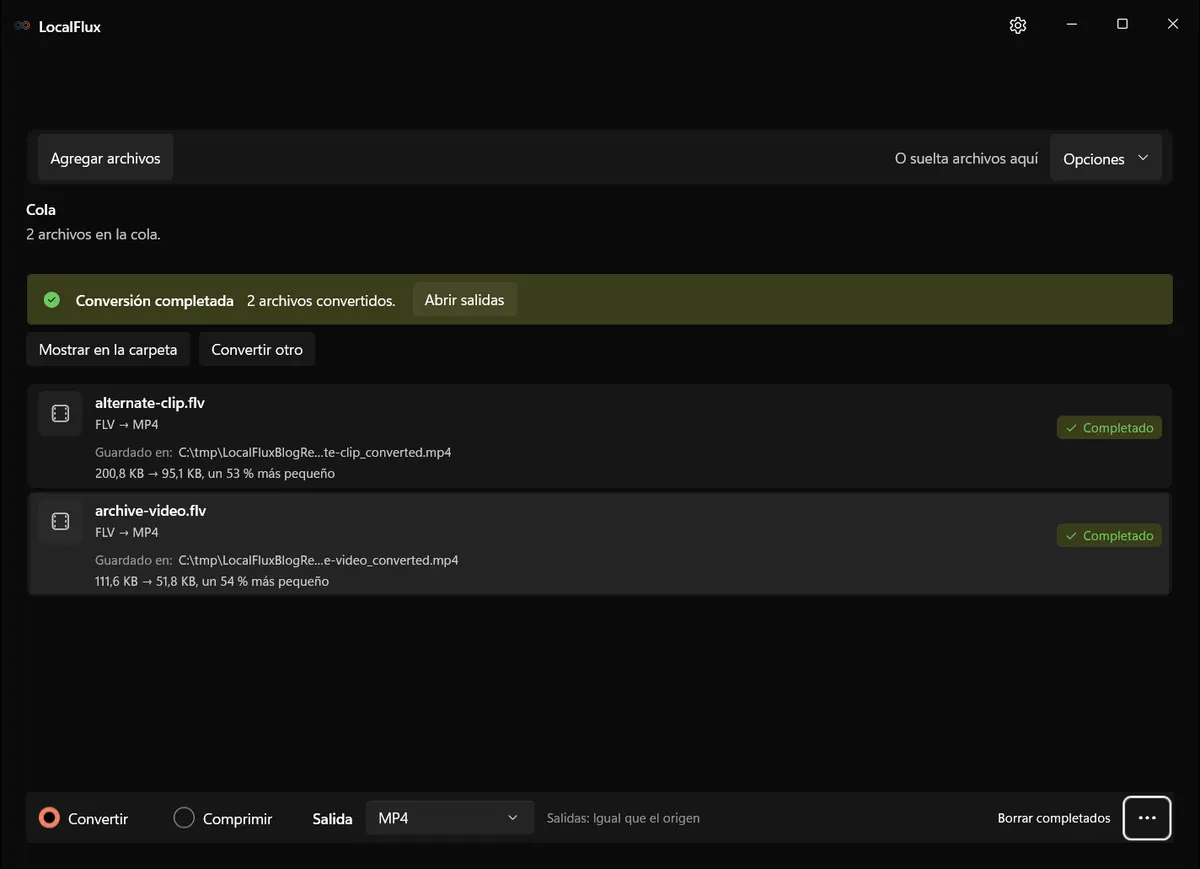
Convertir FLV a MP4 paso a paso
1. Protege la fuente
Copia los vídeos FLV a una carpeta de trabajo y deja el original fuera del lote. Si el material es importante, registra también tamaño, fecha y hash. Así podrás demostrar que la fuente no cambió y repetir la conversión con otra herramienta si aparece una limitación.
2. Añade los archivos a LocalFlux
Selecciona Convertir y usa Agregar archivos o arrastra los vídeos FLV a la ventana. Revisa cada nombre y no mezcles extensiones desconocidas dentro de un lote grande. Una extensión familiar no demuestra que la estructura interna sea correcta.
3. Confirma el formato de salida
Verifica que la cola indique FLV → MP4. Selecciona MP4 de forma explícita y decide si la salida quedará junto a la fuente o en otra carpeta. Una carpeta separada facilita contar resultados y evita confundir originales con derivados.
4. Ejecuta la cola local
Inicia la conversión y deja que la cola llegue a un estado final. No cierres la aplicación, muevas la fuente ni desconectes una unidad externa durante el proceso. Un mensaje de finalización confirma que se escribió un archivo, no que todas sus propiedades sean correctas.
5. Verifica antes de entregar
Abre cada MP4 en una aplicación fiable. Examina el principio, una zona intermedia y el final, además de las propiedades específicas del formato. Después pruébalo en el editor, reproductor, portal o dispositivo que lo recibirá.
En un archivo histórico, conserva también información sobre su procedencia. El contexto puede ser tan importante como los fotogramas.
Qué ocurrió en la prueba con LocalFlux 1.0.8.0
Una muestra era de 320×180 a 30 fps y la otra a 25 fps. Ambas contenían FLV1 y MP3; las salidas contenían H.264 y AAC.
El FLV clásico permite como máximo un flujo de audio y uno de vídeo. Antes de una migración grande, revisa variantes de códec, marcas de tiempo y metadatos de script. Conserva subtítulos externos y contexto del archivo; convertir no garantiza conservar datos de script ni archivos complementarios.
Revisión del 13 de octubre de 2026: los cuatro archivos conservados se decodifican completamente y coinciden con los tamaños, códecs, dimensiones, fps y duraciones históricas. La compilación reconstruida 1.0.10.0 produjo salidas idénticas byte a byte en los diez idiomas. Estos dos clips sintéticos cortos FLV1/MP3 no verifican todos los códecs antiguos, la sincronización de grabaciones largas ni los metadatos de script.
| Fuente | Entrada | Salida | Resultado |
|---|---|---|---|
archive-video.flv | 114.315 bytes | 53.083 bytes | H.264/AAC, 30 fps |
alternate-clip.flv | 205.615 bytes | 97.404 bytes | H.264/AAC, 25 fps |
Las salidas fueron un 53,56% y 52,63% menores. Sus duraciones aumentaron aproximadamente entre 0,012 y 0,015 segundos. Son resultados de muestras sintéticas, no una promesa de compresión.
Cómo verificar el archivo convertido
Una verificación útil combina una comprobación automática con una revisión humana. Como mínimo, confirma lo siguiente:
- El vídeo comienza y termina en el punto correcto.
- La resolución y la relación de aspecto son correctas.
- La velocidad de fotogramas y el movimiento se mantienen.
- El audio está sincronizado y sin silencio inesperado.
- No faltan pistas necesarias.
- El MP4 funciona en la aplicación final.
Revisa escenas con movimiento, texto fino, cortes y el final del audio. Los errores de sincronía pueden aparecer tarde en clips largos.
Calidad, compatibilidad y tamaño
FLV1 a H.264 implica recodificar vídeo, y MP3 a AAC implica transcodificar audio con pérdida. La salida puede ser menor y más compatible sin ser una copia idéntica. Conserva el FLV cuando tenga valor documental.
El tamaño final es un resultado que se mide, no una promesa. Un archivo mayor no demuestra mejor calidad y uno menor no demuestra que se haya perdido información importante. La prueba correcta depende del uso previsto.
Solución de problemas
El archivo no abre
Puede estar truncado o usar una combinación de códecs inusual. Inspecciona la estructura y prueba una copia.
El MP4 tiene mala calidad
Vuelve a la mejor fuente disponible y revisa los ajustes. Una recodificación no puede recuperar detalle perdido.
El audio se desplaza
Compara sincronía al principio y al final. Los timestamps defectuosos del archivo histórico pueden necesitar un flujo especializado.
Método seguro para migrar un lote
Empieza con una muestra que incluya archivos pequeños, grandes y complejos. Convierte esa muestra a MP4, revisa los resultados y documenta los criterios de aceptación. Solo entonces procesa el resto por grupos manejables. Compara el número de entradas y salidas, conserva un registro de errores y no borres las fuentes.
En colecciones personales o de trabajo, guarda el original y la copia convertida en carpetas distintas. Añade una nota con la versión de LocalFlux, la fecha, la ruta usada y cualquier excepción. Esa disciplina hace que una migración sea repetible y auditable.
Privacidad en la conversión local
Evitar la subida elimina una transferencia innecesaria a un tercero, algo útil para grabaciones personales, documentos internos y archivos de clientes. Sin embargo, local no significa automáticamente seguro. Los nombres, metadatos, miniaturas y copias temporales siguen estando en el equipo. Usa una carpeta adecuada, cifrado cuando proceda y las reglas de retención de tu organización.
Los archivos de cursos y sitios antiguos pueden contener información personal o corporativa. La edad del formato no reduce su sensibilidad.
Errores frecuentes que conviene evitar
- Cambiar únicamente la extensión y tratarlo como una conversión.
- Sobrescribir o borrar la única copia de la fuente.
- Interpretar el mensaje de finalización como una validación completa.
- Suponer que un archivo más grande tiene más calidad.
- Procesar miles de elementos antes de probar una muestra representativa.
Preguntas frecuentes
¿Por qué no reproducir FLV directamente?
Puedes conservarlo, pero la compatibilidad moderna es limitada. MP4 facilita el uso cotidiano.
¿FLV a MP4 es solo cambiar el nombre?
No. Las muestras se decodificaron y se escribieron con H.264 y AAC.
¿El MP4 siempre será menor?
No. Las dos muestras lo fueron, pero el contenido y los ajustes controlan el tamaño.
¿La conversión elimina malware?
No. No uses un conversor como sustituto del análisis de seguridad.
¿Puedo convertir una carpeta?
Sí, pero prueba primero una muestra representativa de combinaciones FLV.
Lista de comprobación final
- La fuente FLV está respaldada y permanece sin cambios.
- Cada fila muestra la ruta FLV → MP4.
- La salida MP4 se guardó como un archivo nuevo.
- El número de resultados coincide con el número de entradas previstas.
- Las propiedades técnicas y el contenido se revisaron.
- El archivo funciona en la aplicación o dispositivo de destino.
- Se documentaron advertencias, diferencias y elementos no compatibles.
- Los originales siguen disponibles para recuperación o futuras conversiones.
Conclusión
LocalFlux permite trasladar vídeo FLV a un MP4 más compatible sin subir el archivo. Conserva la fuente histórica y acepta la salida solo después de comprobar imagen, audio, sincronía y funcionamiento en el destino.