
Como converter MTS ou M2TS para MP4 no Windows sem fazer upload
Nesta página
- O que MTS ou M2TS e MP4 realmente significam
- Quando essa conversão faz sentido
- O fluxo de trabalho resumido
- Como converter MTS ou M2TS para MP4 passo a passo
- O que aconteceu em nosso teste com o LocalFlux 1.0.8.0
- Como verificar o arquivo convertido
- Qualidade, compatibilidade e tamanho do arquivo
- Solução de problemas
- Um método mais seguro para migração em lote
- Observações de privacidade para conversão local
- Erros comuns a evitar
- Perguntas frequentes
- Lista de verificação final
- Conclusão
- Evidências da publicação
Filmadoras e pastas AVCHD costumam conter clipes .mts ou .m2ts que são reproduzidos de forma inconsistente fora da estrutura de pastas original. É mais fácil importar MP4 em editores atuais, compartilhar com a família, inserir em uma apresentação ou reproduzir em celulares e televisores.
O LocalFlux cria um novo MP4 no PC Windows sem upload pelo navegador. Testamos tanto um fluxo de transporte MTS quanto uma variante no modo M2TS com o LocalFlux 1.0.8.0 x64. Cada um continha vídeo H.264 de 640×360 a 30 fps e áudio AAC mono. Ambos foram concluídos e produziram um MP4 reproduzível, com as mesmas dimensões, taxa de quadros, disposição de áudio e duração aproximada de seis segundos.
O que MTS ou M2TS e MP4 realmente significam
MPEG-2 Transport Stream é um formato de multiplexação em pacotes, projetado para ambientes de distribuição nos quais podem ocorrer erros. MTS é um nome comum para mídias MPEG-2 TS. M2TS é uma modificação relacionada, usada por Blu-ray BDAV e AVCHD. Esses contêineres podem transportar vídeo, áudio, legendas e outros dados.
AVCHD geralmente usa vídeo H.264 e áudio Dolby Digital ou PCM linear, mas um sufixo .mts ou .m2ts não garante uma combinação de codecs, resolução, modo de varredura nem disposição de canais específica. O modelo da câmera e as configurações de gravação fazem diferença. Essa variação é o motivo pelo qual uma migração deve começar com uma amostra representativa, não com um cartão inteiro.
MP4 é um contêiner diferente. Renomear um fluxo de transporte para .mp4 não regrava as estruturas de pacotes e índices. A rota testada do LocalFlux decodificou e recodificou o vídeo como H.264, mantendo as características do áudio AAC nesses arquivos de teste.
Quando essa conversão faz sentido
Converta quando o destino realmente exigir MP4, não apenas porque a extensão parece mais recente. Uma cópia de compatibilidade é útil quando resolve um problema concreto de reprodução, edição, compartilhamento ou troca de documentos.
Bons motivos incluem:
- clipes AVCHD ou de filmadoras rejeitados por aplicativos atuais
- criação de cópias de acesso para edição ou compartilhamento com a família
- padronização de uma coleção local antes de catalogá-la
- gravações privadas que não devem ser enviadas a conversores na Web
Pare ou escolha outro fluxo de trabalho se você estiver:
- descartando a estrutura ou os metadados originais do cartão
- supondo que uma saída progressiva seja correta para todas as origens entrelaçadas
- afirmando que todas as legendas ou todos os fluxos de dados serão preservados
- iniciando uma migração grande sem testar clipes representativos
Copie a pasta inteira da câmera antes de começar. Metadados de pastas, listas de reprodução, informações de clipes divididos, carimbos de data e hora e arquivos auxiliares podem ser importantes mesmo quando o arquivo
.mtsvisível é reproduzido sozinho.
O fluxo de trabalho resumido
- Copie os arquivos de origem para uma pasta de trabalho e mantenha um backup intacto.
- Abra o LocalFlux e permaneça em Converter.
- Adicione o arquivo ou os arquivos MTS ou M2TS.
- Confirme se cada cartão da fila mostra a rota pretendida para MP4.
- Selecione MP4 explicitamente se outra saída for exibida por padrão.
- Inicie a fila e aguarde o status de conclusão.
- Verifique os novos arquivos antes de mover, compartilhar ou excluir qualquer coisa.
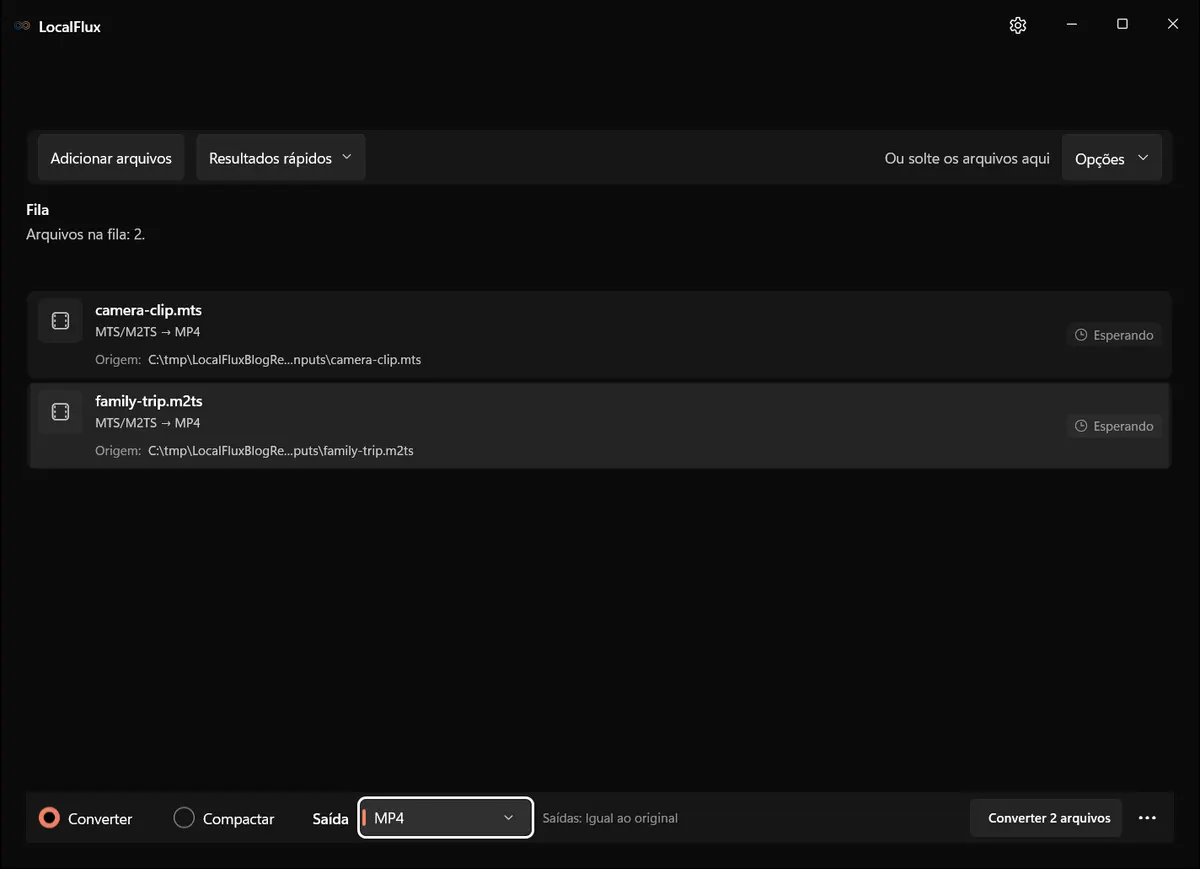
As capturas da interface foram atualizadas em outubro de 2026 com uma compilação reconstruída a partir do código documentado do LocalFlux 1.0.10.0. As medições e os downloads históricos mantêm o escopo dos testes originais. Registros das capturas: 1
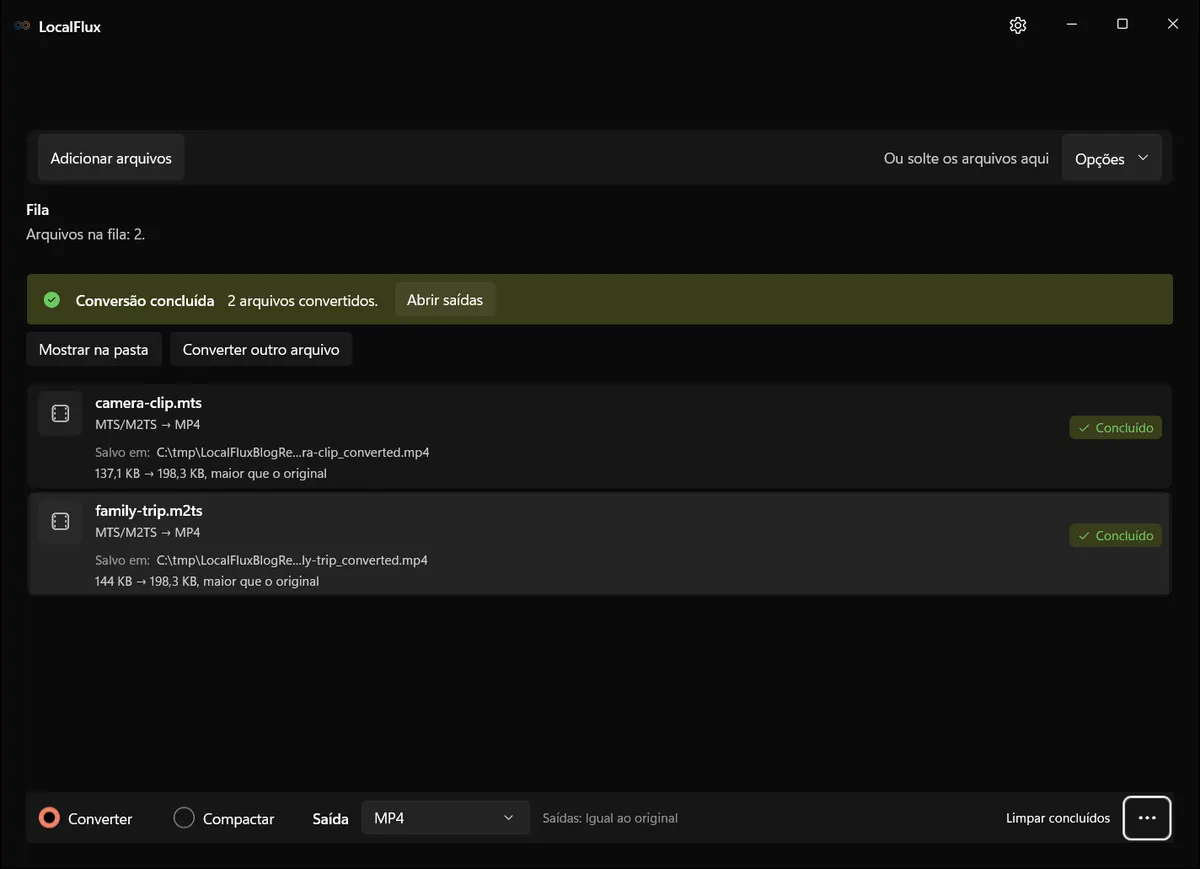
Como converter MTS ou M2TS para MP4 passo a passo
1. Proteja a origem antes de criar um arquivo derivado
Crie uma cópia de trabalho quando o arquivo for valioso ou vier de uma mídia removível. Registre a contagem original de bytes e, para uma migração defensável, um hash SHA-256. A conversão deve criar um novo arquivo; ela nunca deve ser sua única oportunidade de preservar a origem.
Use nomes de arquivo curtos e descritivos, sem nomes de clientes, números de conta ou outros dados confidenciais, caso capturas de tela ou evidências sejam compartilhadas. Nossos arquivos de teste usam nomes neutros e ficam em C:\tmp\LocalFluxBlogRefresh, para que a interface capturada não exponha pastas pessoais.
2. Adicione o arquivo ao LocalFlux
Abra o LocalFlux, escolha Converter e adicione o arquivo. O LocalFlux inspeciona a extensão e a rota disponível. Leia o rótulo da fila antes de continuar. Um arquivo identificado incorretamente pode ter o sufixo certo, mas a estrutura interna errada, portanto pare se a rota exibida for inesperada.
Para lotes, comece com um subconjunto representativo: um arquivo pequeno, um grande e arquivos com casos-limite importantes. O sucesso de uma amostra comprova apenas aquela amostra e versão, não oferece uma garantia universal para a extensão.
3. Escolha o destino explicitamente
Selecione MP4 na lista de saída.
Mantenha o local de saída padrão “igual ao da origem” apenas quando isso não for sobrescrever nem confundir arquivos existentes. O LocalFlux adiciona um sufixo de conversão nesse fluxo de trabalho, por isso a origem e a saída permanecem separadas.
4. Inicie a fila local
Clique no botão de conversão. A fila desabilita controles conflitantes enquanto o ambiente de execução incluído trabalha. Não feche o aplicativo nem remova a origem até que o item chegue ao estado Concluído. Em um lote longo, deixe os primeiros itens terminarem e examine-os antes de dedicar mais tempo.
O fluxo de trabalho testado usou o pacote instalado LocalFlux 1.0.8.0 x64 em um sistema Windows x64. Ele não exigiu conta nem upload pelo navegador. “Local” descreve essa arquitetura de conversão; não é uma afirmação de que todos os outros processos do Windows permaneceram sem atividade de rede.
O que aconteceu em nosso teste com o LocalFlux 1.0.8.0
Verificação em 13 de outubro de 2026: as duas entradas contêm o mesmo programa sintético de áudio e vídeo em pacotes TS de 188 bytes e M2TS de 192 bytes, não duas gravações independentes. Os quatro arquivos decodificam por completo, e as dez capturas com a compilação reconstruída 1.0.10.0 reproduzem os hashes históricos. Estes exemplos progressivos com AAC não verificam conformidade AVCHD, tratamento de 1080i, junção de clipes ou sincronia de gravações longas. Em arquivos de câmera, ambas as extensões podem indicar o mesmo formato de pacotes; confira a estrutura real.
| Arquivo de teste | Entrada | Saída | Resultado observado |
|---|---|---|---|
camera-clip.mts | 140.436 bytes | 203.110 bytes | MPEG-TS H.264/AAC para MP4 H.264/AAC; 640×360 a 30 fps |
family-trip.m2ts | 147.456 bytes | 203.110 bytes | Modo M2TS H.264/AAC para MP4 H.264/AAC; 640×360 a 30 fps |
Os arquivos MP4 ficaram maiores em cerca de 45% e 38%. Eles eram idênticos byte a byte porque o segundo arquivo de teste era uma remultiplexação determinística no modo M2TS do mesmo programa codificado, e o LocalFlux codificou os dois pela mesma rota. A duração dos contêineres passou de 6,023223 segundos para 6,037007 segundos.
Os hashes SHA-256 das origens permaneceram iguais após a conversão. O registro do teste e o manifesto publicados abaixo identificam os arquivos e o pacote testado.
Como verificar o arquivo convertido
- Compare os quadros inicial e final para garantir que o clipe não foi cortado.
- Verifique a resolução, a taxa de quadros, a ordem dos campos, a proporção de exibição e a rotação.
- Ouça em vários pontos para conferir a sincronização do áudio, especialmente em clipes longos.
- Examine legendas, código de tempo ou fluxos adicionais se o seu fluxo de trabalho precisar deles.
- Teste separadamente uma amostra real de câmera entrelaçada, pois nossos arquivos de teste eram progressivos.
Não compare apenas os nomes dos arquivos. Compare o conteúdo, a estrutura, a apresentação e o comportamento no destino. Preserve a primeira saída validada; abri-la e salvá-la repetidamente em outro aplicativo pode introduzir alterações não relacionadas ao LocalFlux.
Qualidade, compatibilidade e tamanho do arquivo
Nossos arquivos de teste eram progressivos e pequenos, portanto não comprovam o comportamento de desentrelaçamento em gravações de filmadora 1080i. Em origens entrelaçadas, examine as bordas de objetos em movimento e os artefatos em forma de pente. Compare também as cores, a proporção e a cadência. Um MP4 maior não significa que novos detalhes foram criados a partir da origem; ele reflete apenas escolhas diferentes de codificação e contêiner.
A compatibilidade também depende do destino. “Ele abre neste PC” não comprova que um portal Web, televisor, editor, sistema de registros ou aplicativo de um colega aceitará o arquivo. Teste onde ele realmente será usado.
Solução de problemas
Se um clipe não carregar, copie-o novamente da mídia da câmera antes de presumir incompatibilidade de codec. Se o áudio estiver ausente, verifique se ele usa AC-3, PCM ou outra disposição. Se o vídeo parecer ter artefatos em forma de pente, a origem pode ser entrelaçada e exigir desentrelaçamento deliberado. Se vários arquivos da câmera representarem uma única gravação dividida, una-os com um fluxo de trabalho que entenda os metadados da câmera. Se o MP4 ficar maior, avalie a reprodução e a qualidade em vez de tratar apenas o tamanho como falha.
Quando uma conversão falhar, não continue mudando a extensão da origem. Trabalhe com uma cópia, registre o erro exato e determine se o problema é corrupção, proteção, codec ou recurso não compatível, arquivo bloqueado ou falta de espaço em disco. Tente novamente um arquivo de cada vez antes de voltar ao lote.
Um método mais seguro para migração em lote
Para mais do que alguns poucos arquivos, faça um inventário antes de converter. Agrupe os arquivos por extensão e, quando possível, por codec, resolução, modo de varredura e disposição do áudio. Selecione um conjunto piloto que inclua os maiores arquivos e os recursos importantes para você. Converta o piloto, execute a lista de verificação de aceitação e só então amplie o lote.
Mantenha três pastas: originais imutáveis, saídas de primeira geração do LocalFlux e materiais entregues após análise. Armazene um manifesto com os hashes das origens e saídas. Se alguém descobrir um problema depois, essa separação permitirá executar novamente a origem sem precisar adivinhar qual arquivo foi editado após a conversão.
Registre a versão e a arquitetura do LocalFlux. Os resultados deste artigo se aplicam à versão 1.0.8.0 x64 e aos arquivos de teste mantidos. Uma versão futura pode melhorar a compatibilidade ou mudar o comportamento de codificação, por isso evidências com controle de versão evitam que uma medição antiga vire uma promessa sem ressalvas.
Observações de privacidade para conversão local
As capturas de tela e os arquivos de amostra deste pacote são materiais editoriais seguros para a privacidade. Eles não contêm contas, notificações, nomes de arquivo pessoais, dados de clientes nem URLs de nuvem. A conversão ocorreu pelo aplicativo para desktop com ambientes de execução locais incluídos.
O processamento local reduz a necessidade de enviar um arquivo a um site de conversão desconhecido, mas a segurança normal do dispositivo continua importante. Proteja a conta do Windows, mantenha saídas confidenciais em uma pasta adequada e remova cópias temporárias conforme sua política de retenção. Não publique capturas de tela feitas a partir de documentos confidenciais reais apenas porque a conversão em si foi local.
Erros comuns a evitar
Não renomeie a extensão da origem e considere o trabalho concluído. Não converta a única cópia. Não aprove um lote porque um arquivo de teste simples funcionou. Não use o tamanho da saída como substituto para ouvir, assistir, renderizar ou inspecionar a estrutura. Não permita que um aplicativo de destino repare e salve novamente, de forma silenciosa, a primeira saída antes que você a preserve para comparação. Por fim, não transforme uma observação específica de um arquivo de teste em promessa universal. Um fluxo cuidadoso mantém o original, registra a versão testada, verifica os recursos importantes e documenta qualquer exceção antes de os arquivos entrarem em uso normal.
Perguntas frequentes
M2TS é igual a MTS?
São formas muito próximas de fluxos de transporte MPEG, mas M2TS acrescenta convenções usadas por Blu-ray/AVCHD. Trate os dois como contêineres.
Posso renomear MTS para MP4?
Não. O contêiner interno continua sendo um fluxo de transporte.
O LocalFlux faz upload do vídeo?
O fluxo de trabalho testado realizou a conversão localmente e não exigiu upload pelo navegador nem uma conta.
Ele preservará 1080i com exatidão?
Nossos arquivos de teste eram progressivos, com 640×360. Teste gravações entrelaçadas reais e examine o tratamento dos campos antes de confiar no resultado.
Por que o MP4 é maior?
O codificador testado produziu arquivos maiores para essas origens que já eram compactas. O tamanho depende do conteúdo e das configurações de codificação.
Lista de verificação final
- A origem tem backup e seu hash foi registrado.
- O LocalFlux mostra a rota pretendida de MTS ou M2TS para MP4.
- O formato de saída foi selecionado explicitamente.
- A origem ainda existe e seu hash permanece inalterado.
- A saída passa pelas verificações estruturais e visuais específicas para o formato.
- O arquivo funciona no destino real.
- Todas as limitações, advertências ou ausências de recursos estão documentadas.
- O original continua disponível para recuperação ou conversão futura.
Conclusão
O LocalFlux oferece um fluxo direto no Windows para transformar MTS ou M2TS em MP4 sem upload pelo navegador. O resultado útil não é apenas uma nova extensão: é um novo arquivo que foi medido, examinado e testado para o destino pretendido. Mantenha a origem, crie a cópia de compatibilidade e deixe que a verificação, não a faixa de conclusão, determine quando o trabalho terminou.