
WindowsでMTS・M2TSをMP4に変換する方法
この記事の内容
カムコーダーやAVCHDフォルダーには、.mtsや.m2tsのクリップが保存されています。元のフォルダー構成から取り出すと、現在の編集ソフト、テレビ、プレゼンテーション、スマートフォンでは扱いにくいことがあります。
LocalFluxはWindows PC上にMP4コピーを作成し、カメラの元ファイルを残します。LocalFlux 1.0.8.0 x64でMTSとM2TSを1本ずつ確認しました。どちらも640×360、30 fpsのH.264映像とAACモノラル音声を含み、長さがほぼ一致する再生可能なMP4になりました。
このガイドでは、操作手順だけでなく、出力を実際に使えると判断するための確認方法も説明します。変換完了の表示は、バックアップ、目視確認、利用先アプリでのテストの代わりにはなりません。
MTS、M2TS、MP4の違い
MTSとM2TSは、AVCHDやBlu-rayで使われるMPEG Transport Streamの近い形式です。コンテナの中に映像、音声、時間情報などを保持します。MP4もコンテナであり、H.264やAACなど複数のコーデックを格納できます。
.mtsを.mp4へ名前変更しても、コンテナ、インデックス、タイムスタンプは書き換わりません。単独のクリップにはAVCHDフォルダー内の情報が付いていない場合もあるため、アーカイブ用途では元の構成も残してください。
この変換が役立つ場面
元のTransport Streamを利用先が安定して扱えないときに、MP4の互換コピーを作ります。
- カムコーダー映像を現在の編集ソフトへ読み込む。
- 家族向けに多くの端末で再生できるコピーを作る。
- MP4指定のプレゼンテーションやポータルで使う。
- マスターを変更せず、閲覧用コピーを作る。
編集ソフトが元ファイルを扱え、インターレースやカメラ情報が重要なら、不要な再変換は避けます。
手順の概要
- MTSまたはM2TSの変更されていないコピーを保管します。
- LocalFluxを開き、MTS・M2TSクリップを追加します。
- 各行にMTS/M2TS → MP4と表示されることを確認します。
- MP4と安全な出力フォルダーを選びます。
- ローカルのキューを開始し、すべての処理が終了するまで待ちます。
- 各MP4を開き、内容と技術情報を確認します。
- 実際の利用先で合格するまで元ファイルを残します。
LocalFluxは対応する処理をWindows PC上で実行します。今回確認した経路では、ブラウザーへのアップロードもアカウントも必要ありません。
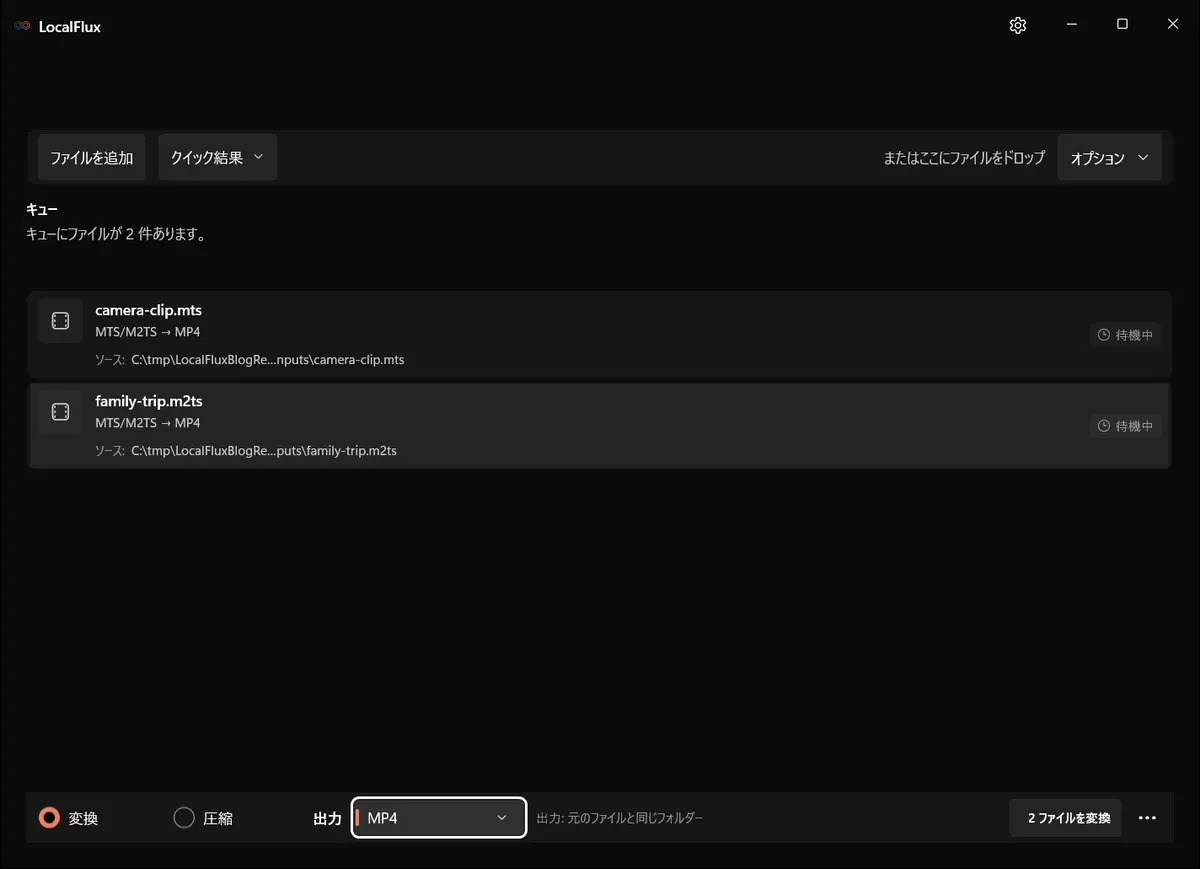
画面は2026年10月に、LocalFlux 1.0.10.0の記録されたリリースソースから再構築したビルドで撮り直しました。過去の測定値とダウンロード資料は、元のテスト範囲のまま残しています。撮影記録: 1
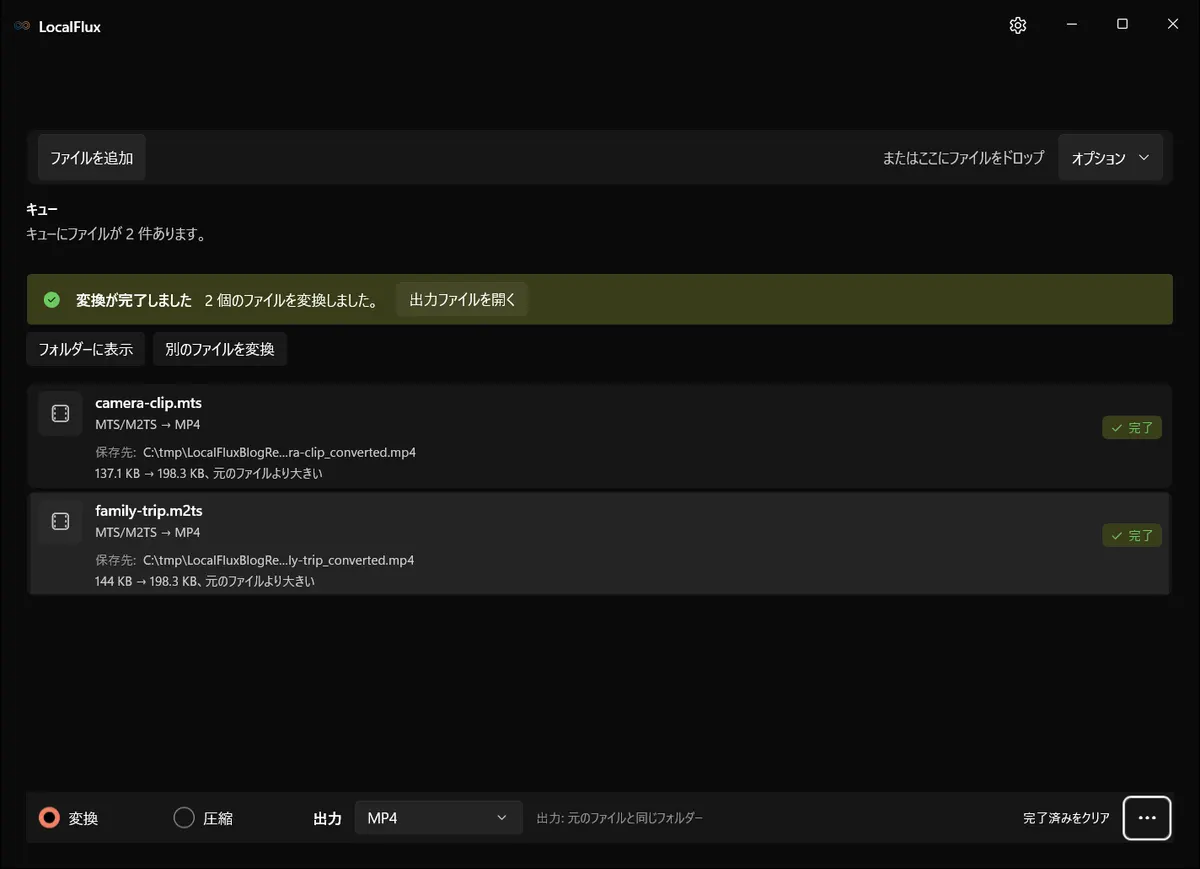
MTS・M2TSをMP4へ変換する手順
1. 元ファイルを保護する
MTS・M2TSクリップを作業用フォルダーへコピーし、元ファイルはキューの外に置きます。重要な資料では、サイズ、日時、ハッシュも記録します。変換後も元データが変わっていないことを説明でき、別の方法で再処理する余地も残せます。
2. LocalFluxにファイルを追加する
変換を選び、ファイルを追加を使うか、MTS・M2TSクリップをウィンドウへドラッグします。名前と拡張子を1件ずつ確認します。見慣れた拡張子でも、内部構造が正常とは限りません。
3. 出力形式を明示的に確認する
キューにMTS/M2TS → MP4と表示されることを確認し、MP4を明示的に選びます。別の出力フォルダーを使うと、入力数と出力数を比較しやすく、元ファイルとの混同も防げます。
4. ローカルキューを実行する
変換を開始し、すべての行が最終状態になるまで待ちます。処理中に元ファイルを移動したり、外付けドライブを外したりしないでください。完了表示が証明するのはファイルが書き出されたことだけです。
5. 受け渡し前に検証する
各MP4を信頼できるアプリで開きます。先頭、中間、末尾を確認し、形式固有の情報も比較します。その後、実際に使うプレーヤー、編集ソフト、ポータル、端末でテストします。
実際の1080i素材では、フィールド順と動きも確認してください。今回の検証ファイルはプログレッシブでした。
LocalFlux 1.0.8.0でのテスト結果
2つの合成ソースは約6秒でした。解像度、フレームレート、H.264、AAC、モノラル構成は維持されました。
2026年10月13日に再確認しました。2つの入力は同じ合成映像・音声を188バイトのTSパケットと192バイトのM2TSパケットに格納したもので、別々のカメラ撮影ではありません。保存した4ファイルは最後までデコードでき、再構築した1.0.10.0の全10言語の出力ハッシュも過去の出力と一致しました。このプログレッシブ映像・AAC音声の例では、AVCHD規格適合、1080i処理、分割クリップの接続、長時間録画の同期は検証できません。実際のカメラファイルでは両方の拡張子が同じパケット形式を示すこともあるため、拡張子だけで構造を判断しないでください。
| 元ファイル | 入力 | 出力 | 結果 |
|---|---|---|---|
camera-clip.mts | 140,436バイト | 203,110バイト | MP4、640×360、30 fps |
family-trip.m2ts | 147,456バイト | 203,110バイト | MP4、640×360、30 fps |
出力は6.037007秒、入力は6.023223秒でした。44.63%と37.75%のサイズ増加は、この短い検証ファイルだけの結果です。
変換後ファイルの確認方法
信頼できる確認には、技術的な検査と人による確認の両方が必要です。少なくとも次を確認します。
- タイムライン全体を再生し、移動できます。
- 解像度と縦横比が一致します。
- フレームレートと動きが自然です。
- 音声が存在し、同期とチャンネルが正しいです。
- 一括処理で欠けたクリップがありません。
- 実際の利用先がMP4を受け付けます。
長時間素材では、クリップの継ぎ目と終盤の音声同期も確認します。
品質、互換性、ファイルサイズ
今回の経路はH.264とAACを新しく書き出しました。同じコーデック名でも、可逆コピーではありません。細部、ノイズ、インターレース処理が変わる可能性があります。
最終サイズは測定する結果であり、保証ではありません。大きい出力が高品質とは限らず、小さい出力が重要な情報を失ったとも限りません。利用目的に合うかで判断します。
問題が起きた場合
クリップを認識しない
破損と実際のMPEG-TS構造を確認します。必要ならカードから再コピーしてください。
動きに横線が出る
インターレース素材の可能性があります。マスターを変更する前にフィールド順を調べます。
MP4の方が大きい
今回の例では正常でした。内容とエンコーダーがサイズを決めます。
大量移行を安全に進める方法
小さいファイル、大きいファイル、複雑なファイルを含む代表サンプルから始めます。まずMP4へ変換し、結果を確認して合格条件を記録します。その後で残りを管理できる単位に分けて処理します。入力数と出力数を比較し、失敗も記録してください。
元ファイルと変換後コピーは別のフォルダーに保管します。LocalFluxのバージョン、日付、経路、例外を残すと、移行を再現しやすくなります。
ローカル変換とプライバシー
アップロードしない処理は、個人の録音、社内文書、顧客ファイルを第三者サービスへ送る必要をなくします。ただし、ローカルだから自動的に安全という意味ではありません。ファイル名、メタデータ、サムネイル、一時コピーはPCに残ります。適切なフォルダー、必要な暗号化、組織の保存規則を使ってください。
個人動画には顔、声、場所、意味のあるファイル名が含まれます。共有前に確認してください。
避けたいよくある間違い
- 拡張子だけを変えて変換済みと判断する。
- 唯一の元ファイルを上書きまたは削除する。
- 完了表示を完全な検証と取り違える。
- ファイルサイズだけで品質を判断する。
- 代表サンプルを試さずに大量処理を始める。
よくある質問
MTSとM2TSは同じですか?
非常に近い形式ですが、実際の構造とトラックを確認する必要があります。
拡張子だけMP4にできますか?
できません。コンテナは書き換わりません。
LocalFluxは動画をアップロードしますか?
確認した経路はアカウントやブラウザーへのアップロードなしでPC上で動作しました。
1080iを完全に維持しますか?
検証例は640×360のプログレッシブです。実際の1080iは別途確認してください。
なぜMP4が大きくなりますか?
元の圧縮効率とエンコーダー設定が異なるためです。
最終チェックリスト
- MTSまたはM2TSの元ファイルをバックアップし、変更していません。
- 各行にMTS/M2TS → MP4と表示されています。
- MP4を新しいファイルとして保存しました。
- 予定した入力数と出力数が一致しています。
- 内容と技術情報を確認しました。
- 実際の利用先で正常に使えます。
- 警告や非対応要素を記録しました。
- 復旧や再変換のために元ファイルを残しています。
まとめ
LocalFluxはMTS・M2TSから互換性の高いMP4コピーをPC上で作成します。再生、測定、利用先でのテストを終えてから採用し、カメラの元データは残してください。