
Comment convertir MTS ou M2TS en MP4 sous Windows sans téléversement
Sur cette page
- Ce que signifient réellement MTS, M2TS et MP4
- Quand cette conversion est utile
- La procédure en bref
- Convertir MTS ou M2TS en MP4 pas à pas
- Résultats du test avec LocalFlux 1.0.8.0
- Comment vérifier le fichier converti
- Qualité, compatibilité et taille
- Résolution des problèmes
- Méthode sûre pour migrer un lot
- Confidentialité du traitement local
- Erreurs courantes à éviter
- Questions fréquentes
- Liste de contrôle finale
- En résumé
- Éléments de vérification
Les caméscopes et dossiers AVCHD contiennent souvent des clips .mts ou .m2ts. Hors de leur structure d’origine, ils sont parfois difficiles à utiliser dans les éditeurs, téléviseurs, présentations et téléphones actuels.
LocalFlux crée une copie MP4 sur le PC et laisse la source intacte. Deux tests avec LocalFlux 1.0.8.0 x64 contenaient une vidéo H.264 de 640×360 à 30 i/s et un son AAC mono. Les deux sorties étaient lisibles et de durée très proche.
Ce guide associe les étapes pratiques aux contrôles qui déterminent si le résultat est réellement exploitable. Une conversion ne remplace ni une sauvegarde, ni une inspection visuelle, ni un essai dans l’application de destination.
Ce que signifient réellement MTS, M2TS et MP4
MTS et M2TS sont généralement des variantes de MPEG Transport Stream liées à AVCHD et Blu-ray. Le conteneur réunit vidéo, audio et temps. MP4 est lui aussi un conteneur et peut transporter plusieurs codecs.
Renommer .mts en .mp4 ne réécrit ni le conteneur, ni les index, ni les horodatages. Un clip isolé peut aussi avoir perdu le contexte du dossier AVCHD.
Quand cette conversion est utile
Créez une copie MP4 lorsque la destination accepte mal le transport d’origine.
- Importer une prise de caméscope dans un éditeur moderne.
- Créer une copie familiale lisible sur davantage d’appareils.
- Insérer la vidéo dans une présentation ou un portail MP4.
- Produire un dérivé accessible sans modifier le master.
Si l’éditeur accepte la source et que l’entrelacement ou les données de caméra comptent, évitez une conversion inutile.
La procédure en bref
- Conservez une copie intacte de MTS ou M2TS.
- Ouvrez LocalFlux et ajoutez les clips MTS ou M2TS.
- Vérifiez que chaque ligne indique MTS/M2TS → MP4.
- Choisissez MP4 et un dossier de sortie sûr.
- Lancez la file locale et attendez la fin de toutes les tâches.
- Ouvrez et inspectez chaque MP4.
- Gardez les originaux jusqu’à la validation sur la destination réelle.
LocalFlux traite les fichiers compatibles sur le PC Windows. Le parcours testé ne demande ni téléversement dans le navigateur, ni compte.
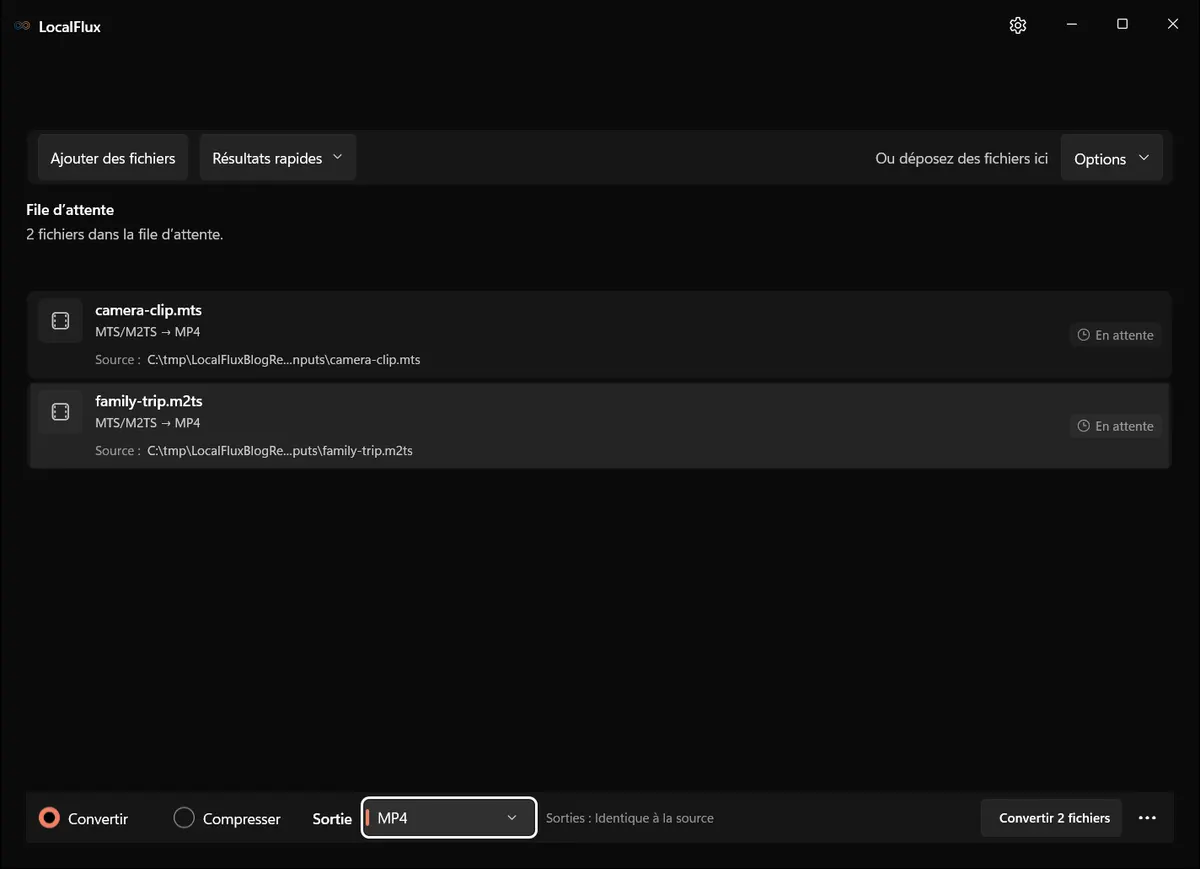
Les captures de l’interface ont été renouvelées en octobre 2026 avec une compilation reconstruite à partir du code documenté de LocalFlux 1.0.10.0. Les mesures et téléchargements historiques conservent la portée de leurs tests d’origine. Relevés de capture : 1
Convertir MTS ou M2TS en MP4 pas à pas
1. Protéger la source
Copiez les clips MTS ou M2TS dans un dossier de travail et gardez l’original hors du lot. Pour un fichier important, notez aussi sa taille, sa date et son empreinte. Vous pourrez ainsi prouver que la source n’a pas changé.
2. Ajouter les fichiers à LocalFlux
Choisissez Convertir, puis Ajouter des fichiers, ou déposez les clips MTS ou M2TS dans la fenêtre. Contrôlez chaque nom. Une extension connue ne prouve pas que la structure interne est saine.
3. Confirmer explicitement la sortie
La file doit afficher MTS/M2TS → MP4. Choisissez MP4 volontairement. Un dossier séparé facilite le décompte des résultats et évite de confondre originaux et dérivés.
4. Exécuter la file locale
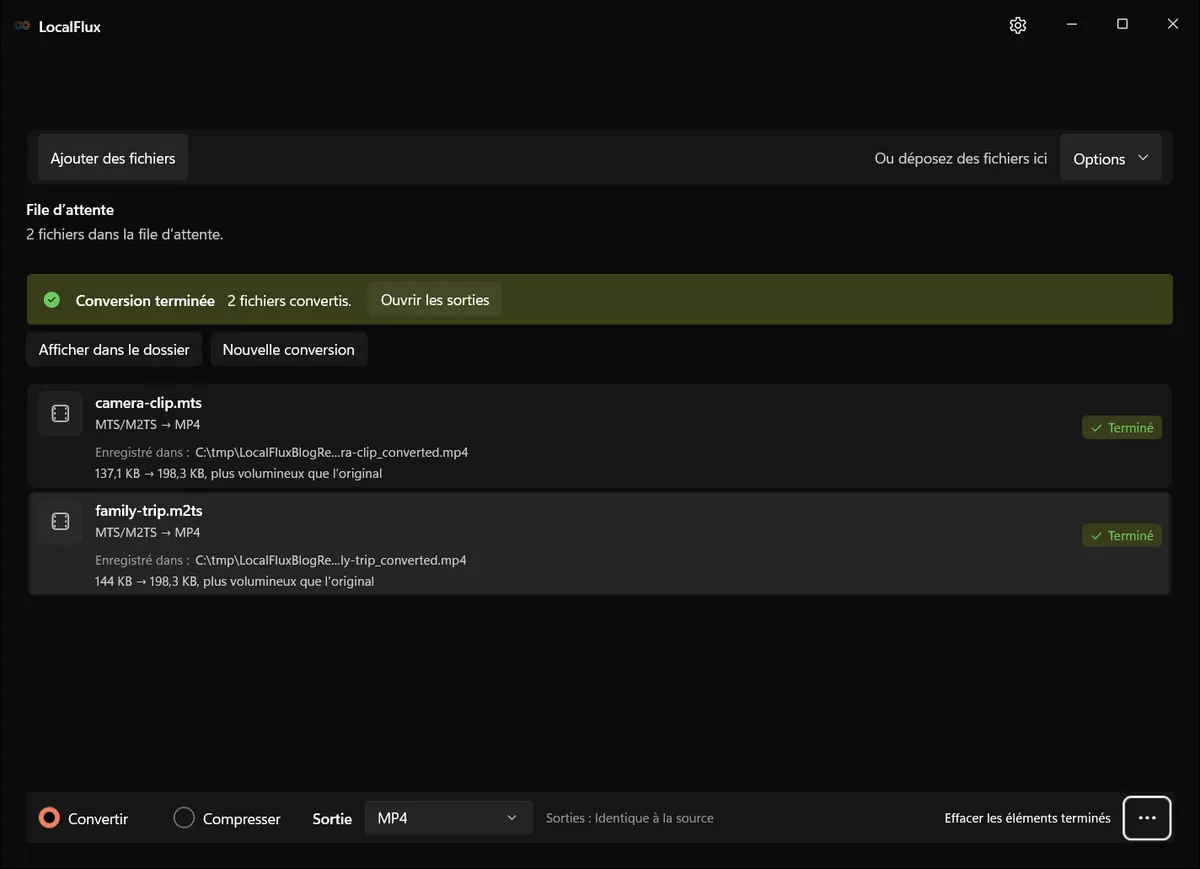
Lancez la conversion et attendez un état final. Ne déplacez pas la source et ne débranchez pas un disque externe pendant le traitement. Le message de réussite confirme l’écriture d’un fichier, pas sa conformité complète.
5. Vérifier avant livraison
Ouvrez chaque MP4 dans une application fiable. Examinez le début, une partie centrale et la fin, puis les propriétés propres au format. Testez ensuite le lecteur, l’éditeur, le portail ou l’appareil qui recevra le fichier.
Avec une vraie source 1080i, vérifiez aussi l’ordre des trames et le mouvement. Les exemples éditoriaux étaient progressifs.
Résultats du test avec LocalFlux 1.0.8.0
Les deux sources synthétiques duraient un peu plus de six secondes. Dimensions, fréquence, H.264, AAC et canal mono ont été conservés.
Vérification du 13 octobre 2026 : les deux entrées contiennent le même programme audio/vidéo synthétique, dans des paquets TS de 188 octets et M2TS de 192 octets. Ce ne sont pas deux enregistrements indépendants. Les quatre fichiers se décodent entièrement et les dix captures avec la version reconstruite 1.0.10.0 reproduisent les empreintes historiques. Ces exemples progressifs AAC ne valident ni conformité AVCHD, ni traitement 1080i, raccords de clips ou synchronisation de longs enregistrements. Les deux extensions peuvent désigner le même format de paquets ; inspectez la structure réelle. Conservez le dossier complet de la caméra.
| Source | Entrée | Sortie | Résultat |
|---|---|---|---|
camera-clip.mts | 140 436 octets | 203 110 octets | MP4, 640×360, 30 i/s |
family-trip.m2ts | 147 456 octets | 203 110 octets | MP4, 640×360, 30 i/s |
Les sorties duraient 6,037007 secondes contre 6,023223. Les hausses de 44,63 % et 37,75 % concernent uniquement ces petits fichiers.
Comment vérifier le fichier converti
Une vérification solide combine contrôle technique et examen humain. Confirmez au minimum les points suivants :
- Toute la chronologie se lit et se parcourt.
- Résolution et proportions correspondent.
- La fréquence et le mouvement sont corrects.
- Le son est présent, synchronisé et correctement distribué.
- Aucun clip ne manque dans le lot.
- La destination réelle accepte le MP4.
Pour une longue captation, contrôlez également les raccords et la synchronisation près de la fin.
Qualité, compatibilité et taille
La route testée a réécrit H.264 et AAC. Des noms de codecs identiques ne rendent donc pas l’opération sans perte. Détails, bruit et entrelacement peuvent changer.
La taille finale est une mesure, pas une promesse. Un fichier plus volumineux ne prouve pas une meilleure qualité et un fichier plus petit ne prouve pas une perte importante. Le bon critère dépend de l’usage prévu.
Résolution des problèmes
Le clip n’est pas reconnu
Vérifiez l’intégrité et la véritable structure MPEG-TS. Recopiez le fichier depuis la carte si nécessaire.
Le mouvement présente des peignes
La source peut être entrelacée. Inspectez l’ordre des trames avant de modifier le master.
Le MP4 est plus grand
C’était normal pour les deux tests. Le contenu et l’encodeur déterminent la taille.
Méthode sûre pour migrer un lot
Commencez par un échantillon comprenant des fichiers petits, grands et complexes. Convertissez-le en MP4, contrôlez les résultats et documentez les critères d’acceptation. Traitez ensuite le reste par groupes raisonnables. Comparez le nombre d’entrées et de sorties et conservez un journal des erreurs.
Placez les originaux et les copies converties dans des dossiers distincts. Notez la version de LocalFlux, la date, la route et les exceptions. La migration reste ainsi reproductible et vérifiable.
Confidentialité du traitement local
L’absence de téléversement supprime un transfert inutile vers un service tiers. C’est utile pour les enregistrements personnels, les documents internes et les fichiers clients. Local ne signifie toutefois pas automatiquement sécurisé. Les noms, métadonnées, miniatures et copies temporaires restent sur l’appareil. Utilisez un dossier adapté, le chiffrement nécessaire et vos règles de conservation.
Les vidéos privées peuvent révéler visages, voix, lieux et noms de fichiers. Contrôlez aussi ces informations.
Erreurs courantes à éviter
- Changer uniquement l’extension et appeler cela une conversion.
- Écraser ou supprimer l’unique source.
- Confondre le message de réussite avec une validation complète.
- Déduire la qualité de la seule taille du fichier.
- Traiter une grande archive sans essai représentatif.
Questions fréquentes
MTS et M2TS sont-ils identiques ?
Ce sont des variantes proches. La structure et les pistes réelles comptent davantage que l’extension.
Puis-je seulement renommer le fichier ?
Non. Cela ne réécrit pas le conteneur.
LocalFlux téléverse-t-il la vidéo ?
Le parcours testé s’est exécuté sur le PC sans compte ni téléversement.
Le 1080i sera-t-il conservé exactement ?
Les exemples étaient progressifs en 640×360. Testez le vrai 1080i séparément.
Pourquoi le MP4 est-il plus grand ?
L’efficacité de la source et les réglages d’encodage contrôlent la taille.
Liste de contrôle finale
- La source MTS ou M2TS est sauvegardée et inchangée.
- Chaque ligne affiche MTS/M2TS → MP4.
- MP4 a été enregistré comme nouveau fichier.
- Le nombre de sorties correspond aux entrées prévues.
- Le contenu et les propriétés techniques ont été contrôlés.
- Le fichier fonctionne dans la destination réelle.
- Les avertissements et éléments incompatibles sont documentés.
- Les originaux restent disponibles pour récupération ou traitement futur.
En résumé
LocalFlux crée localement des copies MP4 compatibles à partir de MTS et M2TS. Acceptez le résultat après lecture, mesure et essai de destination, tout en conservant la source du caméscope.