
Opus unter Windows offline in MP3 umwandeln
Auf dieser Seite
Opus eignet sich sehr gut für Sprache, Anrufe, Podcasts und effiziente Musik. Ältere Autoradios, Editoren oder Uploadformulare akzeptieren jedoch häufig nur MP3.
LocalFlux decodiert Opus und erstellt MP3 auf dem PC. Ein einsekündiges Stereo- und ein zweisekündiges Mono-Beispiel behielten 48 kHz und ihre Kanalbelegung. Die Laufzeitabweichung betrug nur 0,0065 Sekunden.
Diese Anleitung verbindet den praktischen Ablauf mit den Prüfungen, die über einen brauchbaren Export entscheiden. Eine Konvertierung ersetzt weder eine Sicherung noch die Hörkontrolle und den Test in der Zielanwendung.
Was Opus und MP3 bedeuten
Opus ist ein moderner verlustbehafteter Codec, MP3 ein älterer und sehr verbreiteter. Beide entfernen Informationen nach einem Wahrnehmungsmodell.
Opus zu MP3 ist verlustbehaftete Transcodierung. Ein höherer MP3-Bitratewert stellt keine von Opus entfernten Details wieder her.
Wann diese Konvertierung sinnvoll ist
Erstellen Sie MP3, wenn die Kompatibilität des Zielsystems wichtiger ist als die alleinige Nutzung von Opus.
- Sprachnotizen auf älterer Hardware abspielen.
- Audio in einen Editor ohne Opus-Unterstützung importieren.
- Ton für eine MP3-kompatible Präsentation vorbereiten.
- Eine Kopie für ein eingeschränktes Portal erstellen.
Wenn das Ziel Opus akzeptiert, verhindert das Beibehalten eine weitere verlustbehaftete Stufe. Nutzen Sie bei wichtiger Musik nach Möglichkeit das verlustfreie Master.
Der kurze Ablauf
- Bewahren Sie eine unveränderte Kopie von Opus auf.
- Öffnen Sie LocalFlux und fügen Sie Opus-Audiodateien hinzu.
- Prüfen Sie in jeder Zeile die Route Opus → MP3.
- Wählen Sie MP3 und einen sicheren Ausgabeordner.
- Starten Sie die lokale Warteschlange und warten Sie auf alle Ergebnisse.
- Öffnen und untersuchen Sie jede MP3-Datei.
- Behalten Sie die Originale bis zum erfolgreichen Test am echten Ziel.
LocalFlux verarbeitet unterstützte Dateien auf dem Windows-PC. Für den getesteten Ablauf sind weder Browser-Upload noch Konto erforderlich.
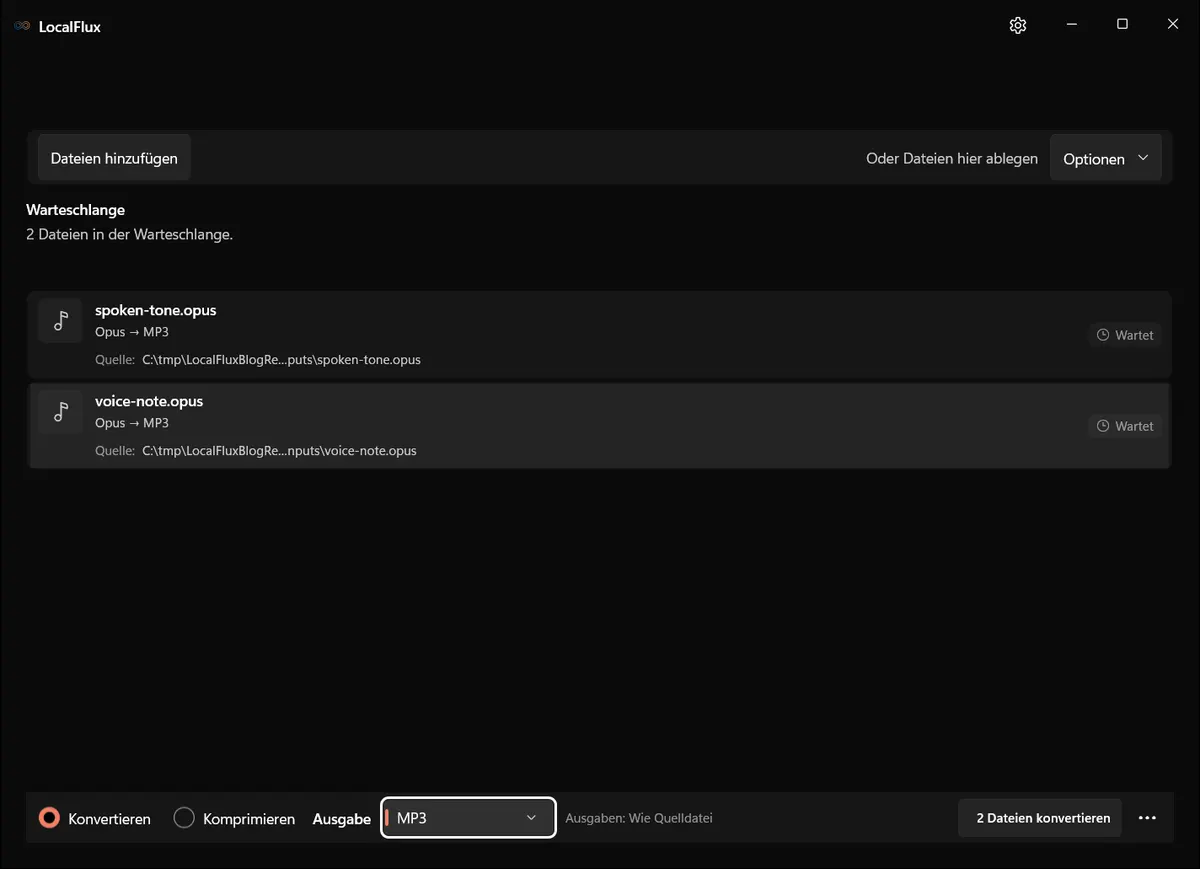
Die Bildschirmaufnahmen wurden im Oktober 2026 mit einem aus dem dokumentierten Quellstand von LocalFlux 1.0.10.0 erstellten Build erneuert. Frühere Messwerte und Downloads behalten ihren ursprünglichen Testumfang. Aufzeichnungsprotokolle: 1
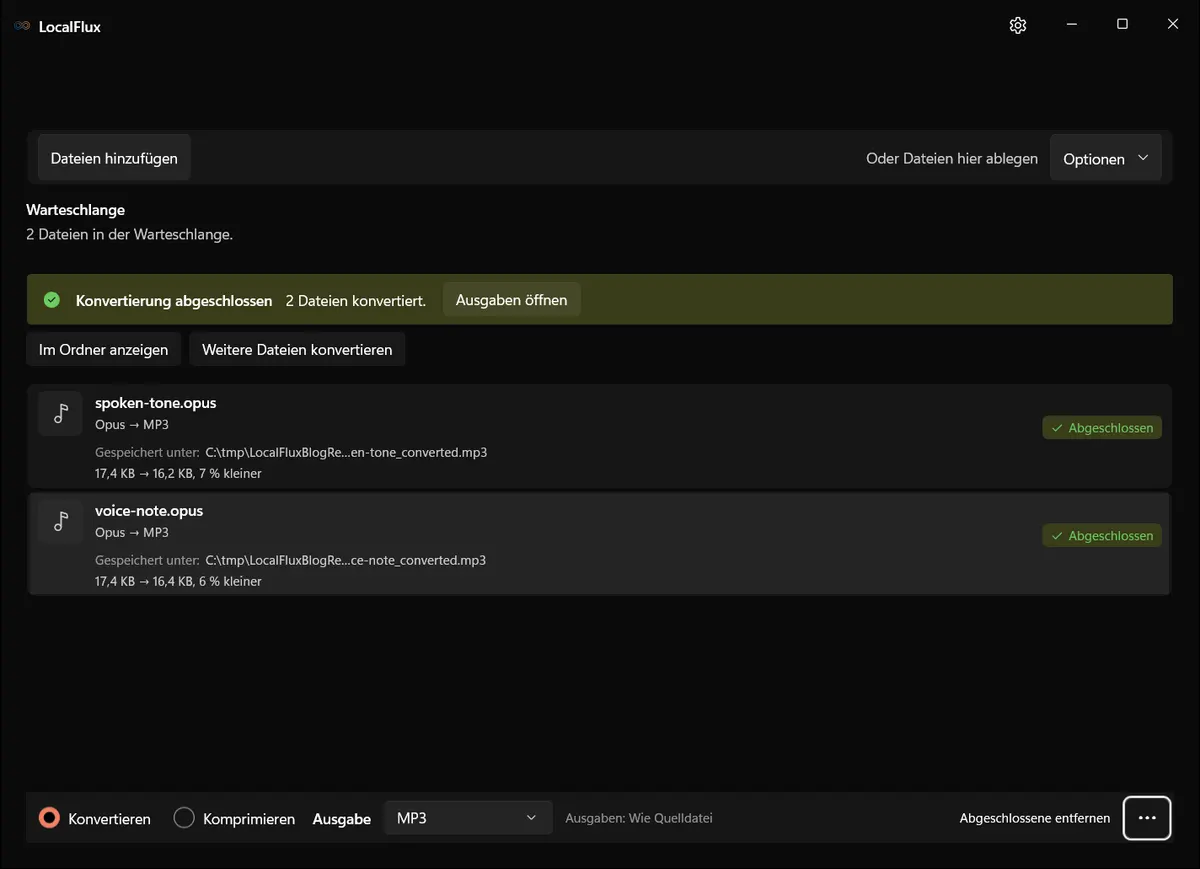
Ergebnisse des Tests mit LocalFlux 1.0.8.0
Die synthetischen Beispiele stellten einen Mono-Ton und eine Stereo-Tonfolge dar. Beide MP3-Dateien behielten 48 kHz und die Kanalzahl.
Am 13. Oktober 2026 erneut geprüft: Die vollständige Decodierung der aufbewahrten Quell- und Ausgabedateien ergab jeweils 48.000 beziehungsweise 96.000 Samples pro Kanal bei 48 kHz, also 1 beziehungsweise 2 Sekunden ohne Verkürzung der decodierten Dauer. Die historischen Werte sind Container-/Probe-Laufzeiten. Diese technische Prüfung belegt weder klangliche Gleichwertigkeit noch lückenlose Wiedergabe auf jedem Player.
| Quelle | Eingang | Ausgang | Laufzeit |
|---|---|---|---|
voice-note.opus | 17.854 Byte | 16.749 Byte | 1,000 s |
spoken-tone.opus | 17.858 Byte | 16.557 Byte | 2,000 s |
Die Reduktion von 6,19 und 7,29 Prozent gilt nur für diese sehr kurzen Dateien.
So prüfen Sie die konvertierte Datei
Eine belastbare Prüfung kombiniert technische Kontrolle und menschliche Sichtung. Kontrollieren Sie mindestens:
- Laufzeit liegt nahe der Quelle.
- Mono bleibt mono und Stereo bleibt stereo.
- Abtastrate stimmt.
- Es gibt keine neuen Klicks, Stille oder Übersteuerung.
- Benötigte Tags und Bilder sind vorhanden.
- Das Zielgerät spielt die gesamte MP3-Datei.
Testen Sie Schleifen, lückenlose Alben und komplexe Metadaten besonders gründlich.
Qualität, Kompatibilität und Dateigröße
Bei der Umwandlung zwischen zwei Wahrnehmungscodecs addieren sich Kompressionsentscheidungen. Behalten Sie Opus als quellennahe Kopie oder das verlustfreie Master.
Die endgültige Größe ist ein Messwert, kein Versprechen. Eine größere Datei beweist keine höhere Qualität, eine kleinere Datei nicht automatisch einen Verlust. Entscheidend ist der vorgesehene Einsatz.
Fehlerbehebung
Die Datei wird nicht erkannt
Sie kann beschädigt sein oder Opus in einem unerwarteten Container enthalten. Prüfen Sie den tatsächlichen Codec.
MP3 ist größer
Das ist bei gewählter Bitrate und kurzen Dateien möglich. Mehr Byte stellen keine Details wieder her.
Tags fehlen
Ogg-Kommentare und ID3 lassen sich nicht vollständig eins zu eins abbilden.
Datenschutz bei lokaler Verarbeitung
Ohne Upload entfällt eine unnötige Übertragung an einen Webdienst. Das ist für persönliche Aufnahmen, interne Dokumente und Kundendateien hilfreich. Lokal bedeutet dennoch nicht automatisch sicher. Dateinamen, Metadaten, Vorschaubilder und temporäre Kopien bleiben auf dem Gerät. Verwenden Sie geeignete Ordner, Verschlüsselung und Aufbewahrungsregeln.
Sprachnotizen können Namen, Gespräche und private Tags enthalten. Prüfen Sie Dateiname und Metadaten.
Häufig gestellte Fragen
Ist die Konvertierung verlustfrei?
Nein. Opus und MP3 sind üblicherweise verlustbehaftet.
Kann .opus nur umbenannt werden?
Nein. Das Audio muss neu codiert werden.
Wird Mono zu Stereo?
Im Test nicht, eigene Dateien müssen dennoch geprüft werden.
Bedeutet offline ohne Konto und Upload?
Der getestete Ablauf lief ohne Konto und Browser-Upload.
Soll Opus gelöscht werden?
Nein. Behalten Sie es mindestens bis nach Hör- und Zieltest.
Veröffentlichungsnachweise
Technische Quellen
Die Hinweise zu den Dateiformaten stützen sich auf diese unabhängigen Spezifikationen und Plattformdokumentationen.