
Allegati PEC troppo grandi: come preparare i documenti prima dell’invio
Prepara gli allegati PEC su Windows: converti documenti in PDF, comprimi le copie compatibili e verifica i limiti del destinatario prima di firmare e inviare.
In questa pagina
- Il limite non è uguale per tutte le PEC
- 1. Fare un inventario degli allegati
- 2. Convertire i documenti compatibili in PDF
- 3. Comprimere soltanto le copie che ne hanno bisogno
- 4. Gestire correttamente i documenti firmati
- 5. Controllare singoli file, totale e messaggio
- 6. Preparare la cartella finale e selezionare gli allegati
- Problemi frequenti
- Checklist prima dell’invio
- Fonte e data di verifica
Hai preparato i documenti per una PEC, ma gli allegati sono troppo grandi oppure il destinatario richiede un formato diverso da quello che possiedi. Prima di comprimere tutto, conviene distinguere tre aspetti: i requisiti dell’ufficio destinatario, il limite del tuo servizio PEC e lo stato dei documenti, soprattutto se sono già firmati digitalmente.
Lavora sui documenti originali non firmati quando puoi, crea le copie di consegna, verifica contenuto e dimensioni e applica l’eventuale firma solo dopo. LocalFlux può convertire documenti supportati in PDF e comprimere PDF compatibili sul PC Windows. Non invia PEC e non appone firme digitali.
Il limite non è uguale per tutte le PEC
Non esiste un numero da copiare in ogni procedura. Il servizio del mittente può limitare il messaggio, mentre l’ufficio destinatario può stabilire condizioni su dimensione complessiva, numero e formato degli allegati. Devi rispettare entrambe le indicazioni applicabili al tuo invio.
Come esempio concreto, la pagina PEC della Regione Piemonte indica per le caselle della Giunta regionale un massimo complessivo di 30 MB e 30 allegati, elenca i formati ricevibili e suggerisce PDF o PDF/A. Sono condizioni di quel destinatario, non una regola universale della PEC.
Prima di modificare i file, apri la pagina dell’ufficio al quale stai scrivendo. Controlla anche le istruzioni della pratica: un modulo specifico può avere requisiti ulteriori. Conserva il collegamento alla pagina usata, così potrai ricontrollarla prima dell’invio.
1. Fare un inventario degli allegati
Crea una cartella per questa pratica e separa gli originali dalle copie da inviare. Apri ogni documento e controlla che sia quello corretto, completo di tutte le pagine. Se il nome contiene semplicemente documento.pdf, assegnare un nome descrittivo alla copia può ridurre gli errori di selezione.
| File disponibile | Azione da valutare |
|---|---|
| DOCX non firmato | Convertire in PDF se il destinatario lo richiede o lo accetta |
| PDF già adatto e sotto il limite | Mantenerlo senza un trattamento aggiuntivo |
| PDF non firmato troppo grande | Creare una copia compressa e confrontarla con l’originale |
| PDF firmato digitalmente | Conservare il file firmato; chiedere una versione adatta se necessario |
| File con estensione P7M | Seguire il flusso del documento firmato, senza rinominarlo in PDF |
Una firma disegnata o scansionata nella pagina non equivale a una firma digitale verificabile. Se non sai che tipo di file hai ricevuto, controllalo con lo strumento previsto dalla tua procedura prima di trattarlo come un normale PDF modificabile.
2. Convertire i documenti compatibili in PDF
- Apri LocalFlux e aggiungi il documento supportato, per esempio un DOCX.
- Seleziona la modalità di conversione e scegli PDF come formato di uscita.
- Controlla i file in coda e la destinazione delle nuove copie.
- Avvia la conversione.
- Apri il PDF generato e confrontalo con il documento di partenza.
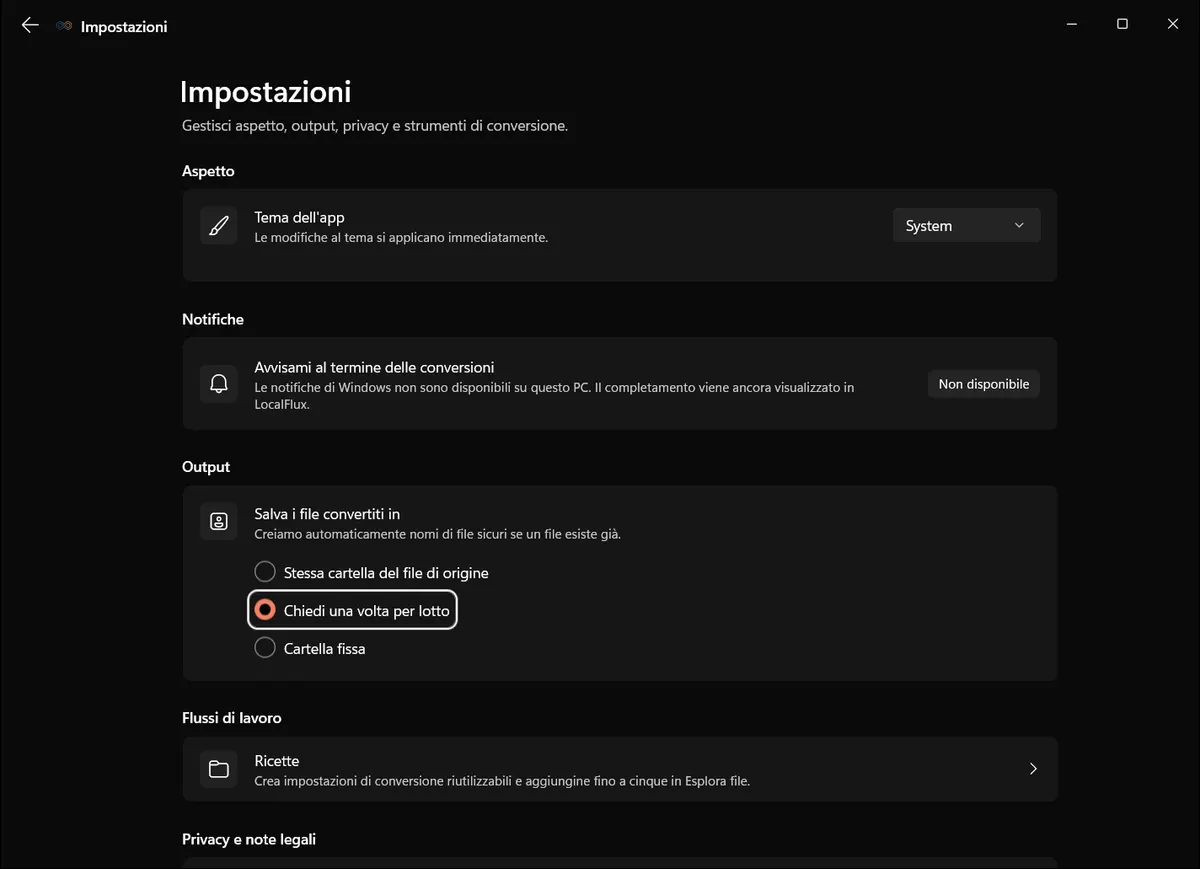
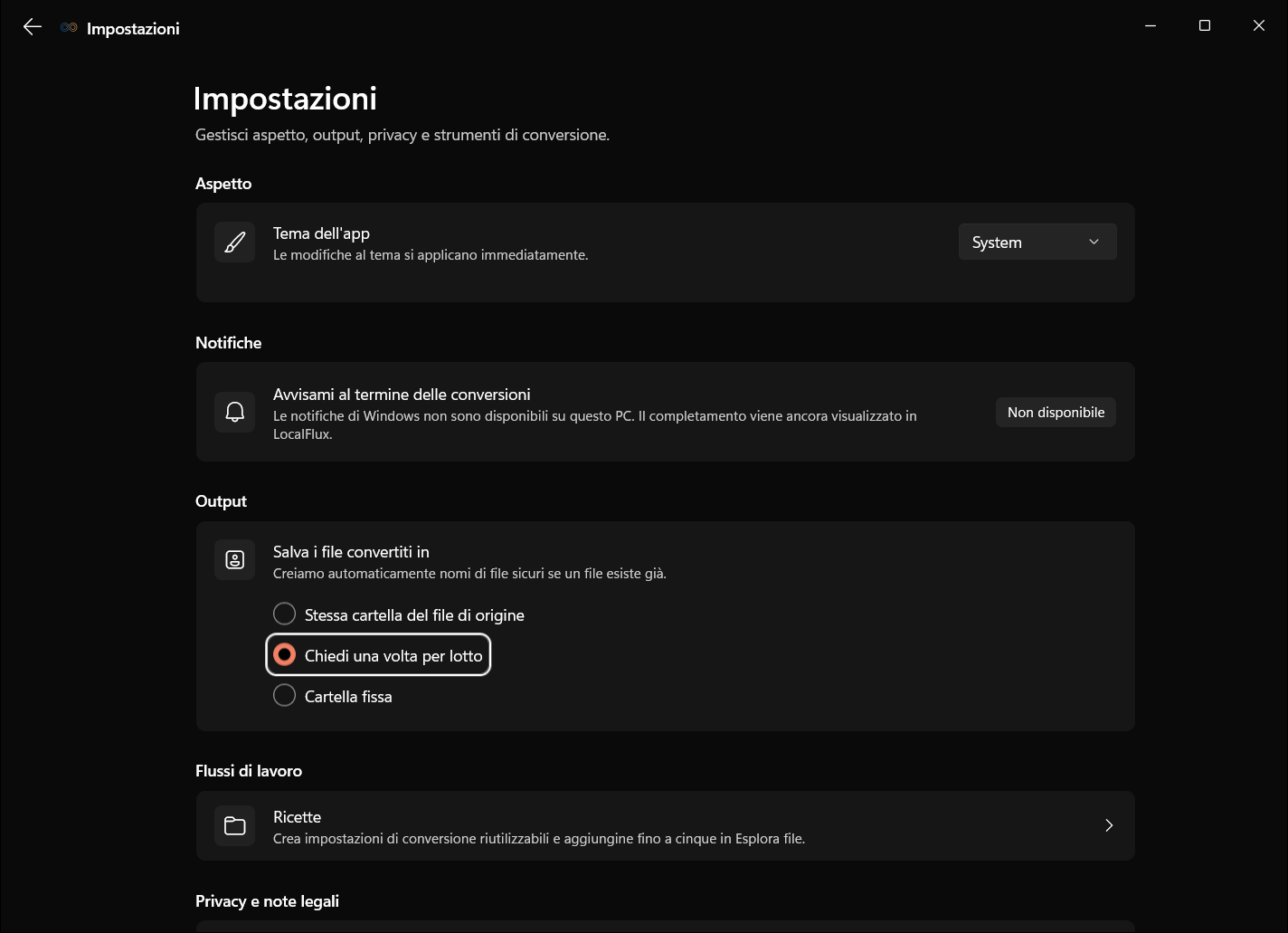
Le schermate dell’interfaccia sono state aggiornate nell’ottobre 2026 con una build ricostruita dal codice documentato di LocalFlux 1.0.10.0. Le misurazioni e i download storici mantengono l’ambito dei test originali. Registri delle acquisizioni: 1
L’impostazione chiede la cartella di uscita una volta per batch. Scegli una cartella separata per le copie da inviare; la schermata non rappresenta l’invio di una PEC né una verifica del destinatario.
Una conversione in PDF può cambiare l’impaginazione se il documento usa caratteri o elementi non riprodotti allo stesso modo. Controlla intestazioni, tabelle, numeri di pagina e campi compilati. Per un modulo, verifica che nessuna risposta sia finita fuori dal riquadro.
Non presentare il normale output PDF come una certificazione PDF/A. Se la pratica richiede espressamente un particolare profilo PDF/A, serve un processo che produca e verifichi quel profilo. Cambiare il nome del file non soddisfa il requisito.
Il tutorial DOCX in PDF su Windows descrive la preparazione di una copia senza dover caricare il documento su un convertitore online.
3. Comprimere soltanto le copie che ne hanno bisogno
Se un PDF non firmato è troppo grande, aggiungilo a LocalFlux e scegli la modalità di compressione. Parti da un’impostazione moderata e controlla l’uscita prima di tentare una riduzione più forte. Conserva sempre il file originale.
Il risparmio dipende dal contenuto. Un PDF con molte immagini può comportarsi diversamente da un documento composto soprattutto da testo. Un file già ottimizzato potrebbe non ridursi ulteriormente. La scelta di un’impostazione più aggressiva non garantisce il raggiungimento di qualsiasi limite.
Dopo il trattamento, controlla tutte le pagine. Per una pratica amministrativa, dedica attenzione a numeri, date, timbri, note a piè di pagina e testi piccoli nelle scansioni. Se devi indovinare una cifra, la copia non è pronta per essere inviata.
Il tutorial sulla compressione locale dei PDF spiega le opzioni e i casi nei quali il trattamento viene rifiutato. Se il documento resta troppo grande, torna alla sorgente per valutare immagini inutilmente pesanti o una nuova scansione; non eliminare pagine richieste solo per ridurre i byte.
4. Gestire correttamente i documenti firmati
La sequenza più semplice, quando sei tu a produrre il documento, è: contenuto definitivo, conversione, eventuale compressione, controllo, firma con lo strumento appropriato e verifica finale del file firmato.
LocalFlux rifiuta la compressione dei PDF rilevati come firmati digitalmente perché riscriverli invaliderebbe la firma. Non usare una copia modificata come se mantenesse l’autenticità del file ricevuto. Se il documento è stato firmato da un’altra persona, chiedi indicazioni al suo emittente o al destinatario della pratica.
Un contenitore P7M non diventa un PDF ordinario rinominando l’estensione. Questo articolo non descrive l’estrazione o la firma di contenitori P7M. Mantieni gli originali firmati e usa gli strumenti previsti per la verifica.
La firma può inoltre modificare le dimensioni del file finale. Perciò il controllo di peso va ripetuto dopo quel passaggio, prima di selezionare gli allegati nel servizio PEC.
5. Controllare singoli file, totale e messaggio
Apri le proprietà delle copie in Esplora file e guarda la dimensione effettiva, non soltanto lo spazio occupato sul disco. Somma i file che intendi allegare e confronta il risultato con le istruzioni del destinatario.
Controlla poi il messaggio nel tuo servizio PEC. Non presumere che la somma delle dimensioni mostrate da Windows corrisponda esattamente al peso del messaggio trasmesso: il servizio gestisce anche testo e codifica degli allegati. Usa il suo controllo dimensionale e lascia margine rispetto al limite.
Se il messaggio supera le condizioni applicabili, non dividere automaticamente un documento in pagine separate. Nell’esempio della Regione Piemonte, l’integrità del documento è un requisito esplicito. Prima di frazionare il materiale o usare più invii, consulta le istruzioni della pratica o il destinatario.
Il trasferimento tramite collegamento a un archivio esterno non è necessariamente equivalente a un allegato ammesso. Non sostituire la modalità richiesta con un link solo perché è più comodo da inviare.
6. Preparare la cartella finale e selezionare gli allegati
Raccogli nella cartella di consegna soltanto le versioni definitive. Se esistono modulo.pdf, modulo_compressed.pdf e una successiva versione firmata, decidi chiaramente quale deve essere inviata prima di aprire la finestra di selezione.
Nel servizio PEC verifica destinatario, oggetto e allegati. Apri le copie selezionate quando l’interfaccia lo consente, soprattutto se hai lavorato su più pratiche nella stessa sessione. Conserva la versione effettivamente inviata insieme alle ricevute prodotte dal servizio.
Una conversione riuscita non conferma la ricevibilità di una pratica. Formato corretto, documento completo e invio tecnico sono controlli distinti. Il contenuto richiesto va verificato nelle istruzioni dell’ente.
Problemi frequenti
| Situazione | Controllo utile |
|---|---|
| Il messaggio è ancora troppo grande | Verificare le copie effettivamente allegate e il limite del servizio PEC |
| Il destinatario rifiuta un DOCX | Consultare i formati ammessi e preparare un PDF se appropriato |
| La compressione non riduce il PDF | Il file potrebbe essere già ottimizzato; valutare la sorgente |
| La scansione è illeggibile | Ripartire dall’originale o acquisire una copia migliore |
| LocalFlux segnala un PDF firmato | Conservare l’originale e seguire il flusso previsto per i documenti firmati |
Checklist prima dell’invio
- Ho letto i requisiti del destinatario e della pratica.
- I formati delle copie finali sono ammessi.
- Ogni documento è completo e leggibile.
- Le firme richieste sono state applicate dopo la preparazione e verificate con lo strumento adatto.
- Numero e dimensioni degli allegati rispettano i limiti applicabili.
- Il controllo del servizio PEC non segnala un messaggio troppo grande.
- Ho selezionato le versioni definitive e conservato gli originali.
La conversione con LocalFlux avviene sul PC. L’invio successivo trasmette i documenti attraverso il servizio PEC: il vantaggio della preparazione locale è evitare un ulteriore caricamento su un sito di conversione.
Fonte e data di verifica
Esempio del destinatario ricontrollato il 13 ottobre 2026 tramite il contenuto ufficiale indicizzato; la pagina non era raggiungibile direttamente durante la verifica: Regione Piemonte — requisiti di ricevibilità delle PEC. Consulta le istruzioni aggiornate dell’ufficio a cui scrivi. Questa guida riguarda la preparazione tecnica dei file e non documenta un invio o un’accettazione da parte dell’ente.