
Comment convertir d’anciens fichiers XLS en XLSX sans Excel
Sur cette page
Les anciens classeurs .xls contiennent encore budgets, inventaires et historiques utiles, alors que les systèmes actuels demandent souvent .xlsx. Il n’est pas nécessaire d’installer Microsoft Excel pour créer une copie moderne.
LocalFlux utilise son environnement documentaire intégré et conserve le XLS. Deux classeurs sans macros convertis avec LocalFlux 1.0.8.0 x64 ont produit des paquets Open XML valides.
Ce guide associe les étapes pratiques aux contrôles qui déterminent si le résultat est réellement exploitable. Une conversion ne remplace ni une sauvegarde, ni une inspection visuelle, ni un essai dans l’application de destination.
Avant une migration d’archives, essayez une petite copie de votre classeur. Notez une formule et son résultat attendu, une date, un identifiant texte à zéros initiaux et les noms des feuilles. Comparez formules et valeurs après conversion avant tout enregistrement ou recalcul dans l’application cible. Si les macros sont nécessaires, arrêtez : XLSX ne les préserve pas. Les exemples sans formule ci-dessous ne testent pas ces cas.
Ce qui distingue XLS et XLSX
XLS est le format binaire historique d’Excel. XLSX est un paquet ZIP Office Open XML. Formules, styles, graphiques, noms, liens et objets doivent passer entre deux modèles.
XLSX ne peut stocker ni code VBA ni feuilles de macros Excel 4.0. Certaines fonctions et certains objets anciens n’ont pas d’équivalent moderne exact.
Quand cette conversion est utile
Convertissez lorsqu’un client, portail ou système d’archives exige une copie XLSX modifiable.
- Ouvrir un ancien inventaire avec des outils actuels.
- Livrer un budget à un portail XLSX.
- Moderniser des archives documentaires.
- Créer une copie sans automatiser Excel.
Recensez macros, liens externes, noms définis et formules particulières avant une migration massive.
La procédure en bref
- Conservez une copie intacte de XLS.
- Ouvrez LocalFlux et ajoutez les classeurs XLS.
- Vérifiez que chaque ligne indique XLS → XLSX.
- Choisissez XLSX et un dossier de sortie sûr.
- Lancez la file locale et attendez la fin de toutes les tâches.
- Ouvrez et inspectez chaque classeur XLSX.
- Gardez les originaux jusqu’à la validation sur la destination réelle.
LocalFlux traite les fichiers compatibles sur le PC Windows. Le parcours testé ne demande ni téléversement dans le navigateur, ni compte.
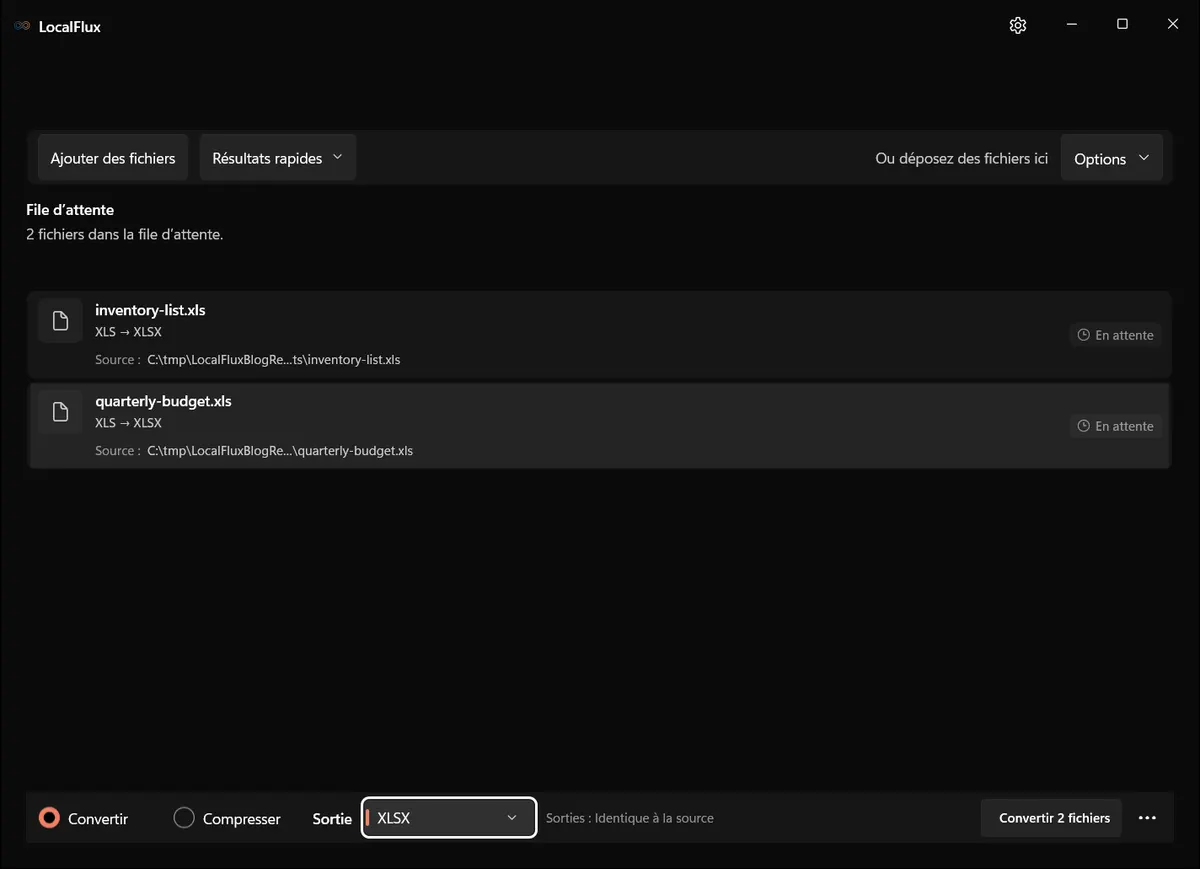
Les captures de l’interface ont été renouvelées en octobre 2026 avec une compilation reconstruite à partir du code documenté de LocalFlux 1.0.10.0. Les mesures et téléchargements historiques conservent la portée de leurs tests d’origine. Relevés de capture : 1
Vérification du 13 octobre 2026 : les 20 sorties XLSX de la version reconstruite 1.0.10.0 conservent les cellules renseignées et les noms de feuilles de ces deux exemples. Malgré son nom, quarterly-budget.xls contient seulement deux cellules de texte dans Summary ; inventory-list.xls contient douze cellules renseignées dans primary, dont trois nombres. Aucun des deux XLS sources ne contient de formule. Cela vérifie un transfert simple de cellules, pas le recalcul, la fidélité des graphiques ou les classeurs complexes. Vérification des cellules
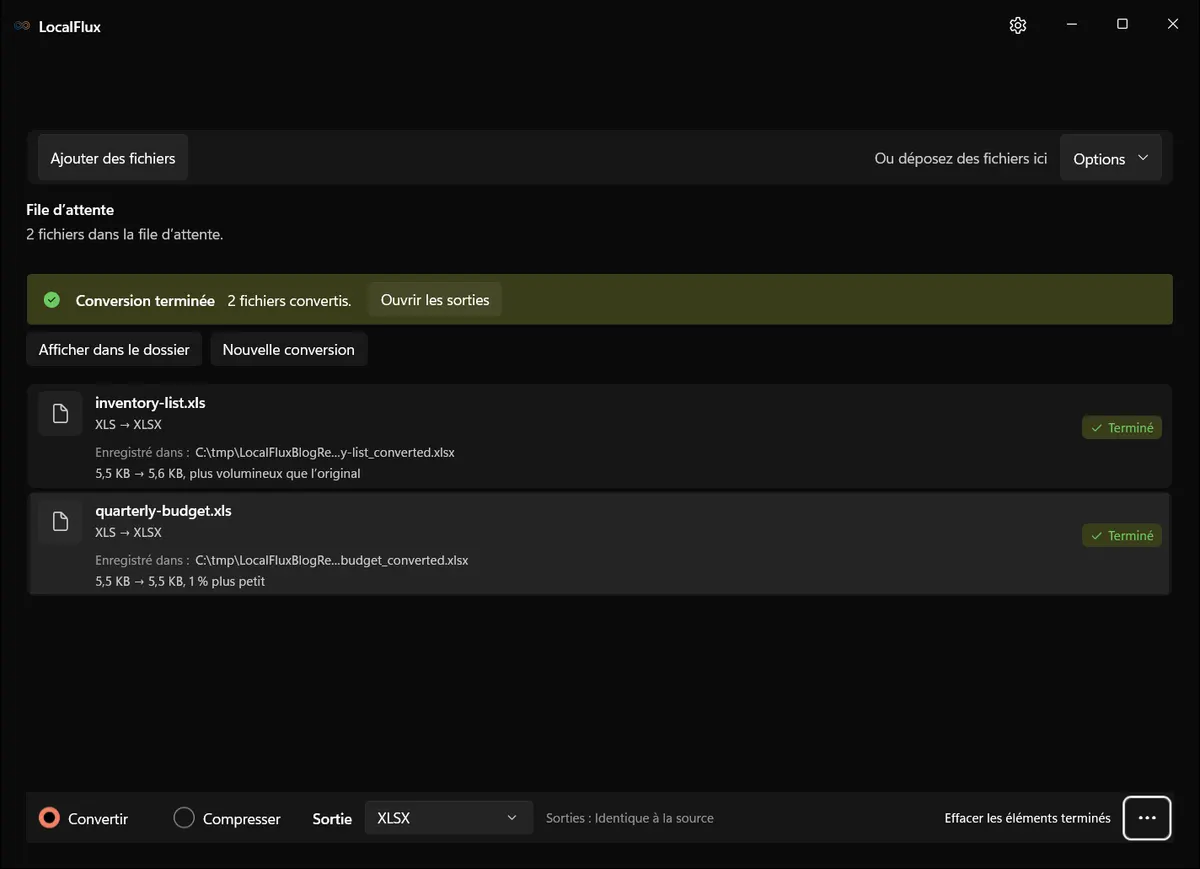
Résultats du test avec LocalFlux 1.0.8.0
Les deux sources faisaient 5 632 octets. Les sorties ont été analysées comme des paquets SpreadsheetML valides.
| Source | Entrée | Sortie | Contrôle |
|---|---|---|---|
quarterly-budget.xls | 5 632 octets | 5 603 octets | XLSX valide |
inventory-list.xls | 5 632 octets | 5 727 octets | XLSX valide |
Une sortie était 0,51 % plus petite et l’autre 1,69 % plus grande. Moderniser ne signifie pas compresser.
Comment vérifier le fichier converti
Une vérification solide combine contrôle technique et examen humain. Confirmez au minimum les points suivants :
- Toutes les feuilles sont présentes et dans le bon ordre.
- Valeurs et totaux importants correspondent.
- Les formules pointent vers les bonnes cellules.
- Dates, devises et pourcentages gardent leur sens.
- Mise en page, impression et graphiques restent utilisables.
- Noms, liens et automatisations nécessaires ont été traités.
Pour les données financières, comparez des totaux indépendants et un échantillon de formules, pas seulement l’apparence.
Qualité, compatibilité et taille
La qualité d’un tableur signifie des données et un comportement corrects. Une cellule visuellement identique peut contenir une autre formule.
La taille finale est une mesure, pas une promesse. Un fichier plus volumineux ne prouve pas une meilleure qualité et un fichier plus petit ne prouve pas une perte importante. Le bon critère dépend de l’usage prévu.
Résolution des problèmes
XLSX s’ouvre avec un avertissement
Contrôlez la source, les liens externes, les fonctions anciennes et les noms définis.
Les résultats diffèrent
Comparez les formules et les paramètres régionaux avant de recalculer.
Les macros ont disparu
XLSX ne stocke ni VBA ni feuilles de macros Excel 4.0. Gardez le XLS et inventoriez l’automatisation.
Confidentialité du traitement local
L’absence de téléversement supprime un transfert inutile vers un service tiers. C’est utile pour les feuilles internes et les fichiers clients. Local ne signifie toutefois pas automatiquement sécurisé. Les noms, métadonnées, miniatures et copies temporaires restent sur l’appareil. Utilisez un dossier adapté, le chiffrement nécessaire et vos règles de conservation.
Un classeur peut contenir feuilles masquées, commentaires, noms et liens sensibles.
Questions fréquentes
Peut-on convertir sans Excel ?
Oui. Le test a utilisé l’environnement intégré à LocalFlux.
Les formules fonctionneront-elles ?
Cela doit être vérifié pour chaque classeur. Nos deux fichiers de test ne contiennent aucune formule.
XLSX conserve-t-il les macros ?
Non. XLSX est sans macros.
XLSX est-il toujours plus petit ?
Non. Un exemple a diminué, l’autre a augmenté.
Puis-je supprimer le XLS ?
Pas avant les contrôles structurels, visuels et réels.
Éléments de vérification
Références techniques
Les indications sur les formats s’appuient sur ces spécifications indépendantes et ces documentations de plateformes.
- ECMA-376 Office Open XML file formats, Ecma International