
WindowsでODSをXLSXにオフライン変換する方法
この記事の内容
ODSは優れたオープン形式ですが、顧客、ポータル、共同作業者がXLSXを求めることがあります。互換コピーを作るだけでなく、数式、書式、意味が維持されたことを確認する必要があります。
LocalFluxはマクロなしのODSを2件、Windows PC上で有効なXLSXへ変換しました。出力は小さくなりましたが、サイズ削減は目的でも保証でもありません。
このガイドでは、操作手順だけでなく、出力を実際に使えると判断するための確認方法も説明します。変換完了の表示は、バックアップ、目視確認、利用先アプリでのテストの代わりにはなりません。
受け手が実際に使うOpenFormula関数を含むコピーを用意します。変換前に数式、既知の合計、名前付き範囲、日付を記録してください。最初のXLSXは保存せず比較し、別のコピーを受け手の表計算ソフトで再計算して再比較します。関数や合計が変わったら、原因を確認するまでバッチを進めません。過去の数式なしの素材では判断できない点です。
ODSとXLSXの違い
ODSはOpenDocument、XLSXはOffice Open XMLです。どちらも表計算を表しますが、数式、スタイル、グラフ、日付の扱いに違いがあります。
アプリ固有の関数や地域設定が変わる場合があります。最初のシートの見た目だけでは十分な確認になりません。
この変換が役立つ場面
受け渡し先が編集可能なXLSXを要求するときに互換コピーを作ります。
- XLSXを使う組織へ提出する。
- 対応形式が限られたポータルへ登録する。
- OpenDocumentを使わない相手と共同作業する。
- データをアップロードせず互換コピーを作る。
全員がODSを使えるなら、不要な形式変換を避けられます。
手順の概要
- ODSの変更されていないコピーを保管します。
- LocalFluxを開き、ODS表計算を追加します。
- 各行にODS → XLSXと表示されることを確認します。
- XLSXと安全な出力フォルダーを選びます。
- ローカルのキューを開始し、すべての処理が終了するまで待ちます。
- 各XLSXブックを開き、内容と技術情報を確認します。
- 実際の利用先で合格するまで元ファイルを残します。
LocalFluxは対応する処理をWindows PC上で実行します。今回確認した経路では、ブラウザーへのアップロードもアカウントも必要ありません。
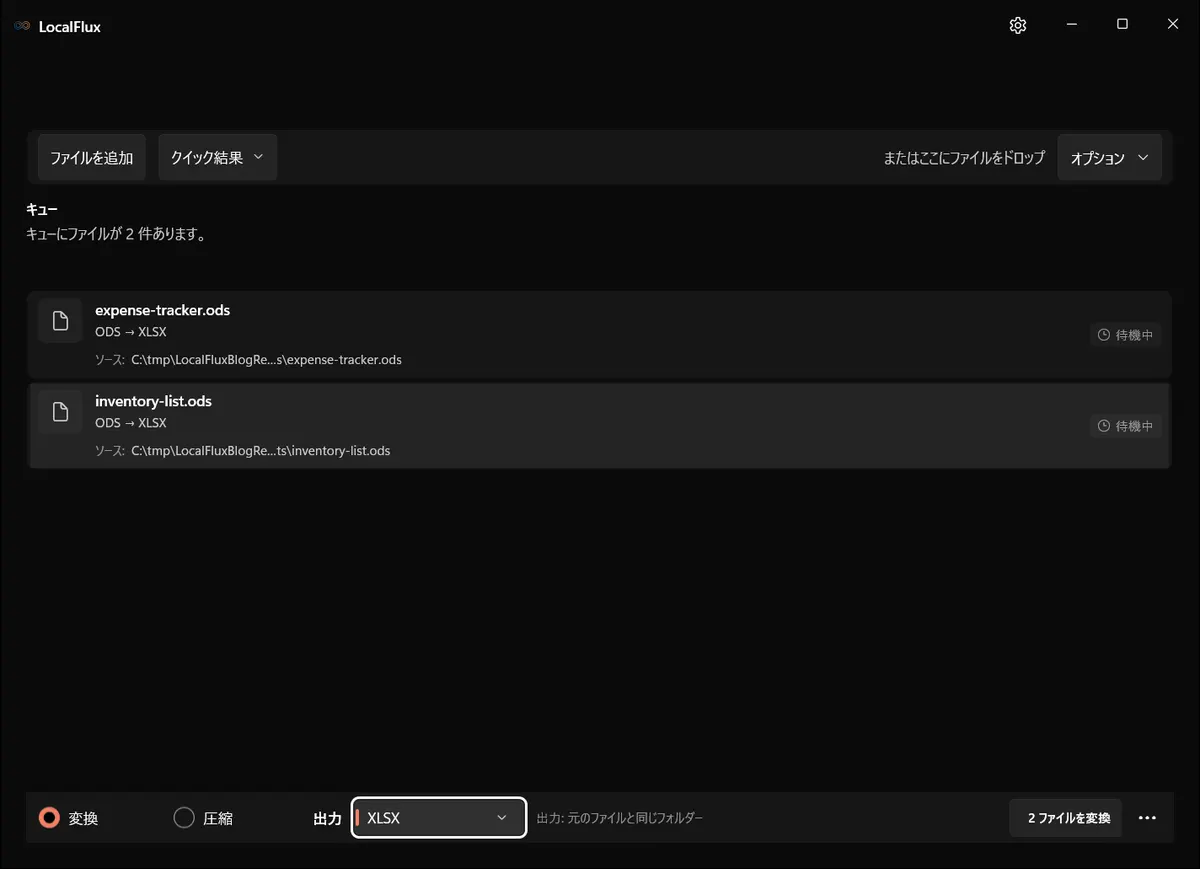
画面は2026年10月に、LocalFlux 1.0.10.0の記録されたリリースソースから再構築したビルドで撮り直しました。過去の測定値とダウンロード資料は、元のテスト範囲のまま残しています。撮影記録: 1
2026年10月13日再確認:再構築した1.0.10.0による全20件のXLSXは、この2つのテストファイルの入力済みセルとシート名を保持しました。名前とは異なり、expense-tracker.odsにはSummary上のテキストセル2つしかありません。inventory-list.odsにはprimary上に12個の入力済みセルがあり、うち3つは数値です。どちらもODF 1.4を宣言し、数式は含みません。これは基本的なセル転送の確認であり、数式の再計算、グラフの再現性、複雑なブックの互換性を検証したものではありません。 セル検証
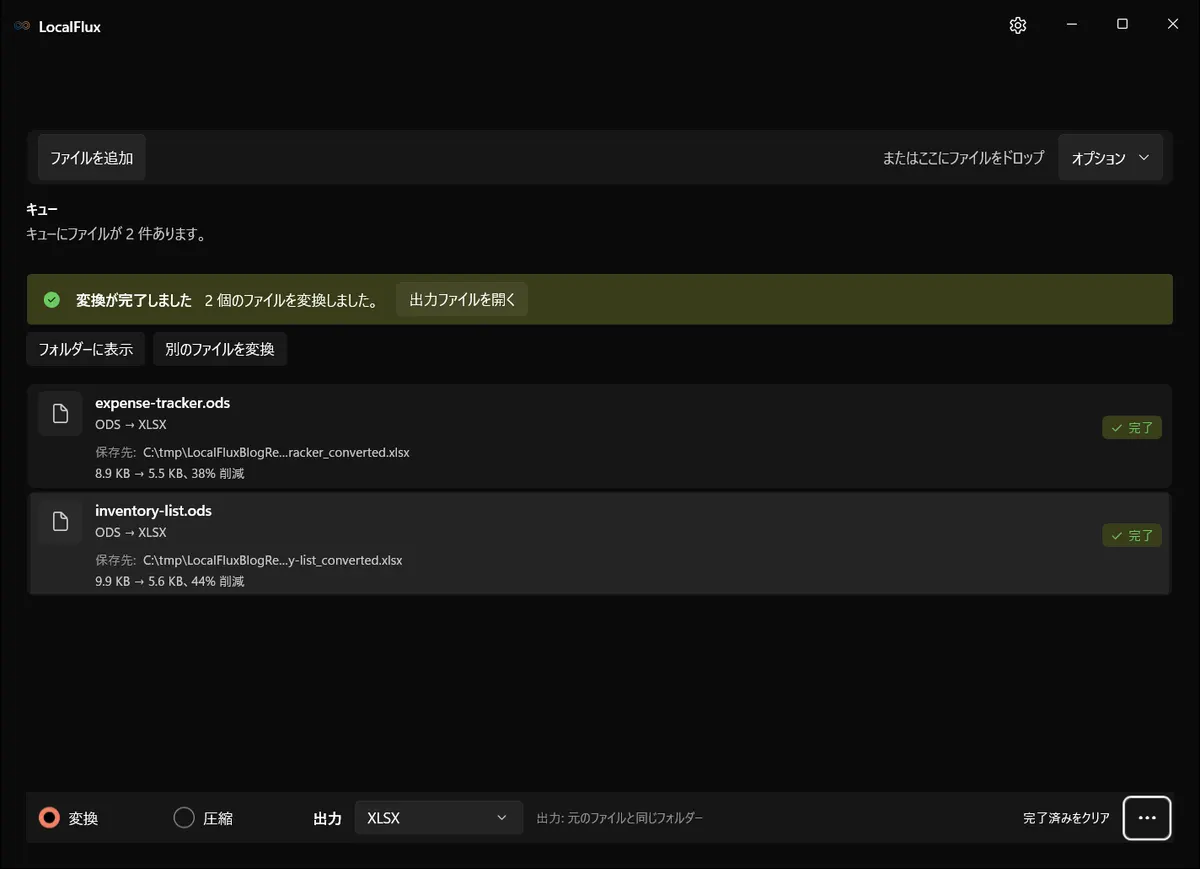
LocalFlux 1.0.8.0でのテスト結果
その名前が付いた2つのテストファイルは、有効なSpreadsheetMLパッケージになりました。
| 元ファイル | 入力 | 出力 | 確認 |
|---|---|---|---|
expense-tracker.ods | 9,091バイト | 5,606バイト | 有効なXLSX |
inventory-list.ods | 10,100バイト | 5,691バイト | 有効なXLSX |
38.33%と43.65%の減少は、今回の検証ファイルだけの結果です。
変換後ファイルの確認方法
信頼できる確認には、技術的な検査と人による確認の両方が必要です。少なくとも次を確認します。
- すべてのシートと範囲があります。
- 数式と結果が正しいです。
- 日付、小数、通貨、割合の意味が維持されます。
- スタイル、幅、グラフが利用できます。
- リンクと定義名が動作します。
- 利用先アプリで開いて保存できます。
財務データでは独立した合計を比較し、モデルでは入力を変えて数式の反応を確認します。
品質、互換性、ファイルサイズ
表計算の品質には意味と見た目の両方があります。見た目が整ったセルでも数式が誤っている可能性があります。
最終サイズは測定する結果であり、保証ではありません。大きい出力が高品質とは限らず、小さい出力が重要な情報を失ったとも限りません。利用目的に合うかで判断します。
問題が起きた場合
数式が一致しない
構文、区切り、地域、アプリ固有関数を調べます。
書式が変わる
条件付き書式、フォント、印刷、グラフを比較します。
XLSXが小さい
今回の例では正常ですが、高品質の証明ではありません。
ローカル変換とプライバシー
アップロードしない処理は、社内の表計算ファイルや顧客ファイルを第三者サービスへ送る必要をなくします。ただし、ローカルだから自動的に安全という意味ではありません。ファイル名、メタデータ、サムネイル、一時コピーはPCに残ります。適切なフォルダー、必要な暗号化、組織の保存規則を使ってください。
ODSには氏名、金額、コメント、非表示シートが含まれる場合があります。
よくある質問
ODSとXLSXは同じですか?
違います。別の標準です。
すべての数式を変換できますか?
保証できません。重要な関数を確認してください。
オフラインで変換できますか?
検証経路はアカウントもアップロードも不要でした。
なぜXLSXが小さくなりますか?
内部構造と圧縮が異なるためです。
すぐ再計算すべきですか?
先に最初の出力を残してください。
公開時の検証資料
技術資料
形式に関する説明では、以下の独立した仕様書やプラットフォームの資料を参照しています。
- OpenDocument Version 1.3, OASIS Open
- ECMA-376 Office Open XML file formats, Ecma International