
RTF ohne Microsoft Word in DOCX umwandeln
Auf dieser Seite
RTF findet sich in alter Korrespondenz, Exporten und plattformübergreifenden Archiven. Moderne Zusammenarbeit und Dokumentensysteme erwarten häufig DOCX.
LocalFlux erstellte bearbeitbare DOCX-Dateien ohne Microsoft Word. Ein formatiertes RTF und ein einfaches Memo ergaben mit LocalFlux 1.0.8.0 x64 gültige Pakete.
Diese Anleitung verbindet den praktischen Ablauf mit den Prüfungen, die über einen brauchbaren Export entscheiden. Eine Konvertierung ersetzt weder eine Sicherung noch die Sichtkontrolle und den Test in der Zielanwendung.
Verwenden Sie eine RTF-Kopie mit eingebettetem Bild, nummerierter Liste und Kopfzeile aus Ihrem Ablauf. Prüfen Sie im DOCX Bildposition, fortlaufende Nummerierung und Kopfzeilen auf Folgeseiten. Vergleichen Sie Text zusätzlich separat: Textgleichheit belegt weder Bild- noch Layouttreue. Das ist eine selbst auszuführende Abnahmeprüfung, kein weiterer Befund der historischen Testdateien.
Was RTF und DOCX bedeuten
RTF ist eine Textsprache mit Formatsteuerungen und kann Bilder sowie Binärdaten enthalten. DOCX ist ein Office-Open-XML-Paket mit getrennten Dokument-, Stil- und Ressourcenteilen.
RTF ist kein Klartext und DOCX kein festes Seitenbild. Schriften, Tabellen, Felder, Listen und Umbrüche können sich ändern.
Wann diese Konvertierung sinnvoll ist
Konvertieren Sie, wenn eine bearbeitbare Kopie für Zusammenarbeit oder ein DOCX-System benötigt wird.
- Alte Briefe und Notizen modernisieren.
- RTF-Exporte in einen DOCX-Ablauf bringen.
- Ein Dokument ohne Word bearbeitbar teilen.
- Eine Kopie für Kommentare und Überarbeitung erstellen.
Wenn genaue Darstellung wichtig ist, bewahren Sie zusätzlich ein geprüftes PDF auf.
Der kurze Ablauf
- Bewahren Sie eine unveränderte Kopie von RTF auf.
- Öffnen Sie LocalFlux und fügen Sie RTF-Dokumente hinzu.
- Prüfen Sie in jeder Zeile die Route RTF → DOCX.
- Wählen Sie DOCX und einen sicheren Ausgabeordner.
- Starten Sie die lokale Warteschlange und warten Sie auf alle Ergebnisse.
- Öffnen und untersuchen Sie jedes DOCX-Dokument.
- Behalten Sie die Originale bis zum erfolgreichen Test am echten Ziel.
LocalFlux verarbeitet unterstützte Dateien auf dem Windows-PC. Für den getesteten Ablauf sind weder Browser-Upload noch Konto erforderlich.
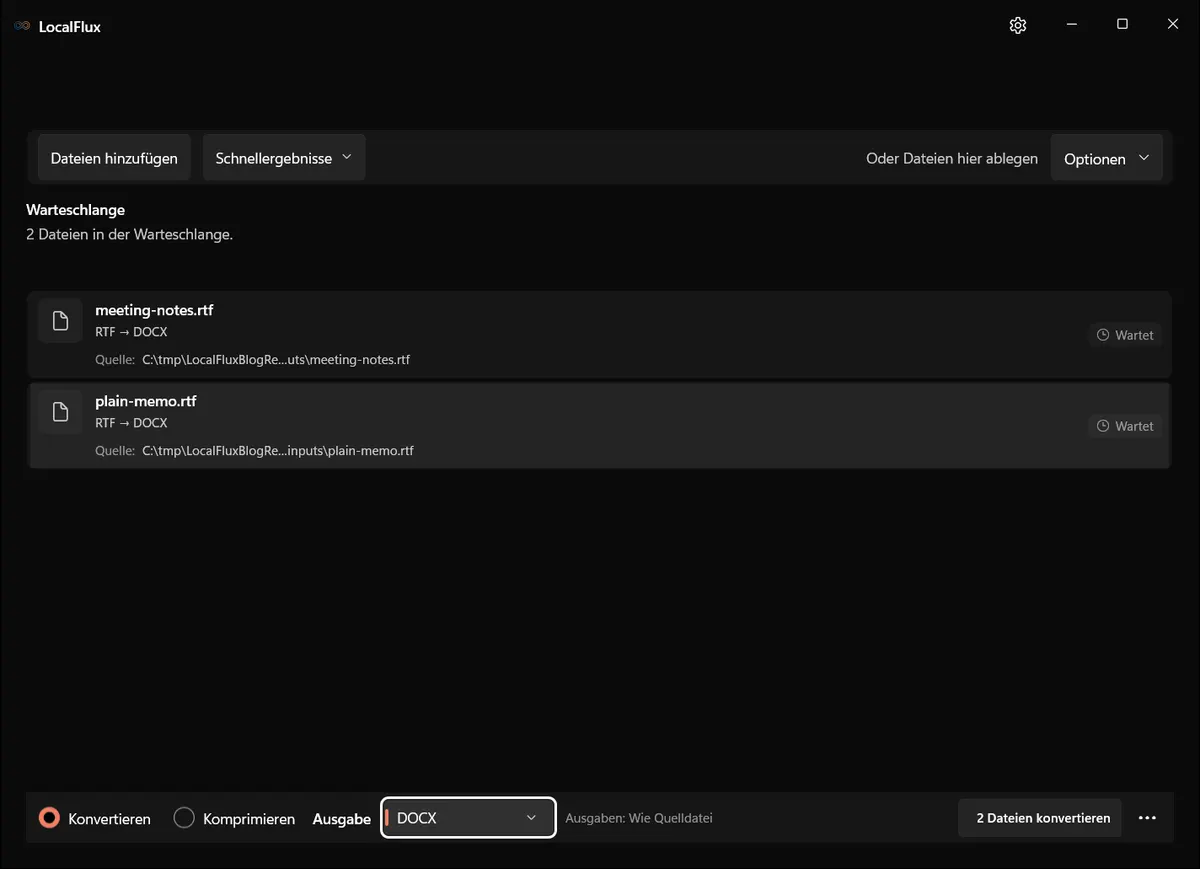
Die Bildschirmaufnahmen wurden im Oktober 2026 mit einem aus dem dokumentierten Quellstand von LocalFlux 1.0.10.0 erstellten Build erneuert. Frühere Messwerte und Downloads behalten ihren ursprünglichen Testumfang. Aufzeichnungsprotokolle: 1
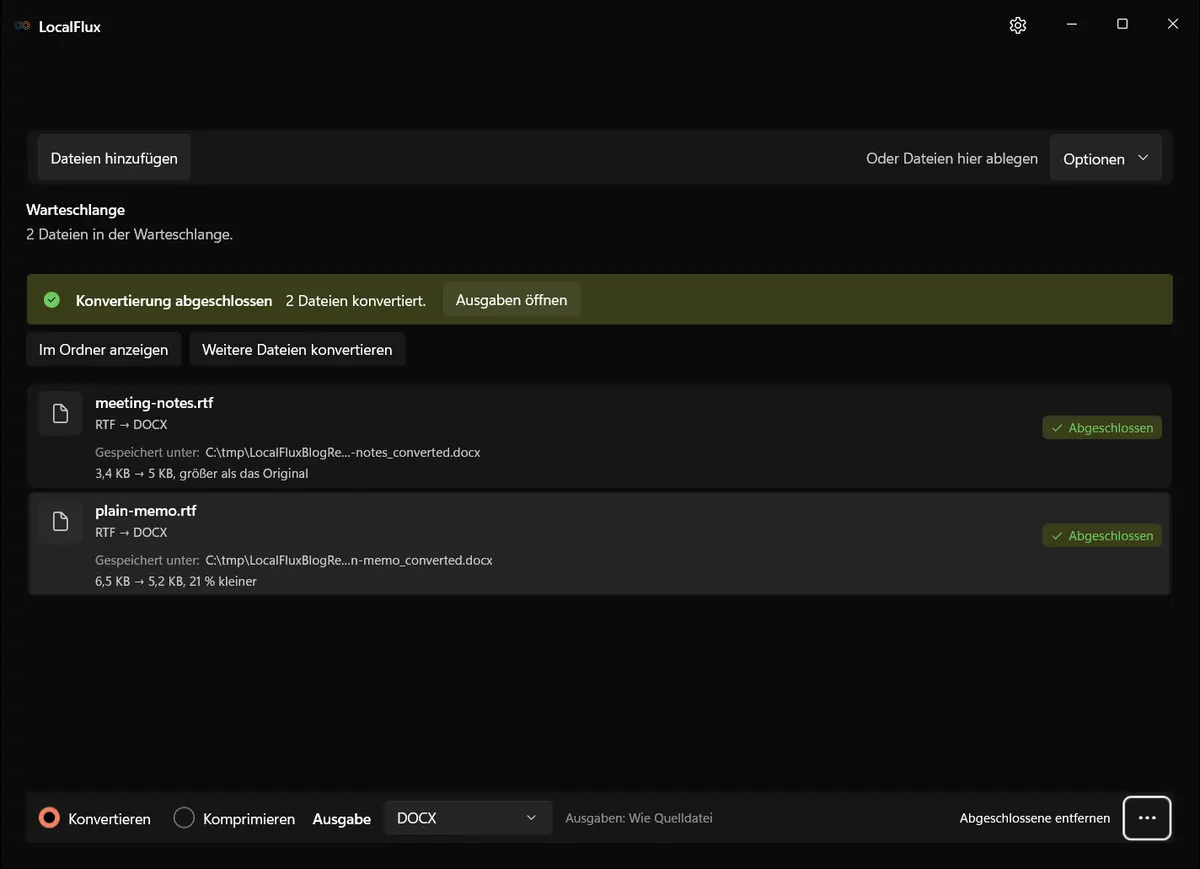
Ergebnisse des Tests mit LocalFlux 1.0.8.0
Das formatierte RTF wuchs, das einfache Memo wurde kleiner. Beide Ausgaben waren gültiges WordprocessingML.
| Quelle | Eingang | Ausgang | Prüfung |
|---|---|---|---|
meeting-notes.rtf | 3.481 Byte | 5.093 Byte | gültiges DOCX |
plain-memo.rtf | 6.697 Byte | 5.293 Byte | gültiges DOCX |
Die zwei Testdateien enthalten nur Beispieltext und begrenzte Formatierung. Das erfolgreiche Öffnen des DOCX-Pakets belegt keine identische Seitengestaltung und keine vollständige Übernahme von Änderungsverfolgung, Formularen, OLE-Objekten oder komplexen Feldern. Prüfen Sie außerdem Kopf- und Fußzeilen, Fußnoten, externe Verknüpfungen und eingebettete Objekte im tatsächlichen Dokumenteditor.
Die erste Ausgabe wuchs um 46,31 Prozent, die zweite schrumpfte um 20,96 Prozent.
So prüfen Sie die konvertierte Datei
Eine belastbare Prüfung kombiniert technische Kontrolle und menschliche Sichtung. Kontrollieren Sie mindestens:
- Text ist vollständig und richtig geordnet.
- Überschriften, Listen, Tabellen und Umbrüche sind brauchbar.
- Schriften, Symbole und Sonderzeichen stimmen.
- Bilder und Links sind vorhanden.
- Seitenaufteilung erfüllt den Zweck.
- Der Empfänger kann DOCX öffnen und bearbeiten.
Vergleichen Sie Vertragsdokumente Seite für Seite und behalten Sie ein freigegebenes PDF als feste Referenz.
Qualität, Kompatibilität und Dateigröße
Dokumenttreue umfasst Inhalt, Struktur und Darstellung. Ein öffnendes DOCX kann dennoch ein Feld, Bild oder einen wichtigen Umbruch verloren haben.
Die endgültige Größe ist ein Messwert, kein Versprechen. Eine größere Datei beweist keine höhere Qualität, eine kleinere Datei nicht automatisch einen Verlust. Entscheidend ist der vorgesehene Einsatz.
Fehlerbehebung
Andere Schrift erscheint
Installieren oder ersetzen Sie die Schrift kontrolliert und dokumentieren Sie die Änderung.
Seiten verschieben sich
Prüfen Sie Papierformat, Ränder, Drucker, Umbrüche und Schriftmetriken.
Ein Bild fehlt
Prüfen Sie, ob es eingebettet oder nur extern verknüpft war.
Datenschutz bei lokaler Verarbeitung
Ohne Upload entfällt eine unnötige Übertragung an einen Webdienst. Das ist für persönliche und interne Dokumente und Kundendateien hilfreich. Lokal bedeutet dennoch nicht automatisch sicher. Dateinamen, Metadaten, Vorschaubilder und temporäre Kopien bleiben auf dem Gerät. Verwenden Sie geeignete Ordner, Verschlüsselung und Aufbewahrungsregeln.
RTF und DOCX können Autoren, Kommentare, Pfade, Bilder und weitere Metadaten enthalten.
Häufig gestellte Fragen
Geht RTF zu DOCX ohne Word?
Ja. Der Test verwendete die LocalFlux-Laufzeit und startete Word nicht.
Sieht DOCX identisch aus?
Nicht immer. Schriften, Layout und Objekte können abweichen.
Ist RTF Klartext?
Nein. Es enthält Formatsteuerungen und kann Bilder einbetten.
Warum wurde eine Ausgabe größer?
DOCX-Paketteile und Komprimierung unterscheiden sich.
Soll ich auch PDF behalten?
Ja, wenn eine feste Darstellung wichtig ist.
Veröffentlichungsnachweise
Technische Quellen
Die Hinweise zu den Dateiformaten stützen sich auf diese unabhängigen Spezifikationen und Plattformdokumentationen.
- Rich Text Format (RTF) compression algorithm, Microsoft Learn Open Specifications
- ECMA-376 Office Open XML file formats, Ecma International