
DossierFacile : préparer ses justificatifs sur Windows avant de les déposer
Préparez vos justificatifs pour DossierFacile : photos au bon format, fichiers lisibles et copies allégées sur Windows avant de constituer votre dossier de location.
Sur cette page
- Commencer par la demande de DossierFacile
- 1. Organiser les fichiers sans modifier leur contenu
- 2. Convertir une photo HEIC en JPG
- 3. Réduire le poids seulement lorsque c’est nécessaire
- 4. Préserver les documents complets
- 5. Distinguer préparation locale et protection par filigrane
- 6. Déposer puis vérifier les pièces sélectionnées
- Que faire en cas de problème ?
- Checklist avant le dépôt
- Sources consultées
Un dossier de location rassemble souvent des fichiers très différents : un bulletin de salaire en PDF, une photo de justificatif prise avec un téléphone et un document récupéré sur un autre ordinateur. Avant de les déposer sur DossierFacile, il faut surtout pouvoir les identifier, les ouvrir et les lire sans difficulté.
Gardez les originaux, préparez seulement les copies qui en ont besoin, puis vérifiez chaque fichier avant le dépôt. LocalFlux peut convertir des images et des documents compatibles, ou compresser des fichiers pris en charge, directement sur Windows. La constitution et la validation du dossier restent des opérations effectuées sur DossierFacile.
Commencer par la demande de DossierFacile
Consultez la liste officielle des justificatifs et les indications correspondant à votre situation. Le service distingue notamment l’identité, le domicile, la situation professionnelle, les ressources et l’avis d’imposition. Les pièces d’un garant se préparent dans la partie qui lui correspond ; elles ne remplacent pas celles du candidat.
La documentation de DossierFacile décrit des fichiers JPG, PNG ou PDF, soumis à des critères de poids et de pagination. Vérifiez les indications du champ utilisé : il serait trompeur d’appliquer une limite trouvée ailleurs à tous les dépôts.
Lisez d’abord ce qui est demandé, puis travaillez sur les fichiers utiles. Ajouter des documents supplémentaires au hasard ne résout pas un problème de format et complique la vérification de votre propre dossier.
1. Organiser les fichiers sans modifier leur contenu
Créez un dossier de travail sur votre PC, avec un emplacement pour les originaux et un autre pour les copies destinées au dépôt. Des noms comme bulletin-salaire-juin.pdf ou justificatif-domicile.pdf permettent de s’y retrouver sans ouvrir chaque pièce.
Si plusieurs personnes préparent le dossier sur le même ordinateur, séparez leurs fichiers dès le début. Vérifiez le titulaire, la période et le nombre de pages. Deux bulletins de salaire qui portent des noms proches ne sont pas forcément deux mois différents.
Ne retouchez pas un montant, une date ou une identité pour rendre un justificatif « plus propre ». Le travail décrit ici porte sur le format et la lisibilité d’une copie. Pour corriger un document erroné, demandez une nouvelle version à son émetteur.
| Fichier disponible | Préparation utile |
|---|---|
| PDF lisible et accepté par le formulaire | Le conserver tel quel |
| Photo HEIC du téléphone | Créer une copie JPG, puis contrôler le texte |
| JPG ou PNG trop volumineux | Compresser une copie avec prudence |
| Photo floue, inclinée ou incomplète | Refaire la prise de vue avant toute compression |
| Document de plusieurs pages | Vérifier la présence et l’ordre de toutes les pages |
2. Convertir une photo HEIC en JPG
Une photo qui s’affiche sur le téléphone peut arriver sur Windows sous forme de fichier HEIC. Pour préparer une copie JPG, ajoutez-la dans LocalFlux, sélectionnez le mode de conversion et choisissez JPG comme sortie. Vérifiez le dossier de destination, puis lancez le traitement.
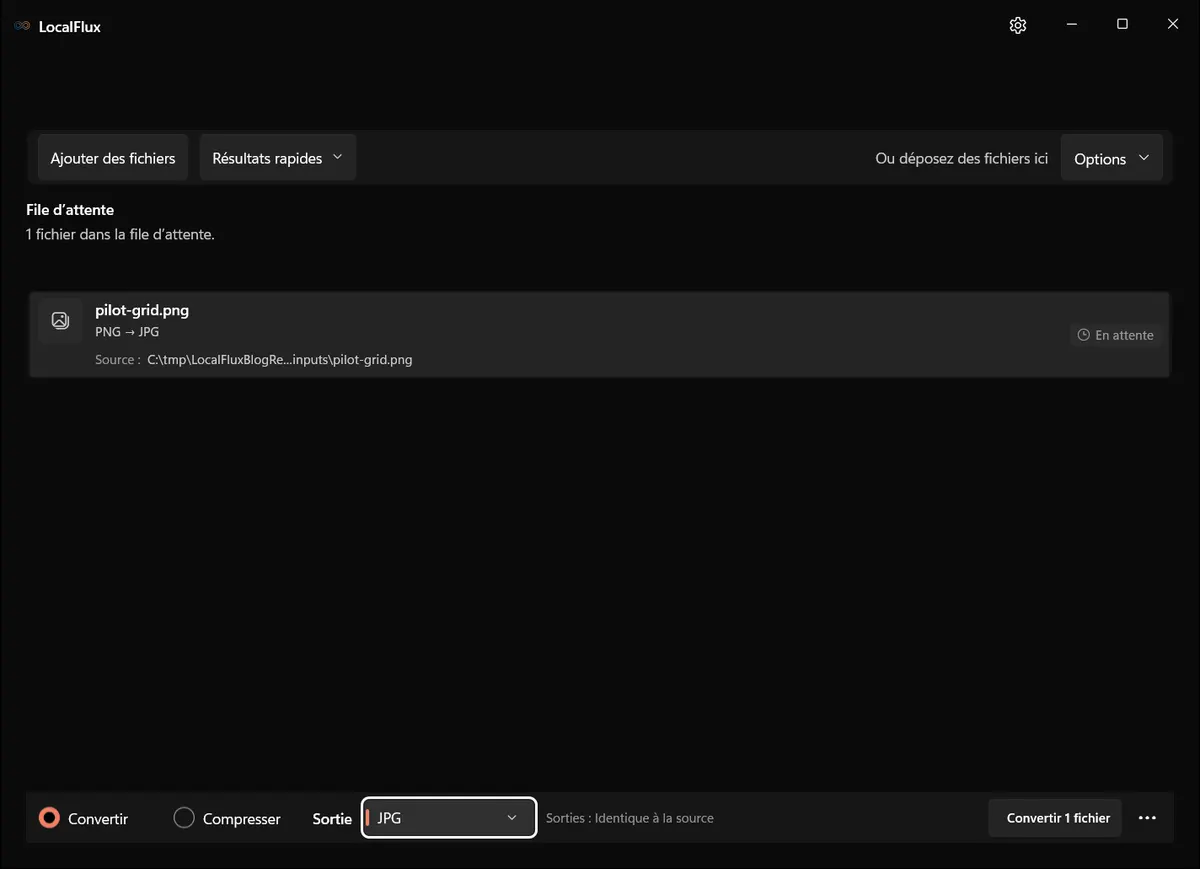
Les captures de l’interface ont été renouvelées en octobre 2026 avec une compilation reconstruite à partir du code documenté de LocalFlux 1.0.10.0. Les mesures et téléchargements historiques conservent la portée de leurs tests d’origine. Relevés de capture : 1
La nouvelle capture du 13 octobre 2026 montre un PNG synthétique prêt à être converti en JPG. Elle ne représente ni une conversion HEIC ni un dépôt sur le service destinataire.
Ouvrez le résultat dans un visualiseur. Vérifiez que le document est dans le bon sens et que ses bords sont présents. Le changement de format ne corrige ni le flou de mouvement, ni les reflets sur une pièce plastifiée, ni une zone cachée par un doigt.
Pour traiter plusieurs images, utilisez un lot cohérent : un même format de sortie s’applique aux fichiers compatibles de la file. Conservez les documents destinés au PDF pour un autre traitement. Le guide HEIC vers JPG sous Windows détaille les contrôles à effectuer après conversion.
3. Réduire le poids seulement lorsque c’est nécessaire
Si la copie respecte les conditions du champ et reste facile à lire, il n’est pas nécessaire de la compresser davantage. Un fichier plus petit n’est pas, à lui seul, un meilleur justificatif.
Pour une image trop lourde, sélectionnez le mode de compression de LocalFlux et examinez les réglages proposés pour ce format. Commencez avec une réduction modérée. Lorsqu’un objectif de taille est disponible, choisissez-le en fonction de la limite effectivement affichée par le service.
Après le traitement, ouvrez les propriétés du fichier dans l’Explorateur pour vérifier sa taille réelle, et non la « taille sur le disque ». La valeur en Mo peut être arrondie : consultez les octets et gardez une marge sous la limite du champ. Comparez ensuite la copie à l’original, en particulier les petits caractères : références, périodes, chiffres décimaux et mentions en bas de page.
Pour un PDF, utilisez le traitement PDF compatible plutôt que de transformer systématiquement les pages en photos. Un PDF déjà optimisé peut peu diminuer. Si la compression rend une ligne difficile à lire, repartez de l’original avec des paramètres moins agressifs. Le guide de compression des PDF sur Windows explique aussi les limites liées aux fichiers protégés ou signés.
4. Préserver les documents complets
Une conversion de plusieurs fichiers vers PDF produit des sorties distinctes ; elle ne constitue pas automatiquement un dossier de location fusionné. Vérifiez ce que le champ de dépôt vous demande avant de regrouper quoi que ce soit.
Pour un justificatif multipage, parcourez le document du début à la fin. La deuxième page peut contenir une information indispensable même si la première ressemble à un document complet. Vérifiez aussi les versos lorsqu’ils sont demandés.
Si vous partez d’une photo de page, corrigez la prise de vue en amont lorsque le texte est trop penché ou une partie manque. Une taille de fichier plus faible ne compense pas ces défauts. Pour une nouvelle capture, posez le document à plat, évitez les reflets et contrôlez immédiatement le résultat avant de ranger l’original.
5. Distinguer préparation locale et protection par filigrane
DossierFacile décrit un traitement qui assemble les fichiers d’un justificatif et ajoute un filigrane. Cette étape appartient à son service. Convertir ou compresser dans LocalFlux ne produit pas ce filigrane DossierFacile.
De même, supprimer des métadonnées d’une photo ne masque pas les informations visibles dans l’image. Un nom, une adresse ou un numéro imprimé reste lisible. N’utilisez pas un réglage de partage comme s’il s’agissait d’un outil de caviardage.
La préparation locale évite de transmettre les pièces à un site de conversion supplémentaire. Le dépôt sur DossierFacile nécessite toujours de les envoyer à DossierFacile. Pour les options de partage du dossier et la protection des pièces, suivez les conseils du service pour sécuriser ses données.
6. Déposer puis vérifier les pièces sélectionnées
Retournez dans votre dossier DossierFacile et choisissez les copies contrôlées. Vérifiez le nom du fichier, son titulaire et sa période avant de valider chaque ajout. Si une prévisualisation est proposée, utilisez-la pour confirmer que vous avez choisi la bonne version.
Un fichier converti avec succès n’est pas nécessairement un justificatif recevable. LocalFlux vérifie le traitement du fichier ; DossierFacile examine le dossier selon ses propres critères. Une demande de remplacement doit donc être lue pour comprendre si elle porte sur la qualité technique ou sur le document lui-même.
Que faire en cas de problème ?
| Situation | Action utile |
|---|---|
| Le fichier n’apparaît pas dans le sélecteur | Vérifier son extension et les formats autorisés dans ce champ |
| La taille est encore trop élevée | Vérifier que la copie compressée a été choisie, puis mesurer son poids |
| Le document est illisible | Revenir à l’original ou refaire la capture |
| La pièce concerne la mauvaise personne | Corriger l’organisation du dossier, pas le texte du justificatif |
| Le fichier est déposé mais la pièce est refusée | Lire le motif et suivre les indications de DossierFacile |
Si un PDF possède une signature numérique, ne cherchez pas à préserver sa validité en le réécrivant. LocalFlux refuse la compression des PDF détectés comme signés. Utilisez l’original ou demandez une version adaptée à l’émetteur.
Checklist avant le dépôt
- Le document correspond à la personne et à la rubrique concernées.
- La période demandée est la bonne.
- Toutes les pages nécessaires sont présentes.
- Le texte reste lisible après conversion ou compression.
- Le format et le poids correspondent au champ de dépôt.
- L’original est conservé séparément de la copie.
Sources consultées
Conditions consultées le 13 octobre 2026. Les instructions affichées dans votre dossier priment si le service évolue.