
セブンのネットプリント用に、Windowsで写真や書類を変換する方法
HEIC写真はJPGへ、Word書類はPDFへ。Windowsで印刷用のコピーを作り、セブンのネットプリントに登録する前に容量・文字・余白を確認する手順です。
この記事の内容
家にプリンターがなく、セブン‐イレブンで写真や応募書類を印刷したい。ところが、Windowsに取り込んだ写真はHEIC形式で、書類はWordのまま。店へ行く前に、登録できる形式と印刷したい見た目をそろえておくと、やり直しを減らせます。
写真はJPG、文字や表が中心の書類はPDFを候補にして、変換後のファイルを開いて確認してください。 LocalFluxなら対応する変換をWindows上で行い、元ファイルを残したまま印刷用のコピーを作れます。ネットプリントへの登録は、その後にブラウザーで行う別の操作です。
まず、使うネットプリントの入口を確認する
この記事では、Windowsのブラウザーから利用するネットプリント basicを基準にしています。「かんたんnetprint」、スマートフォンアプリ、LINEからの登録では、利用条件や操作が異なることがあります。
公式の仕様・注意制限事項では、普通紙用の文書・画像は1ファイル10MB以下、フォト用紙はJPEGで5ファイル合計10MB以下と案内されています。対応形式でも内容によって登録に失敗する場合があるため、変換と容量確認だけで印刷を保証することはできません。
| 手元のファイル | 作るコピーの候補 | 変換後に見るところ |
|---|---|---|
| iPhoneから取り込んだHEIC写真 | JPG | 向き、明るさ、人物や文字の細部 |
| Wordで作成した履歴書・案内文 | 改ページ、罫線、ふりがな、写真の位置 | |
| Excelの表 | 印刷範囲、横にはみ出した列、不要な空白ページ | |
| すでに完成しているPDF | 必要な場合だけ圧縮したPDF | ページ数、細い線、小さい文字 |
ネットプリント basic は対応するDOCXやXLSXも直接受け付けます。PDF化は必須ではなく、事前にページの見た目を確認するための選択肢です。公式仕様では99ページを超えるファイルや、閲覧・印刷などが保護されたファイルは登録できません。
LocalFluxが対応している形式でも、ネットプリント側が受け付けるとは限りません。最終的には利用する入口の案内と登録結果で判断します。
1. 元データと印刷用コピーを分ける
エクスプローラーで、例えば「印刷準備」というフォルダーを作ります。元の写真や編集可能な書類はそのまま残し、変換結果を確認してから、登録するファイルだけをこのフォルダーへ集めます。
履歴書なら、送付先を直す前の古い版が混ざっていないかも確認してください。同じ名前のファイルを何度も作った場合は、更新日時だけで判断せず、本文を開いて会社名や連絡先まで見直します。
HEICファイルの名前を単に「.jpg」へ変更しても、画像の中身は変わりません。形式を変えるには、対応する変換処理が必要です。
2. 写真をJPGへ変換する
- LocalFluxを開き、ファイルを追加から写真を選ぶか、ウィンドウへドラッグします。
- 変換を選び、出力形式をJPGにします。
- 写真以外の書類が混ざっていないか、一覧を確認します。1回の変換では1つの出力形式を使います。
- 出力先を確認します。元ファイルと同じフォルダーに保存する設定なら、処理後に元とコピーを取り違えないようにします。
- 変換を実行し、完成したJPGを開きます。
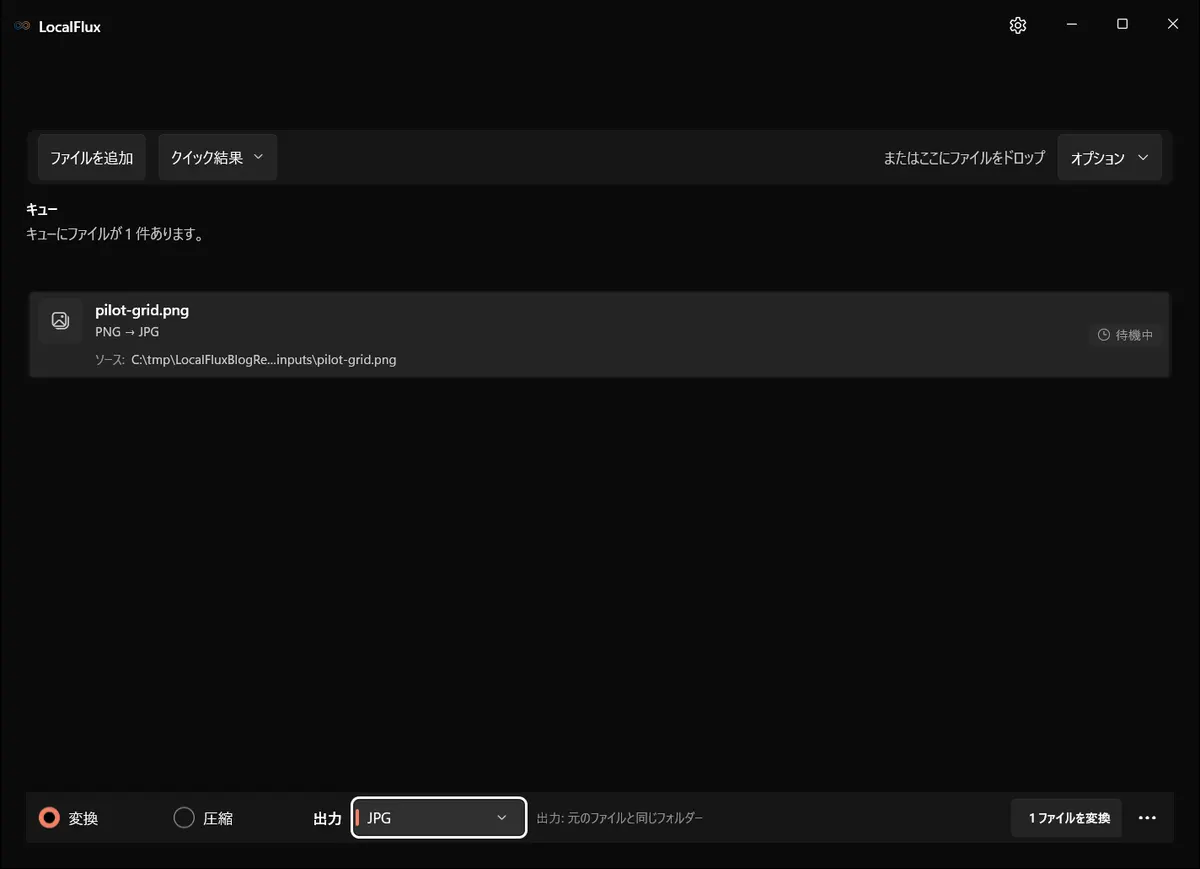
画面は2026年10月に、LocalFlux 1.0.10.0の記録されたリリースソースから再構築したビルドで撮り直しました。過去の測定値とダウンロード資料は、元のテスト範囲のまま残しています。撮影記録: 1
2026年10月13日に撮影した、合成PNGからJPGへ変換する前の画面です。HEICの変換結果や、外部サービスへの登録完了を示すものではありません。
最初は代表的な写真1枚で試すと、同じ設定をほかの写真にも使えるか判断しやすくなります。顔の明るさ、細かい模様、縦横の向きを確認してから残りを処理してください。JPGは透過を保持できないので、透明背景の素材では背景部分も見直します。
写真の形式を詳しく確認したい場合は、WindowsでHEICをJPGへ変換するガイドも参考になります。
3. WordやExcelの書類をPDFへ変換する
書類は画像とは別の処理に分けます。LocalFluxに対応するDOCXやXLSXを追加し、変換の出力としてPDFを選択します。元データを修正する必要があれば、先に作成元のアプリで直してください。
PDF化の目的は、提出用のページを確認しやすい形にすることです。変換前と同じ表示が必ず保たれるわけではありません。使用フォントや文書の作り方によって、行や表の位置が変わる場合があります。
履歴書なら、次の順に確認すると見落としを減らせます。
- 氏名、ふりがな、住所の文字が欠けていないか。
- 写真が別の枠へ移動していないか。
- 学歴・職歴の行が次のページへ分断されていないか。
- 最後に空白ページが増えていないか。
- ページの大きさが意図したA4などになっているか。
Excelは、作成元で印刷範囲や用紙の向きを決めてから変換します。表の最後の列だけが別ページになったPDFを圧縮しても、配置の問題は直りません。詳しい手順はWordなしでDOCXをPDFへ変換するガイドにまとめています。
4. 大きすぎるファイルだけ圧縮する
すでに容量内で画質も十分なら、追加の圧縮は不要です。JPGが大きすぎる場合は、LocalFluxの圧縮で対応する画質や目標サイズの設定を確認します。処理後は、アプリの完了表示だけでなく、出力ファイル自体のサイズを見てください。プロパティの「サイズ」を確認し、「ディスク上のサイズ」と区別します。MB表示は丸められるため、上限ぎりぎりを狙わず余裕を残してください。
PDFも対応する圧縮処理を使えますが、必ず十分に小さくなるとは限りません。写真やスキャンを含むPDFでは、小さい文字の輪郭が読めるかを拡大して確認します。すでに最適化されたファイルなら、圧縮してもほとんど変わらない場合があります。
サイズに余裕を作るために画像を縮小する場合も、印刷で必要な細部を優先します。ネット上の表示用設定を、そのまま履歴書や申請書の印刷に使うのは避け、完成したページを見て決めてください。
5. 登録後のプレビューまで確認する
完成したコピーをブラウザーから登録します。公式FAQのファイル登録手順を参照し、目的に合う用紙や印刷設定を選んでください。LocalFluxには、ネットプリントへ直接送信したり、プリント予約番号を発行したりする機能はありません。
PCで開いたPDFと、サービスが作成した印刷用プレビューは、確認する段階が異なります。登録後にもページ数、向き、文字の位置、写真の切れ方を見ます。顔や日付が用紙の端に近い写真は、特に注意してください。
予約番号、有効期限、必要な印刷設定を控えてから店へ向かいます。番号は印刷物へアクセスする手がかりになるため、必要のない相手へ共有しないようにします。
登録できないときの切り分け
| 症状 | 最初に確認すること |
|---|---|
| HEICを選べない | 元の写真ではなく、変換後のJPGを選んでいるか |
| 容量超過になる | 1ファイルの上限か、複数写真の合計上限か |
| Word由来の文字や表が崩れる | 作成元とPDFを比較し、必要なら元文書を修正して再変換したか |
| PDFが小さくても登録できない | 保護設定やPDFの内容について、表示されたエラーを公式案内で確認したか |
| 写真の端が切れる | 登録後のプレビューと用紙の縦横比を確認したか |
別の入口へ切り替えるときは、上限も確認し直してください。エラー内容を読まずに圧縮を繰り返すと、原因が形式や保護設定だった場合に、画質だけが落ちてしまいます。
出かける前のチェックリスト
- 印刷するコピーと編集用の元データを区別できる。
- JPGやPDFを実際に開いて内容を確認した。
- 選んだ登録方法の形式・容量条件を確認した。
- サービス側のプレビューで、余白や文字切れを確認した。
- 予約番号と有効期限を控えた。
- 必要なページ数、用紙、カラー設定を把握している。
変換はPC上で完了しても、ネットプリントで印刷するためのファイル登録にはアップロードが必要です。ここで紹介するローカル変換は、印刷サービスへ渡す前に、別の変換サイトへ書類を送る工程を省くためのものです。
参照した公式案内
仕様の確認日:2026年10月13日。実際に利用する入口の最新表示を優先してください。