
Kleinanzeigen: Bilder zu groß? Fotos unter Windows verkleinern
Prüfe das 12-MB-Limit, HEIC-Unterstützung und Uploadfehler bei Kleinanzeigen. Bereite kleinere Bildkopien lokal unter Windows vor und kontrolliere die Details.
Auf dieser Seite
- Welche Vorgaben gelten für den Bilder-Upload?
- 1. Dateigröße und Bildabmessungen auseinanderhalten
- 2. Nur bei Bedarf das Format ändern
- 3. Große JPG- oder PNG-Dateien komprimieren
- Ein nachprüfbares Komprimierungsbeispiel
- 4. Verkaufsrelevante Details erhalten
- Das Bild passt, aber der Upload scheitert weiterhin
Die Anzeige ist fertig, aber das Foto lässt sich nicht hochladen. Bevor du sämtliche Bilder neu speicherst, prüfe die betroffene Datei: Ist sie zu groß, liegt sie in einem nicht aufgeführten Format vor oder scheitert bereits die Verbindung?
Kleinanzeigen nennt aktuell höchstens 12 MB pro Bild und akzeptiert JPG, GIF, HEIC und PNG. Ein iPhone-Foto muss deshalb nicht allein wegen der Endung HEIC umgewandelt werden. Überschreitet eine Datei die Grenze, kannst du mit LocalFlux eine kleinere Kopie auf deinem Windows-PC vorbereiten. Passt die Datei bereits, prüfe zuerst den Browser und die Verbindung.
Welche Vorgaben gelten für den Bilder-Upload?
Die aktuelle Kleinanzeigen-Hilfe zu Uploadproblemen nennt die unterstützten Formate und die Grenze pro Bild. Die Angaben wurden am 13. Oktober 2026 geprüft.
| Was du prüfen solltest | Bedeutung für deine Anzeige |
|---|---|
| Dateigröße | Die 12 MB gelten für jedes einzelne Bild, nicht für die Summe eines Ordners. |
| Dateiformat | JPG, GIF, HEIC und PNG stehen in der Hilfe. WebP und AVIF sind dort nicht aufgeführt. |
| Browser | Eine veraltete Version oder deaktiviertes JavaScript kann den Upload stören. |
| Verbindung | Auch schwaches WLAN kann einen Upload abbrechen lassen. |
Ältere Anleitungen können HEIC in ihrer Formatliste auslassen. Richte dich nach der aktuellen Hilfe und der Meldung im Uploadformular. Eine Umwandlung in JPG ist eine Möglichkeit, eine kompatible Kopie zu erstellen; sie ist nicht bei jedem Foto erforderlich.
1. Dateigröße und Bildabmessungen auseinanderhalten
Klicke im Explorer mit der rechten Maustaste auf das Foto und öffne Eigenschaften. Unter Größe findest du den Platzbedarf der Datei. „Größe auf Datenträger“ ist dafür nicht der richtige Wert. Unter Details siehst du bei unterstützten Bildern außerdem Breite und Höhe in Pixeln.
Diese Werte beantworten unterschiedliche Fragen: Die Dateigröße betrifft die Übertragung, die Pixelmaße bestimmen, wie viele Bildpunkte erhalten bleiben. Ein Foto mit sehr vielen Pixeln kann klein gespeichert sein; ein anderes mit denselben Abmessungen kann die Uploadgrenze überschreiten.
Notiere vor der Bearbeitung den Dateinamen und die Größe. Bei mehreren Fotos sortierst du den Ordner nach Größe. So bearbeitest du zuerst die Dateien, die tatsächlich zu groß sind, statt jede bereits passende Aufnahme erneut zu komprimieren.
2. Nur bei Bedarf das Format ändern
Liegt das Foto beispielsweise als WebP oder AVIF vor, kannst du eine JPG-Kopie erzeugen:
- Füge die unterstützten Bilder in LocalFlux hinzu.
- Wähle Konvertieren und als Ausgabe das Format JPG.
- Prüfe den Ausgabeordner und beginne mit einem repräsentativen Foto.
- Starte die Konvertierung und öffne die fertige Kopie.
- Vergleiche Ausrichtung, Farben, Details und Dateigröße mit dem Original.
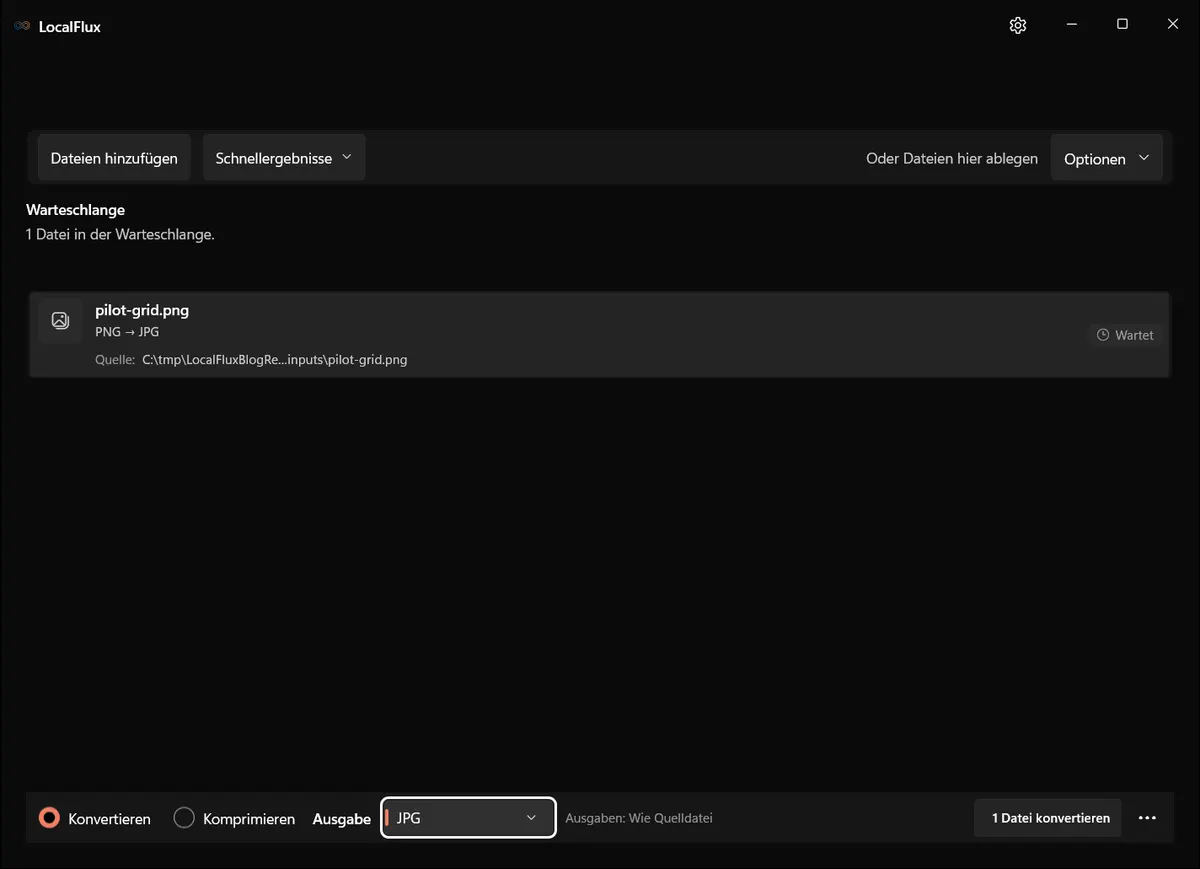
Die Bildschirmaufnahmen wurden im Oktober 2026 mit einem aus dem dokumentierten Quellstand von LocalFlux 1.0.10.0 erstellten Build erneuert. Frühere Messwerte und Downloads behalten ihren ursprünglichen Testumfang. Aufzeichnungsprotokolle: 1
Die neue Aufnahme vom 13. Oktober 2026 zeigt eine synthetische PNG-Datei vor der JPG-Konvertierung. Sie belegt weder eine HEIC-Konvertierung noch einen Upload bei Kleinanzeigen.
Das bloße Umbenennen von .webp in .jpg ändert den Dateiinhalt nicht. Auch eine echte Konvertierung macht eine Datei nicht automatisch kleiner. JPG unterstützt zudem keine Transparenz: Kontrolliere bei freigestellten Motiven den Hintergrund der Ausgabe.
Für iPhone-Dateien, die du unabhängig vom Kleinanzeigen-Upload als JPG benötigst, erklärt der HEIC-JPG-Leitfaden den Ablauf ausführlicher.
3. Große JPG- oder PNG-Dateien komprimieren
Wähle für bereits passende Bildformate in LocalFlux Komprimieren. Füge die zu großen Dateien hinzu und starte mit einer moderaten Vorgabe wie Ausgewogen. Die neuen Kopien erhalten in diesem Ablauf den Zusatz _compressed; die Originale bleiben erhalten.
Prüfe anschließend die tatsächlich erzeugten Dateien. Wenn eine Kopie weiterhin zu groß ist, kannst du für unterstützte Rasterbilder die verfügbare Zielgrößenfunktion oder eine stärkere Kompression prüfen. Eine Zielgröße kann eine Verkleinerung der Pixelmaße erfordern. Kontrolliere deshalb, ob wichtige Merkmale noch erkennbar sind.
Lass bei einer strengen Obergrenze etwas Spielraum, statt dich auf eine gerundete Anzeige von genau 12 MB zu verlassen. Entscheidend ist die fertige Datei, die du auswählst. Eine Einstellung oder eine geschätzte Ersparnis ersetzt diese Kontrolle nicht.
Der Leitfaden zur Stapelkomprimierung zeigt den gesamten Vorgang für mehrere Bilder.
Ein nachprüfbares Komprimierungsbeispiel
Im bereits veröffentlichten Test mit LocalFlux 1.0.7.0 vom 2. August 2026 wurde das synthetische JPG garden-detail.jpg mit der Vorgabe „Ausgewogen“ von 1.670.620 auf 980.631 Byte verkleinert. Das vorbereitete PNG already-optimized-icon.png blieb dagegen bei 8.290 Byte und war nach der Verarbeitung bytegleich.
Du kannst die JPG-Ausgangsdatei, die komprimierte JPG-Kopie und die Messwerte mit Prüfsummen selbst vergleichen. Die Dateien wurden für diesen Artikel erneut auf Größe und Prüfsummen geprüft; die App-Messung stammt aus dem genannten älteren Test.
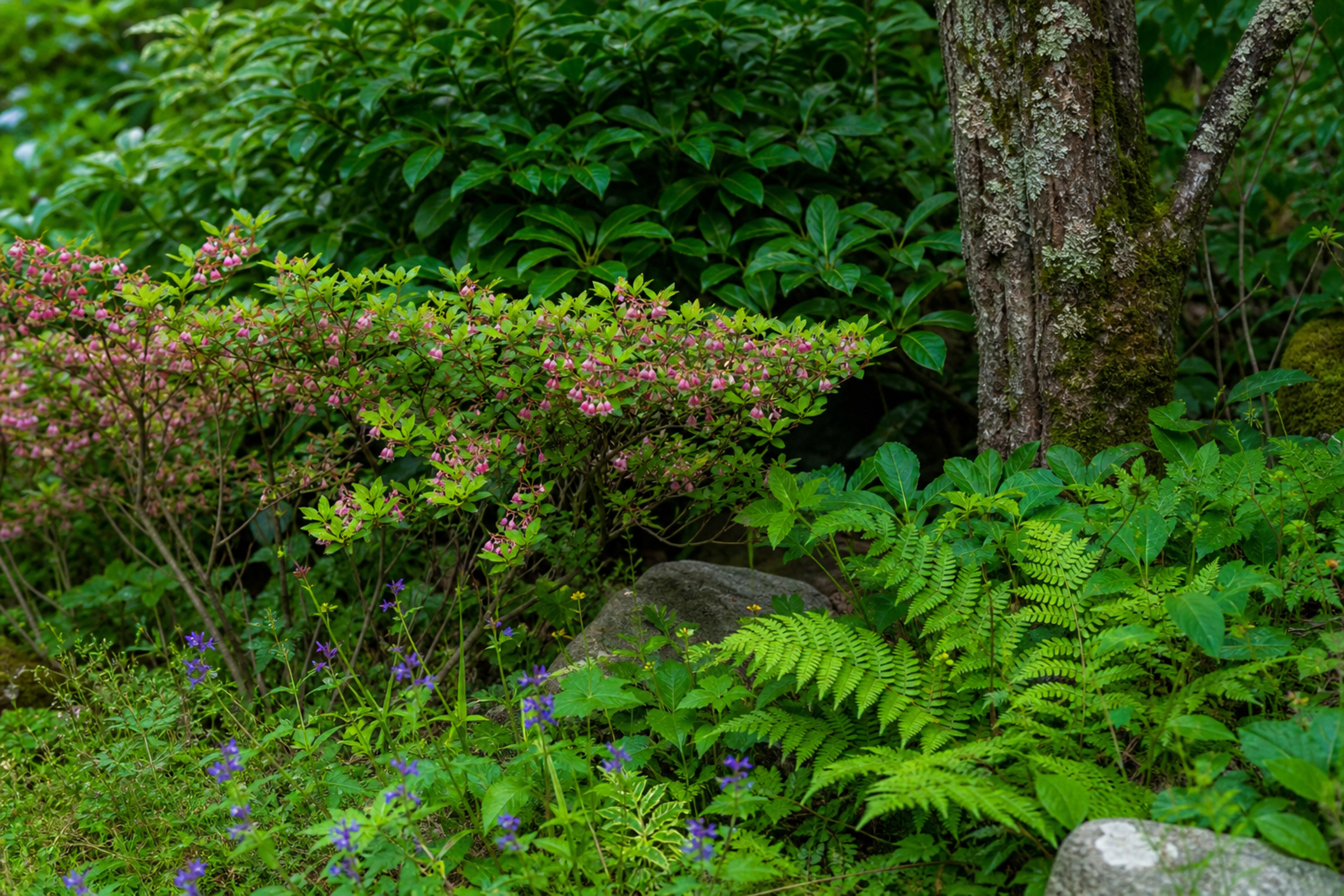
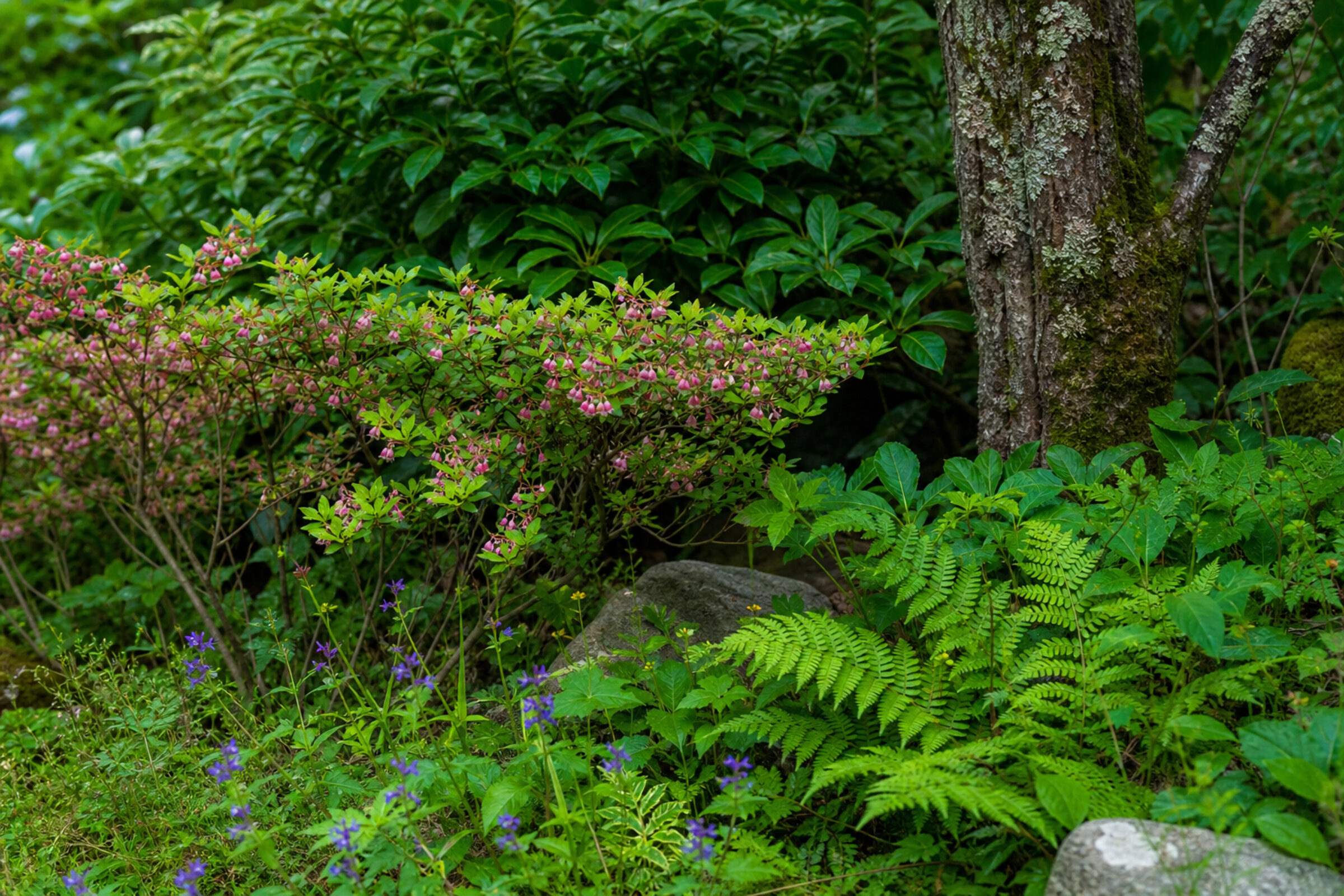
Diese Beispieldateien liegen bereits unter 12 MB. Sie zeigen unterschiedliche Komprimierungsergebnisse, keinen erfolgreichen Wechsel von einem abgelehnten zu einem angenommenen Kleinanzeigen-Upload. Bei deinen Fotos hängen die Ergebnisse von Inhalt, Auflösung und bisheriger Speicherung ab.
4. Verkaufsrelevante Details erhalten
Öffne die Ausgabe vor dem Hochladen. Bei einem Fahrrad müssen beispielsweise Kratzer, Reifenprofil und Zubehör erkennbar bleiben. Bei Kleidung zählen Stoffstruktur, Nähte und vorhandene Gebrauchsspuren. Eine kleinere Datei ist wenig hilfreich, wenn Interessenten den Zustand nicht mehr beurteilen können.
Kontrolliere das ganze Bild und einige Details bei normaler Betrachtungsgröße. Wähle bei störenden Artefakten eine weniger aggressive Einstellung ausgehend vom Original. Wiederholtes Bearbeiten bereits komprimierter Kopien kann weitere Details verlieren.
Lade anschließend bewusst die geprüfte Ausgabedatei hoch. Wenn Original und Kopie im selben Ordner liegen, sind ähnliche Namen leicht zu verwechseln. Ein eigener Ordner für die fertigen Anzeigenbilder vereinfacht die Auswahl.
Das Bild passt, aber der Upload scheitert weiterhin
| Beobachtung | Nächster Schritt |
|---|---|
| Nur ein Bild scheitert | Datei lokal öffnen, Format und Größe prüfen, gegebenenfalls eine neue Kopie vom Original erstellen. |
| Auch kleine JPGs scheitern | Browser aktualisieren, JavaScript und Verbindung entsprechend der offiziellen Hilfe prüfen. |
| Die falsche Datei wird ausgewählt | Ausgabedatei anhand von Namen und Größe im Explorer identifizieren. |
| Der Upload klappt, das Bild wirkt aber unscharf | Original mit der vorbereiteten Kopie und der Anzeigenvorschau vergleichen. |
Wenn auch eine passende, lokal lesbare Datei nicht funktioniert, bringt weiteres Verkleinern möglicherweise nichts. Halte die genaue Fehlermeldung fest und folge den passenden Hinweisen der Kleinanzeigen-Hilfe.
LocalFlux im Microsoft Store ansehen
Die Vorbereitung in LocalFlux erfolgt lokal. Beim anschließenden Upload erhält Kleinanzeigen die ausgewählten Fotos. Dieser unabhängige Leitfaden ist keine Freigabe durch die Plattform; deren aktuelle Vorgaben bleiben maßgeblich.