
Bewerbungsunterlagen als PDF: Lebenslauf und Zeugnisse für den Versand vorbereiten
Anschreiben, Lebenslauf und Zeugnisse unter Windows vorbereiten: Dokumente in PDF umwandeln, Layout prüfen und die Vorgaben des Bewerbungsportals beachten.
Auf dieser Seite
- Zuerst klären: eine Bewerbungsmappe oder einzelne Uploads?
- 1. Die richtigen Ausgangsdateien zusammenstellen
- 2. Anschreiben und Lebenslauf in PDF umwandeln
- 3. Das Layout Seite für Seite vergleichen
- 4. Zeugnisse lesbar halten
- 5. Zu große PDFs gezielt verkleinern
- 6. Eine Gesamt-PDF nur erstellen, wenn sie gefragt ist
- Häufige Probleme vor dem Versand
- Checkliste für die fertige Bewerbung
- Quelle und Stand
Das Anschreiben liegt als DOCX vor, der Lebenslauf stammt aus einer älteren Word-Vorlage und die Zeugnisse sind bereits gescannt. Vor dem Versand müssen daraus Unterlagen werden, die sich öffnen lassen, vollständig sind und die Dateivorgaben des Unternehmens erfüllen.
Wandle bearbeitbare Dokumente bei Bedarf in PDF um, prüfe jede Ausgabedatei und verkleinere nur die Anhänge, die tatsächlich zu groß sind. LocalFlux kann unterstützte Dokumente lokal unter Windows konvertieren und geeignete PDF-Dateien komprimieren. Inhaltliche Änderungen am Lebenslauf erledigst du vorher im Schreibprogramm.
Zuerst klären: eine Bewerbungsmappe oder einzelne Uploads?
Die Bundesagentur für Arbeit empfiehlt bei der E-Mail-Bewerbung eine aussagekräftig benannte PDF mit den Unterlagen. Bei einem Portal kann das anders aussehen: Dort gibt es möglicherweise getrennte Felder für Lebenslauf, Anschreiben und Zeugnisse. Maßgeblich sind die Angaben in der Stellenanzeige und im jeweiligen Formular.
Auch die Dateigröße ist keine deutschlandweit einheitliche Vorgabe. Die Bundesagentur nennt für E-Mail-Anhänge ohne konkrete Unternehmensvorgabe insgesamt 2 bis 3 MB als Orientierung. Daraus folgt kein allgemeines 3-MB-Limit für jedes Bewerbungsportal.
Notiere vor der Vorbereitung drei Dinge: gewünschtes Format, erlaubte Größe und erwartete Aufteilung. So vermeidest du, erst eine Gesamtdatei zu erstellen und sie anschließend für mehrere Uploadfelder wieder auseinandernehmen zu müssen.
1. Die richtigen Ausgangsdateien zusammenstellen
Lege für die konkrete Bewerbung einen eigenen Ordner an. Bewahre darin die bearbeitbaren Originale getrennt von den Versandkopien auf. Prüfe besonders, ob Anschreiben und Lebenslauf schon für die richtige Stelle angepasst sind.
| Unterlage | Sinnvolle Vorbereitung |
|---|---|
| Anschreiben als DOCX | Inhalt abschließen, dann PDF erzeugen |
| Lebenslauf als DOC oder DOCX | Vorlage prüfen, konvertieren und Seitenumbrüche vergleichen |
| Zeugnis als gut lesbares PDF | Vollständigkeit und Größe prüfen; nicht unnötig neu konvertieren |
| Zeugnis als unscharfes Handyfoto | Neu aufnehmen oder scannen, bevor eine Versandkopie entsteht |
| Arbeitsprobe | Die in der Ausschreibung gewünschte Form verwenden |
Ein Dateiname wie Lebenslauf_Maria_Muster.pdf ist leichter zuzuordnen als final_neu_3.pdf. Entferne jedoch keine Seiten allein deshalb, weil der Anhang sonst zu groß wird. Erst muss klar sein, welche Unterlagen tatsächlich gefordert sind.
2. Anschreiben und Lebenslauf in PDF umwandeln
- Öffne LocalFlux und füge die unterstützten Dokumentdateien hinzu.
- Wähle den Konvertierungsmodus und als Ausgabe PDF.
- Kontrolliere die Liste. Dokumente, für die diese Ausgabe nicht unterstützt wird, müssen separat bearbeitet werden.
- Prüfe den Ausgabeordner.
- Starte die Konvertierung und öffne anschließend jede erzeugte PDF.
Ein Stapel verwendet ein gemeinsames Ausgabeformat. Die Dateien werden dabei einzeln verarbeitet: Zwei DOCX-Dateien ergeben zwei PDF-Dateien. Diese Konvertierung fügt Anschreiben und Lebenslauf nicht automatisch zu einer Bewerbungsmappe zusammen.
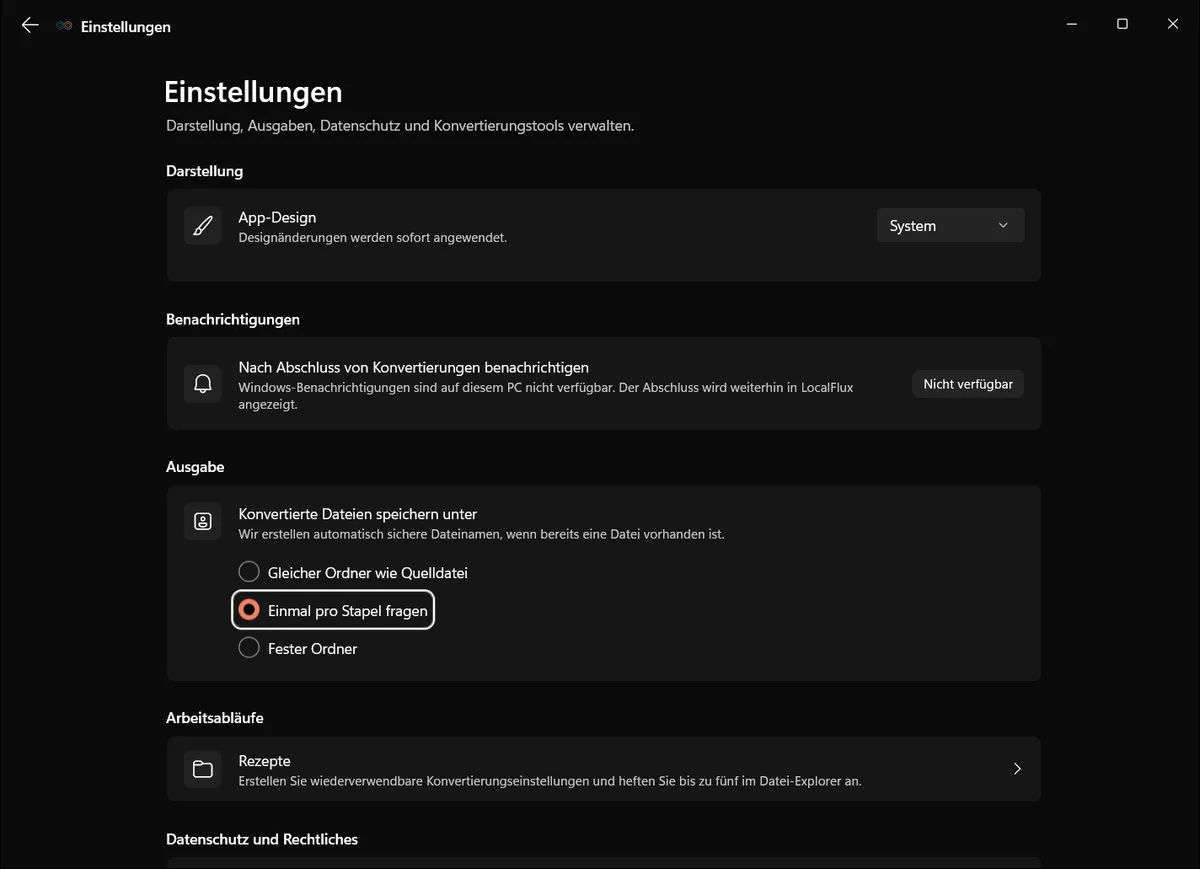
Die Bildschirmaufnahmen wurden im Oktober 2026 mit einem aus dem dokumentierten Quellstand von LocalFlux 1.0.10.0 erstellten Build erneuert. Frühere Messwerte und Downloads behalten ihren ursprünglichen Testumfang. Aufzeichnungsprotokolle: 1
Die Einstellung fragt einmal pro Stapel nach dem Ausgabeordner. Wähle dort einen getrennten Ordner für Versandkopien; das Bild zeigt keine eingereichte Bewerbung.
Wenn du die PDF direkt im ursprünglichen Schreibprogramm exportieren kannst, ist auch das ein sinnvoller Weg. LocalFlux ist insbesondere dann nützlich, wenn mehrere unterstützte Dateien lokal vorbereitet werden sollen. Die Einzelheiten erklärt der Leitfaden zur DOCX-PDF-Konvertierung ohne Word.
3. Das Layout Seite für Seite vergleichen
Eine erfolgreiche Konvertierung bedeutet, dass eine Datei erzeugt wurde. Sie bestätigt nicht, dass jede Schrift und jeder Seitenumbruch genau deiner Vorlage entspricht. Öffne die PDF deshalb in einem PDF-Betrachter und vergleiche sie mit dem Original.
Beim Lebenslauf lohnen sich diese Kontrollen:
- Stehen Zeiträume noch neben den richtigen Stationen?
- Bleibt eine Überschrift zusammen mit dem zugehörigen Abschnitt auf einer Seite?
- Sind Telefonnummer und E-Mail-Adresse vollständig sichtbar?
- Haben Sonderzeichen, Umlaute und Aufzählungszeichen die richtige Darstellung?
- Liegen Foto, Tabellen und Linien an der vorgesehenen Position?
Beim Anschreiben prüfst du außerdem Empfänger, Betreff und Unterschriftsbereich. Eine zusätzliche leere Seite fällt in der Miniaturansicht häufig früher auf als beim Lesen des Textes.
Wenn eine Schrift ersetzt wurde oder eine Tabelle verrutscht ist, bearbeite die Ausgangsdatei und erzeuge die PDF erneut. Eine nachträgliche Komprimierung repariert keine falschen Umbrüche. Wiederholtes Konvertieren derselben fehlerhaften Ausgabe ist ebenfalls keine verlässliche Lösung.
4. Zeugnisse lesbar halten
Bei eingescannten Zeugnissen zählt vor allem, dass Namen, Noten, Zeiträume und Stempel erkennbar sind. Öffne jede Seite in einer Größe, in der du diese Details tatsächlich lesen kannst. Ein scharf wirkendes Vorschaubild reicht dafür nicht aus.
Ist ein Scan schon sauber, vollständig und klein genug, behalte ihn unverändert. Bei einer schlechten Vorlage hilft häufig eine bessere Aufnahme mehr als ein anderer Dateityp. Ein Schatten über der Notentabelle oder ein abgeschnittener Rand verschwindet durch PDF-Konvertierung nicht.
Falls dein Scanner mehrere Seiten zu einer PDF erfassen kann, kontrolliere anschließend die Reihenfolge. Beim manuellen Zusammenstellen sind doppelte oder vertauschte Seiten leicht zu übersehen. Vor dem Upload sollten Dateiname und Inhalt eindeutig zusammenpassen.
5. Zu große PDFs gezielt verkleinern
Für unterstützte PDFs kannst du in LocalFlux den Komprimierungsmodus verwenden. Starte mit einer moderaten Einstellung und prüfe die neue Kopie, bevor du stärkere Kompression wählst. Die tatsächliche Ersparnis hängt vom Inhalt ab; eine bereits optimierte Datei kann unverändert groß bleiben.
Öffne die Dateieigenschaften im Explorer und vergleiche die Größe mit der Vorgabe des Unternehmens. „Größe auf Datenträger“ ist nicht der maßgebliche Wert für den Upload. Falls das Portal sowohl Einzeldateien als auch den gesamten Anhang begrenzt, kontrolliere beides.
Nach der Komprimierung sind kleine Schriften und feine Linien die wichtigsten Prüfpunkte. Wenn ein Zeugnis nicht mehr zuverlässig lesbar ist, gehe zum Original zurück und nutze weniger aggressive Einstellungen. Der Leitfaden zur lokalen PDF-Komprimierung beschreibt den Ablauf und mögliche Grenzen.
Digital signierte PDFs werden von LocalFlux bei erkannter Signatur nicht komprimiert, weil ein Umschreiben die Signatur ungültig machen würde. Verwende das Original oder frage den Aussteller nach einer geeigneten Fassung. Eine eingescannte handschriftliche Unterschrift und eine kryptografische PDF-Signatur sind unterschiedliche Dinge.
6. Eine Gesamt-PDF nur erstellen, wenn sie gefragt ist
Wenn die Bewerbung ausdrücklich als eine Datei gewünscht ist, verwende für das Zusammenfügen ein geeignetes PDF-Werkzeug. Das ist ein eigener Arbeitsschritt. Die hier beschriebene Stapelkonvertierung in LocalFlux ist kein PDF-Merge-Vorgang.
Kontrolliere nach dem Zusammenfügen erneut Reihenfolge, Vollständigkeit und Größe der Gesamtdatei. Eine vernünftige Einzeldatei-Größe sagt noch nichts über die Summe aller Unterlagen aus. Bei getrennten Uploadfeldern lädst du dagegen die jeweils passende Datei hoch.
Behalte eine Kopie genau der Fassung, die du versendest. Das erleichtert es später, nachzuvollziehen, welchen Lebenslauf und welche Arbeitsproben das Unternehmen erhalten hat.
Häufige Probleme vor dem Versand
| Problem | Nächster sinnvoller Schritt |
|---|---|
| Das Portal lehnt die Datei ab | Format, Einzelgröße und die Hinweise am Uploadfeld prüfen |
| Die PDF ist lesbar, aber zu groß | Eine komprimierte Kopie erzeugen und erneut prüfen |
| Das Layout ist verschoben | Ausgangsdokument korrigieren und neu exportieren |
| Es gibt mehrere PDFs statt einer | Falls gefordert, in einem eigenen Schritt zusammenfügen |
| Die Datei lässt sich nur bei dir öffnen | Die fertige Versandkopie in einem zweiten lokalen Betrachter testen |
Eine weitere Dateiverkleinerung behebt keine abgelaufene Portalsitzung. Lies deshalb die konkrete Fehlermeldung, bevor du die Qualität erneut reduzierst.
Checkliste für die fertige Bewerbung
- Richtige Stelle, richtiger Empfänger und aktuelle Unterlagen.
- Geforderte Aufteilung in eine oder mehrere Dateien.
- Alle Seiten vollständig und lesbar.
- Keine ungewollten leeren Seiten oder verrutschten Abschnitte.
- Dateinamen und Größen überprüft.
- Tatsächlich die fertigen Versandkopien angehängt.
Die Vorbereitung mit LocalFlux bleibt auf deinem Windows-PC. Beim anschließenden Upload oder E-Mail-Versand erhält das Unternehmen die ausgewählten Dateien. Die lokale Konvertierung spart den zusätzlichen Weg über einen Online-Konverter.
Quelle und Stand
Anforderungen und Orientierung geprüft am 13. Oktober 2026: Bundesagentur für Arbeit – Bewerbungsarten im Überblick. Konkrete Vorgaben des Arbeitgebers haben für deine Bewerbung Vorrang. Dieser Leitfaden dokumentiert keinen Test eines bestimmten Bewerbungsportals.